Produkte 🛍️
LoyJoy ermöglicht Ihnen, in der Plattform eine Datenbank mit Produkten zu verwalten. Diese Produkte können verwendet werden, um Kunden persönliche Empfehlungen anzubieten.
Produkte in LoyJoy
Sie können Produkte manuell zu LoyJoy hinzufügen oder importieren. Produkte können im Produkt-Feed-Modul verwendet werden.
Die folgenden Produkteigenschaften sind verfügbar und werden in der Chat-Oberfläche angezeigt:
title: Name des Produktsdescription: Beschreibung des Produkts, wird immer in der Chat-Oberfläche angezeigturl: URL zur Produktseite, wird mit Bild und Produkttitel verlinktimage_url: URL zum Produktbild, wird angezeigtprice: Preis des Produkts (Text mit Währungssymbol)compare_at_price: Preis vor dem Rabatt (Text mit Währungssymbol), wird durchgestrichen angezeigtheader: Kopfzeilentext, wird über dem Produkttitel angezeigtbutton_text: Text für den Produkt-Button, Standard ist „View Product"button_url: URL für den Produkt-Button; wenn nicht gesetzt, verlinken Produkttitel und Bild auf die Produktseite
Eine weitere wichtige Eigenschaft ist die locale-Eigenschaft. Diese Eigenschaft wird verwendet,
um anhand der Locale des Benutzers zu bestimmen, welches Produkt angezeigt wird. Wenn ein Produkt mit
derselben Locale wie die des Benutzers gefunden wird, wird es angezeigt. Wenn kein Produkt mit
der Locale des Benutzers gefunden wird, kann keines angezeigt werden.
Darüber hinaus können Sie Produkten kundenspezifische Eigenschaften hinzufügen. Diese Eigenschaften werden nicht in der Chat-Oberfläche angezeigt, können aber z. B. verwendet werden, um auszuwählen, welche Produkte im Produkt-Feed-Modul angezeigt werden. Diese Auswahl kann mithilfe der SQL-Abfragesyntax erfolgen.
Die Produktliste verwalten
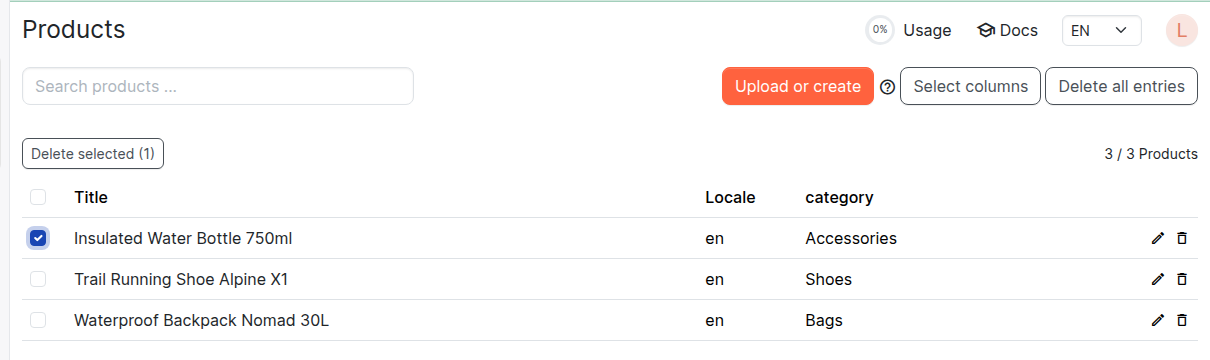
Die Produktliste ermöglicht Ihnen, Produkte zu durchsuchen, zu sortieren und auszuwählen:
- Suchen: Verwenden Sie das Suchfeld, um Produkte nach einer beliebigen Eigenschaft zu filtern.
- Sortieren: Klicken Sie auf eine Spaltenüberschrift, um die Liste nach dieser Spalte zu sortieren; klicken Sie erneut, um die Reihenfolge umzukehren.
- Spalten konfigurieren: Klicken Sie auf „Spalten auswählen", um bis zu 5 Ihrer kundenspezifischen Eigenschaften als zusätzliche Spalten in der Liste hinzuzufügen.
- Massenlöschung: Aktivieren Sie das Kontrollkästchen neben einem oder mehreren Produkten und klicken Sie auf „Ausgewählte löschen", um sie alle auf einmal zu entfernen.