Product-Feed-Modul
Einleitung
Präsentieren Sie die Produkte Ihres externen Daten-Feeds Ihren Kunden. Eine externe Datenquelle kann über einen Connector mit LoyJoy verbunden werden.
Typische Anwendungsfälle
Das Product-Feed-Modul ist ein leistungsfähiges Werkzeug, um eine Liste von bis zu 12 Produkten anzuzeigen, die am besten zu den Kundenvorlieben passen, wie sie durch einen vorausgehenden Chat-Ablauf ermittelt wurden. Das Modul bezieht seine Inhalte aus verschiedenen Connectors, sodass Ihre Kunden stets aktuelle und relevante Produktlisten erhalten.
Verwendung des Moduls
Um das Modul zu verwenden, müssen Sie zunächst Ihre Produkte hochladen oder sie als Google Sheet oder JSON-API bereitstellen. Anschließend können die Produkte im Chat angezeigt werden. Welche Produkte angezeigt werden, steuert ein SQL-basierter Filter im Connector. Weitere Informationen zum Aufbau einer Produktdatenbank und deren Nutzung für verschiedene Anwendungsfälle wie Orts- oder Kontaktsuche finden Sie im Leitfaden.
Connectors
Um das Product-Feed-Modul zu verwenden, müssen Sie Ihre externe Datenquelle anbinden. LoyJoy unterstützt drei Arten von Connectors: Datenbank, JSON und Google Sheets. Erfahren Sie hier, wie Sie einen Connector verwenden.
Unterstützung bei der Konfiguration erhalten Sie bei unserem Support-Team.
Beispiel für einen Google-Sheets-Connector
Um das Product-Feed-Modul effektiv zu nutzen, sollten Sie Ihre Daten in Google Sheets wie folgt strukturieren:
- Beginnen Sie mit "title", dem Produktnamen.
- Fügen Sie eine "description" hinzu, die einen kurzen Überblick über das Produkt gibt.
- Optional können Sie einen "header" hinzufügen, der direkt über dem Titel als Topline erscheint.
- Geben Sie den "price" des Produkts an.
- Fügen Sie "image_url" ein, den Direktlink zum Produktbild.
- Fügen Sie schließlich die "url" ein, die den Kunden zum Kauf auf Ihre Website führt. Die Felder "description", "price", "image_url" und "url" sind zwar nicht verpflichtend, aber für einen optimalen KI-Agenten sehr zu empfehlen.
Ein Beispiel für ein Google Sheet finden Sie hier. Wie beschrieben wird in der ersten Zeile erwartet, dass die Spaltennamen stehen.

Datenbank- und JSON-Connectors verwenden
Stellen Sie bei Datenbank- und JSON-Connectors sicher, dass Ihre Datenquelle ähnliche Felder enthält (title, description, header, price, image_url und url).
SQL-Abfrage konfigurieren
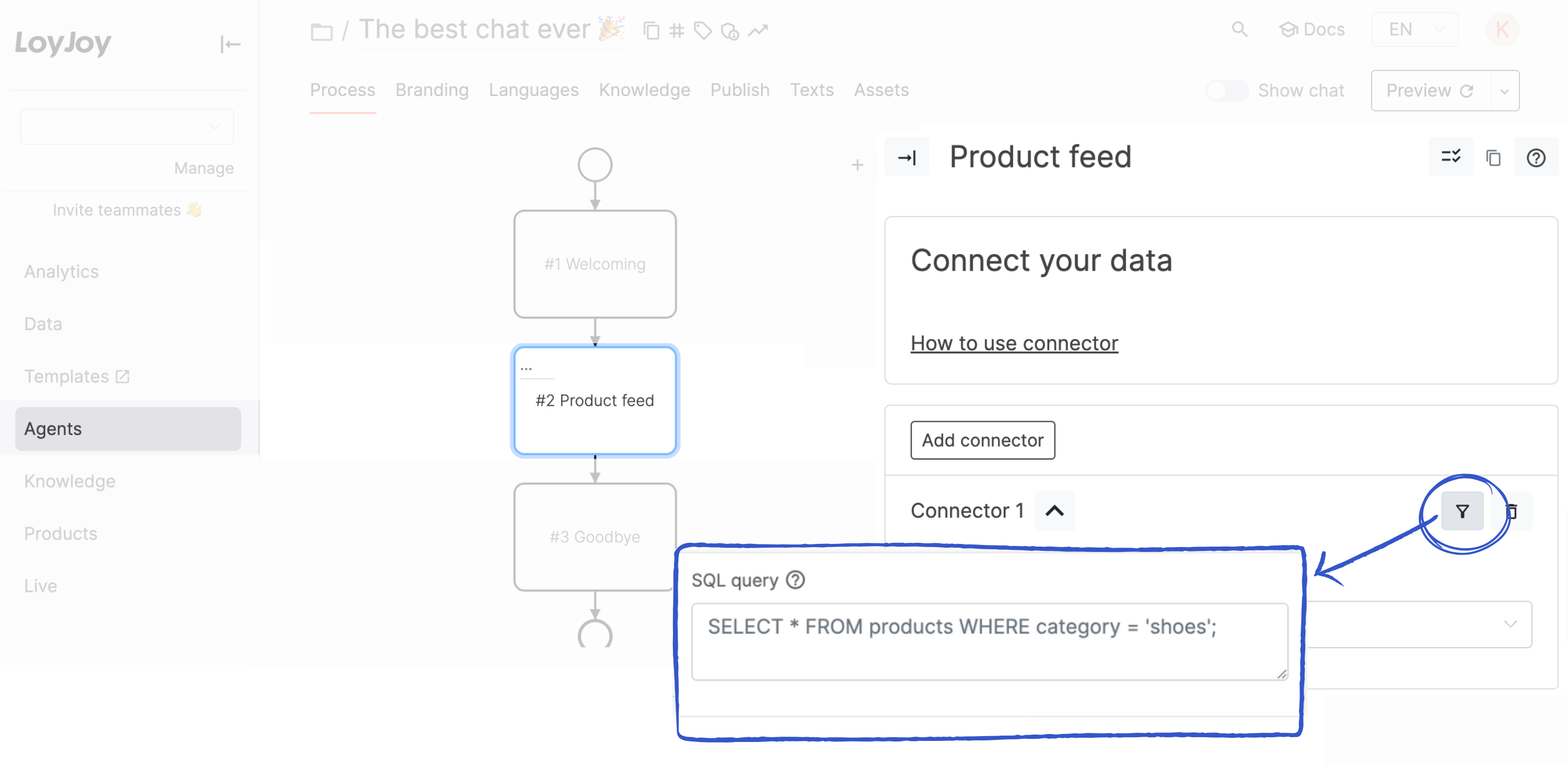
Um einen Filter für die Produktauswahl zu definieren, können Sie in Ihrem Connector eine SQL-Abfrage konfigurieren. Alle SQL-Filter finden Sie hier.
Add-to-Cart-Button anzeigen
Um den Add-to-Cart-Button zu aktivieren, müssen Sie ein neues Feld mit dem Namen button_url zu Ihren Produkten hinzufügen. Wenn Sie Shopify verwenden, können Sie den Shopify-Add-to-Cart-Link verwenden: https://yourstore.com/cart/add/{variant_id}.
Zusätzliche Informationen
- Connectors: Sie können Datenbank, JSON und Google Sheets als Connectors verwenden. Es können mehrere Connectors hinzugefügt werden.
- Keine Produkte gefunden: Wenn keine Produkte ausgewählt sind, kann im Bereich "If no products are found" ein eigener Text angezeigt werden.