Questionnaire-Modul
Einleitung
Sammeln Sie Informationen von Ihren Kunden. Mit dieser umfassenden Fragebogen-Lösung können Sie nach Einzelauswahl, Mehrfachauswahl, Priorisierung, IBAN, Telefonnummern, Reglern (Sliders), Dropdowns, Adressen (mit Google-Maps-Anbindung), Datei-Upload, Bildauswahl und vielem mehr fragen. Speichern Sie alle Informationen als Variablen und in der Datenbank. Auch direkt in der Kunden-CRM-Historie zur späteren Verwendung, z. B. zum Senden personalisierter Push-Nachrichten.
Verwenden Sie das Questionnaire-Modul für interaktive Formulare, Gewinnspiele, Service-Anfragen und viele weitere Möglichkeiten, um mit Ihren Kunden zu interagieren.
Erste Schritte
Verwendung des Moduls
Der Questionnaire ist ein leistungsfähiges Prozessmodul, um verschiedene Arten von Kundendaten zu erfassen und mit Kunden zu interagieren.
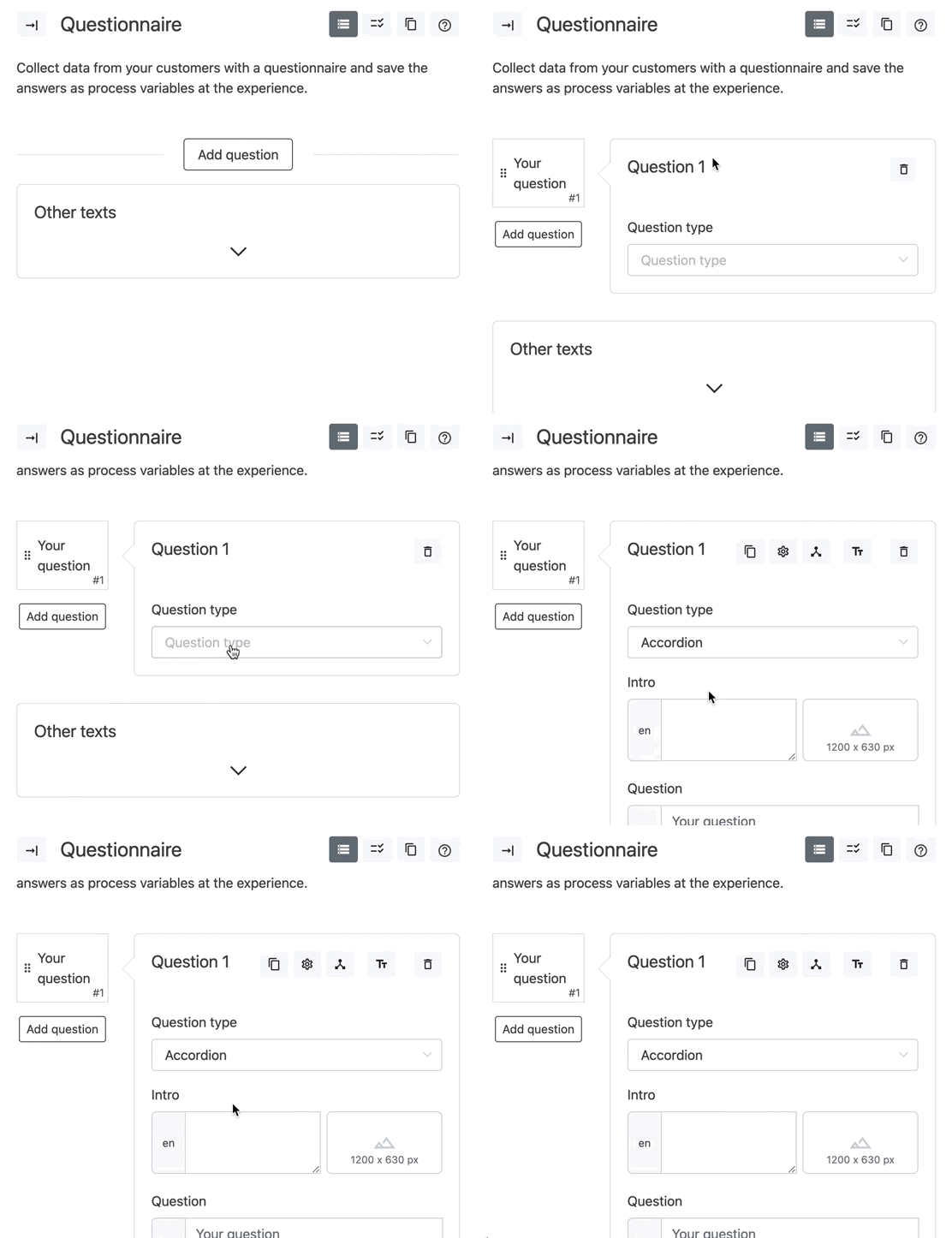
Ziehen Sie das Modul in den Editor und legen Sie los, indem Sie eine oder mehrere Fragen hinzufügen.
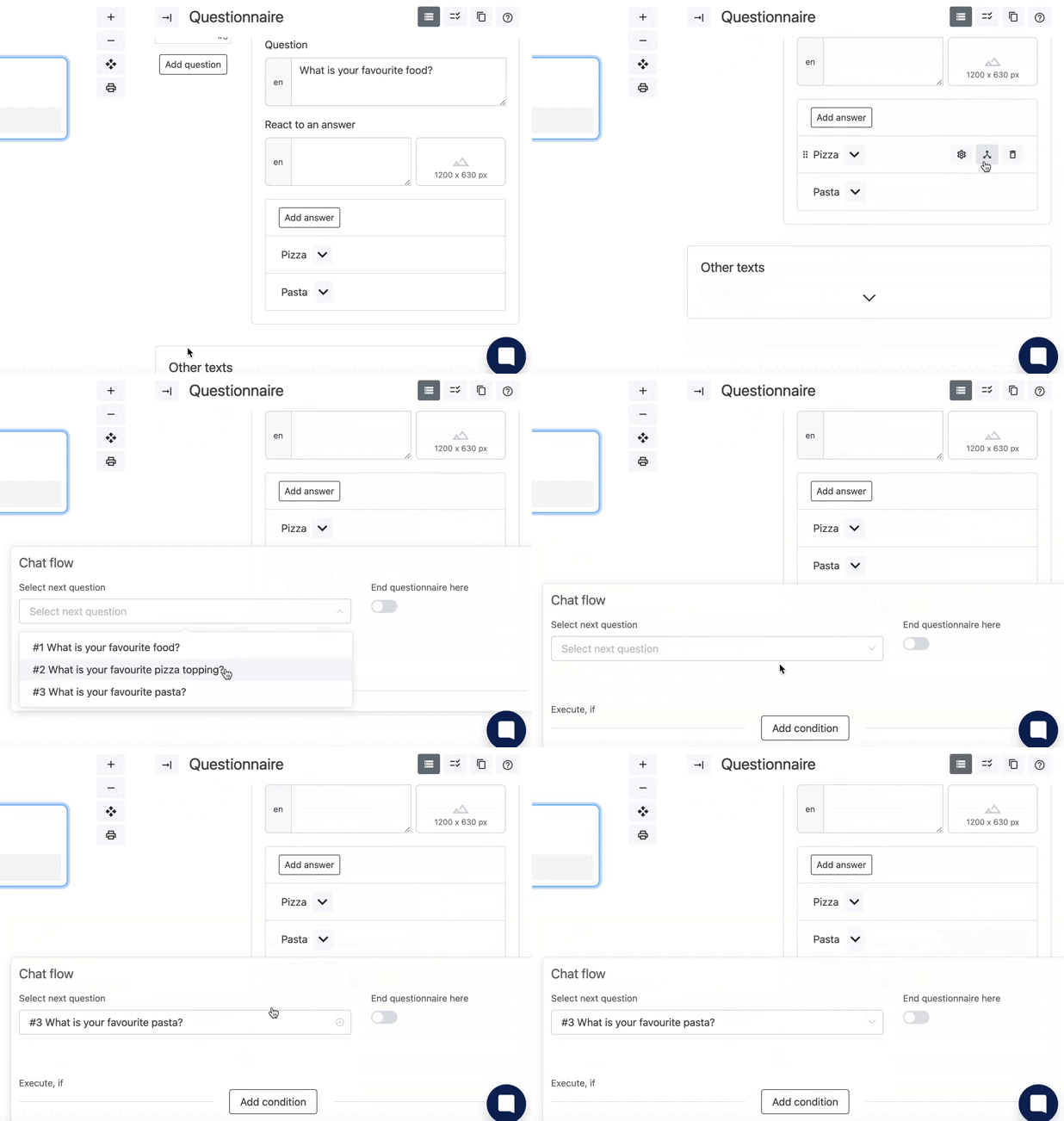
Sie können Ihren Kunden durch verschiedene Pfade im Fragebogen führen, indem Sie nach jeder Antwort die nächste Frage festlegen. Wenn Sie keine nächste Frage festlegen, wird standardmäßig die nächste Frage in der Reihe gestellt. Sie können auch Bedingungen mit Variablen festlegen. Dies ist empfehlenswert, wenn Sie zuvor das Variablemodul oder ein anderes Questionnaire-Modul verwendet haben.
Einstellungsübersicht
Ihren Fragebogen anpassen
Wir bieten eine große Vielfalt an Fragetypen an, um Ihre Frage optimal zu präsentieren. Erfahren Sie mehr über unsere Fragetypen direkt hier. Wie Sie Ihren Fragebogen anderweitig gestalten und personalisieren können, ist im Folgenden zusammengefasst.
Formulartitel
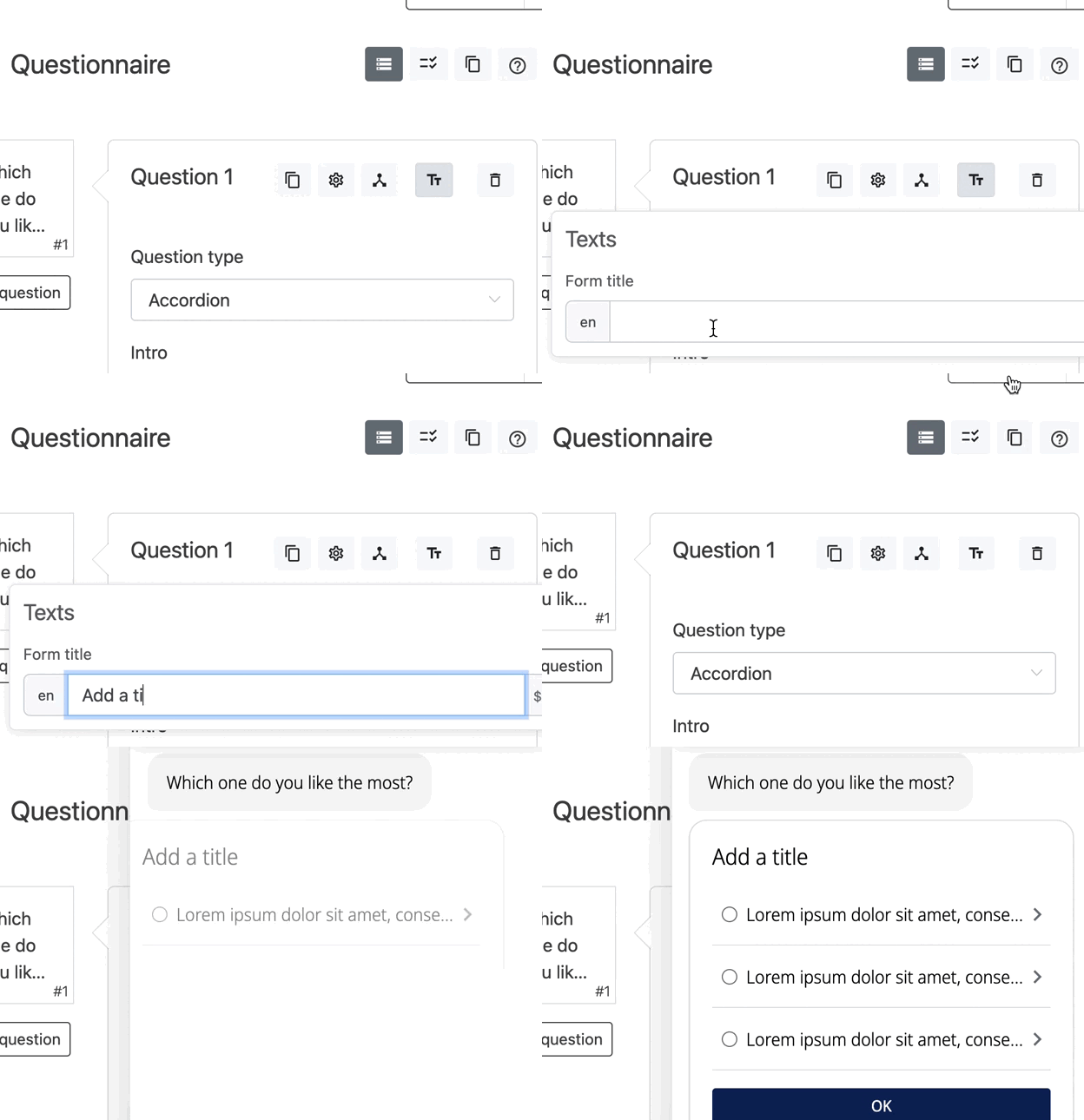
Sie können Ihre Frage anpassen, indem Sie den Antworten einen Titel hinzufügen. Verwenden Sie dies, um mehr Informationen über Frage und Antworten zu geben oder um Ihre Kunden durch den Fragebogen zu führen.
Animation hinzufügen
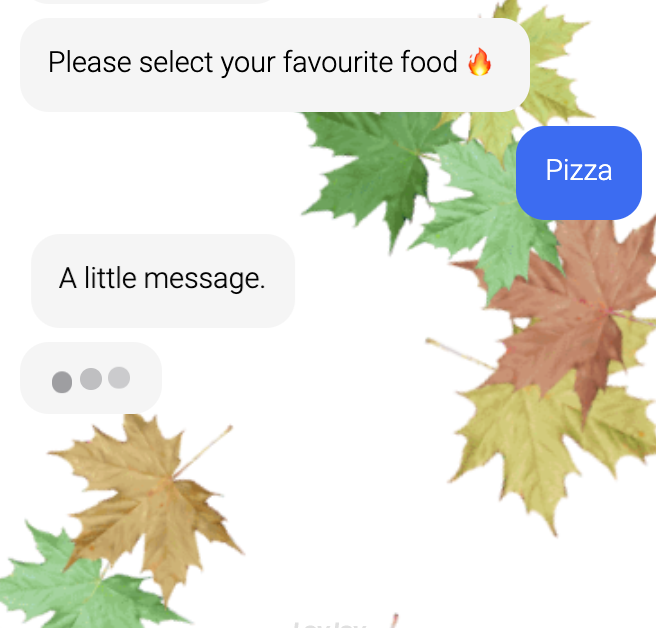
Geben Sie Ihrer Frage den zusätzlichen Kick, indem Sie eine Animation hinzufügen, die Ihre Kunden begeistert. Sie können für jede Antwortoption eine Animation auswählen, indem Sie auf das Einstellungszeichen neben Ihrer Antwort klicken. Die Animation startet, nachdem Ihr Kunde eine Antwort gewählt hat.
Platzhalter für Text
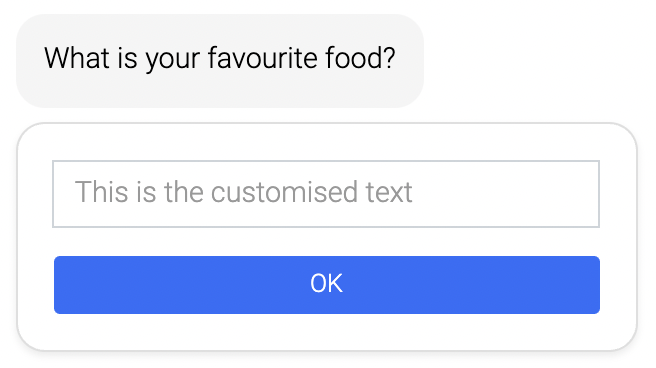
Unter dem T-Tab finden Sie den Platzhalter, in dem Sie den Text für das Eingabefeld anpassen können. Unten sehen Sie, wie ein angepasster Text aussehen könnte.
Variablen und Werte
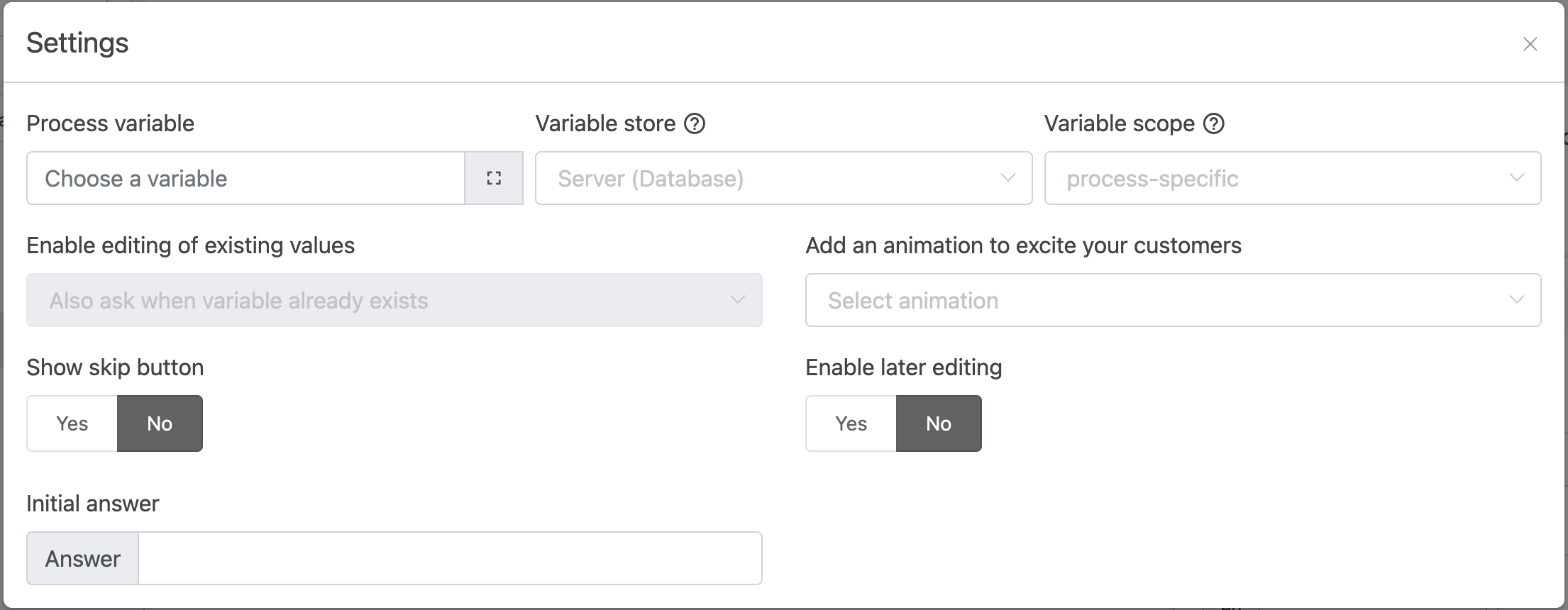
Die folgenden Einstellungen über die ⚙️-Schaltfläche helfen Ihnen, Variablen und ihre Werte zu bearbeiten. Wenn Sie wissen möchten, wie Sie Variablen in Ihrem Fragebogen optimal einsetzen, finden Sie weitere Informationen hier.
Bearbeiten vorhandener Werte aktivieren
Wert nicht erneut abfragen (Standard)
Wenn die Variable der aktuellen Frage bereits einen Wert hat, wird die Frage nicht erneut gestellt.
Wert erneut abfragen
Die Frage wird immer wieder gestellt.
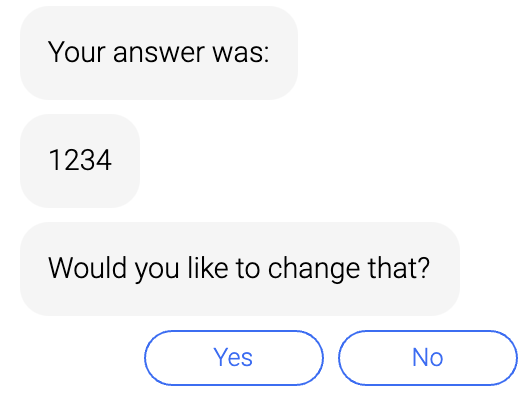
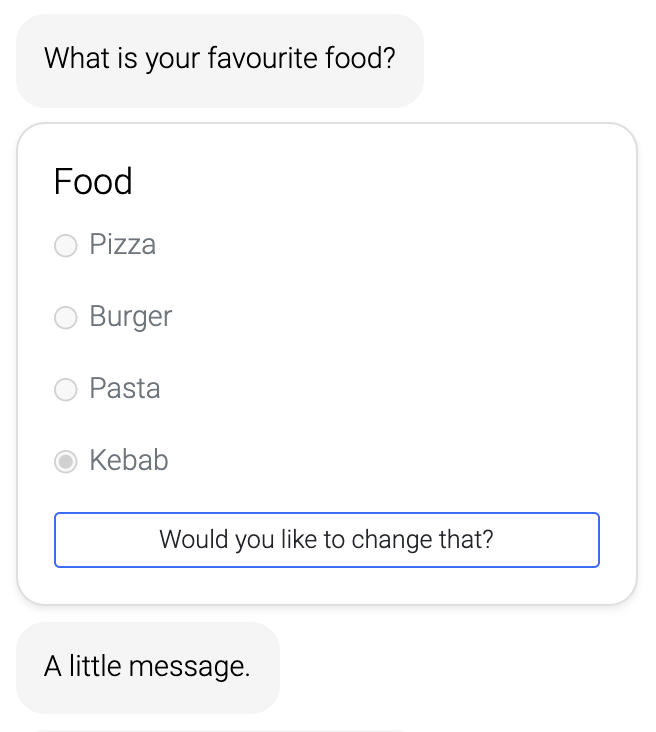
Aktuellen Wert anzeigen und erneutes Abfragen anbieten
Wenn die Variable der aktuellen Frage bereits einen Wert hat, zeigt der KI-Agent den aktuellen Wert an und bietet an, erneut zu fragen.
"Überspringen"-Button anzeigen
Wenn aktiviert, wird der Antwort eine "Überspringen"-Option hinzugefügt.
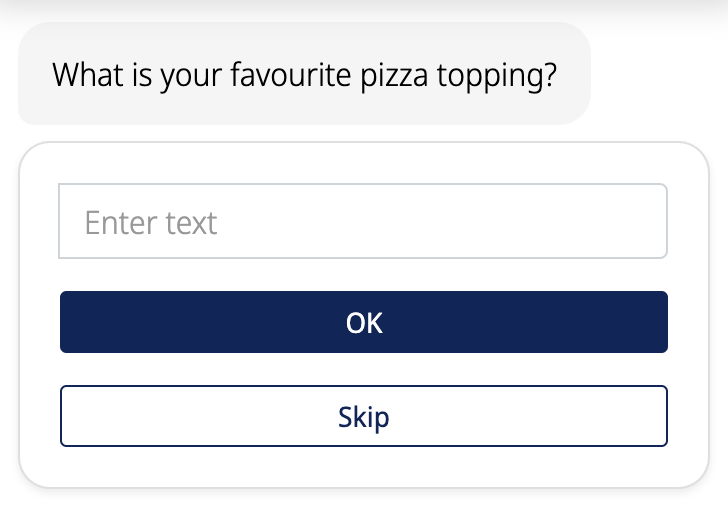
Wert der "Überspringen"-Variable: Wenn der Kunde auf diese Antwortoption klickt, wird die Prozessvariable mit dem Wert "skip" erstellt, wie im Bild oben zu sehen.
Reihenfolge der Antwortoptionen randomisieren
Wenn aktiviert, wird die individuelle Reihenfolge der verfügbaren Antwortoptionen für jeden Kunden randomisiert.
Spätere Bearbeitung aktivieren
Ermöglichen Sie Ihrem Kunden, seine Antworten später zu bearbeiten.
Troubleshooting
Was kann ich tun, wenn ich für meine Frage keinen Variablennamen gewählt habe?
Wenn Sie für Ihre Frage keinen Variablennamen gewählt haben, werden die von Ihren Kunden eingegebenen Daten trotzdem gespeichert, sofern Sie als Variablenspeicher Server (Datenbank) ausgewählt haben. In diesem Fall können Sie die Daten aus der Datenbank herunterladen. Gehen Sie dazu links auf den Tab Daten. Wählen Sie oben den Tab Variablen und wählen Sie dann Ihren KI-Agenten unter der Überschrift Variablen exportieren. Klicken Sie auf CSV-Variablen exportieren, und Sie finden Frage und Antworten in den Spalten question bzw. answer.
Die Spalten question und answer können auch hilfreich sein, wenn Sie zwei Fragen mit demselben Variablennamen haben und die beiden allein anhand von Variablenschlüssel und -wert unterscheiden möchten.
Unterschiedliche Fragetypen
Für jede Frage können Sie je nach Zielsetzung aus einer Reihe verschiedener Fragetypen wählen. Im Folgenden erhalten Sie einen Einblick in die Funktionen und die Gestaltung möglicher Fragen.
Akkordeon (Accordion)
Verwendung
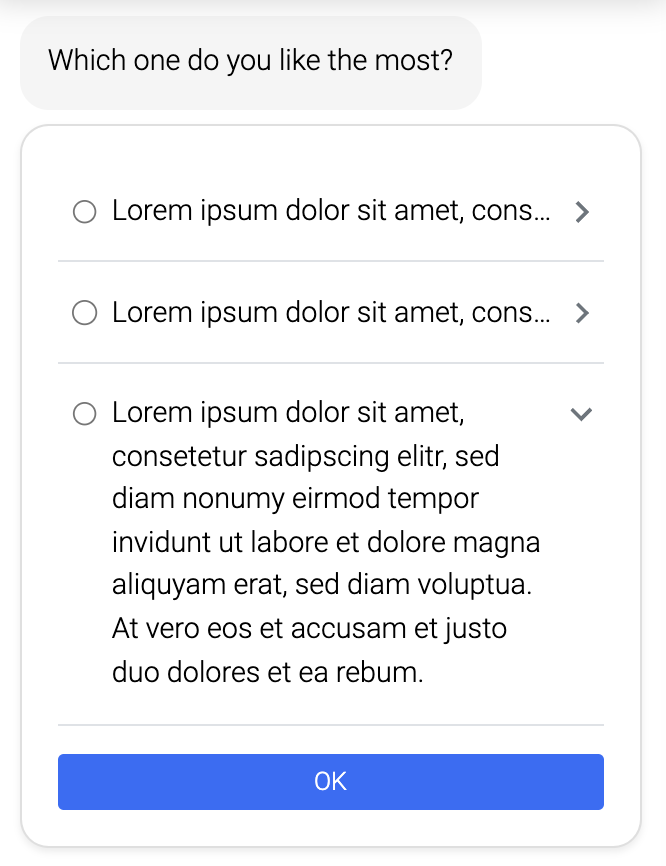
Wenn Ihre Antwortoptionen länger als 30 bis 35 Zeichen sind, bietet der Fragetyp Akkordeon mehr Platz und lässt Ihre Kunden die Antworten aufklappen, wie unten zu sehen.
Typischer Anwendungsfall
Verwenden Sie diesen Fragetyp, wenn Ihre Kunden die Antworten gründlich lesen sollen, um ihnen mehr Informationen zu den Antworten zu geben.
Adressabfrage
Verwendung
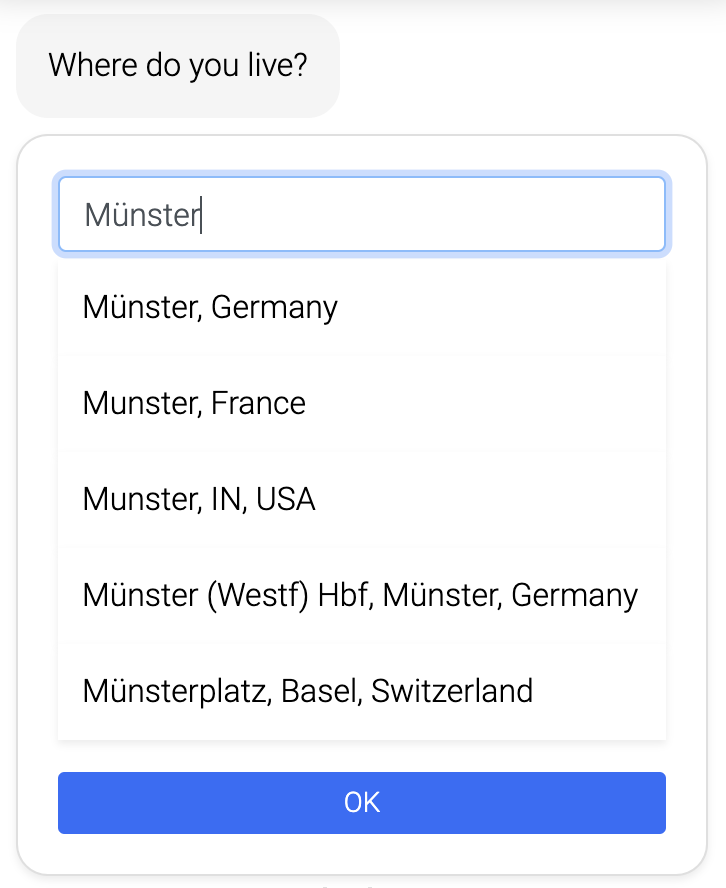
Ihr Kunde wird aufgefordert, seine Adresse einzugeben. Dies wird von Google Maps unterstützt und schlägt Adressen vor, bevor die Eingabe abgeschlossen ist.
Das Modul benötigt einen Google-Places-Server-API-Key, um Adressen vorzuschlagen.
Typischer Anwendungsfall
Verwenden Sie diesen Fragetyp, wenn Sie an den Adressen Ihrer Kunden interessiert sind. Dies kann zum Beispiel helfen, Gewinne an Gewinnspiel-Gewinner zu versenden.
Kategorischer Regler (Categorical slider)
Verwendung
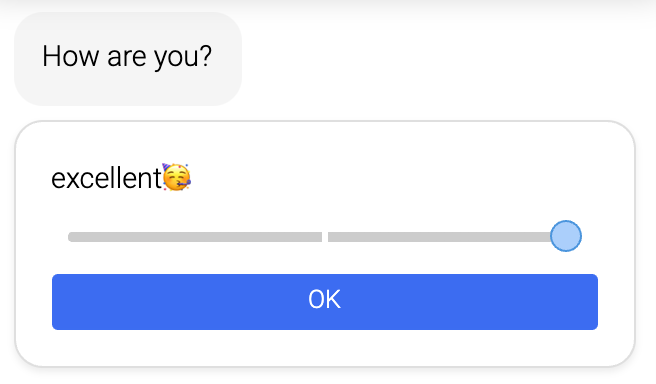
Definieren Sie Kategorien und bitten Sie den Kunden, seine Meinung auf dem Regler einzuordnen.
Typischer Anwendungsfall
Dieser Fragetyp ist die perfekte Option, um Ihre Kunden mit der Frage interagieren zu lassen.
Nützliche Tipps
Denken Sie daran, dass dieser Regler für Text gedacht ist. Wenn Sie nach anderen Typen suchen, schauen Sie sich den NPS-Regler oder unseren numerischen Regler an. Für eine bessere Darstellung von Inhalten schauen Sie sich den horizontalen Regler an.
Datumseingabe
Verwendung
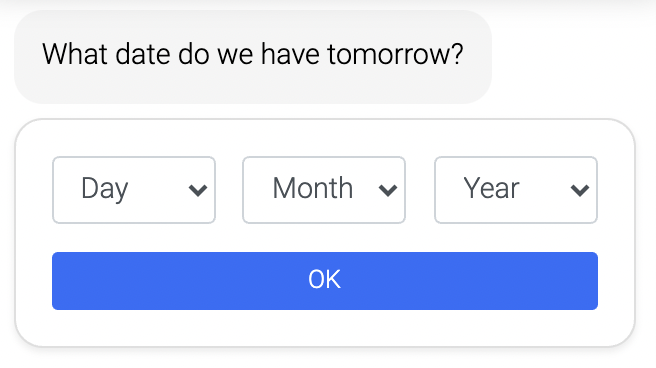
Bitten Sie Ihren Kunden, ein Datum auszuwählen. Tag/Monat/Jahr können über eine Dropdown-Auswahl gewählt werden.
Typischer Anwendungsfall
Dieser Fragetyp ist perfekt, um Ihre Kunden aufzufordern, ein Datum für eine Tischreservierung, einen Friseurtermin oder ein Geschäftstreffen auszuwählen.
Nützliche Tipps
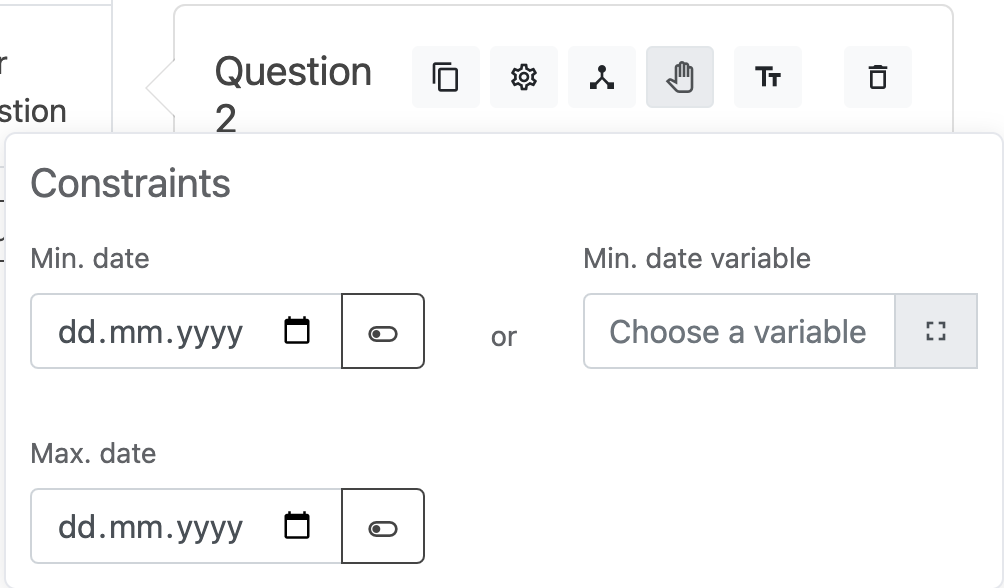
Unter dem 🤚-Symbol können Sie das Format des Eingabedatums ändern, ein maximales und ein minimales Datum auswählen oder eine Variable wählen.
Dropdown-Auswahl
Verwendung
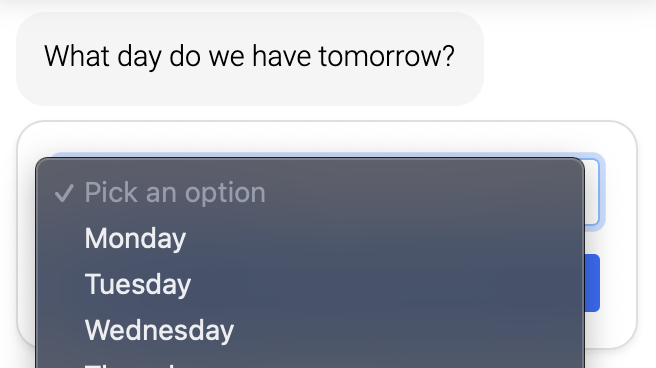
Erstellen Sie ein Dropdown-Menü und lassen Sie Ihren Kunden eine der vorgegebenen Optionen wählen.
Typischer Anwendungsfall
Verwenden Sie diesen Fragetyp, wenn Sie Ihren Kunden eine Vielzahl von Optionen präsentieren möchten.
Nützliche Tipps
Antwortoptionen dynamisch laden (API-Verbindung)
In der Dropdown-Auswahl können Sie Antwortoptionen dynamisch von einer externen URL oder einem externen Dienst laden. Der externe Dienst muss eine JSON-Antwort ähnlich der Select-2-Syntax bereitstellen. Die id wird als Variablenwert gesetzt, der text wird als Text der Option angezeigt.
[
  {
    "id": "test-id",
    "text": "test-text"
  },
  {
    "id": "test-id2",
    "text": "test-text2"
  }
]
Die URL kann in den Frageoptionen eingegeben werden:
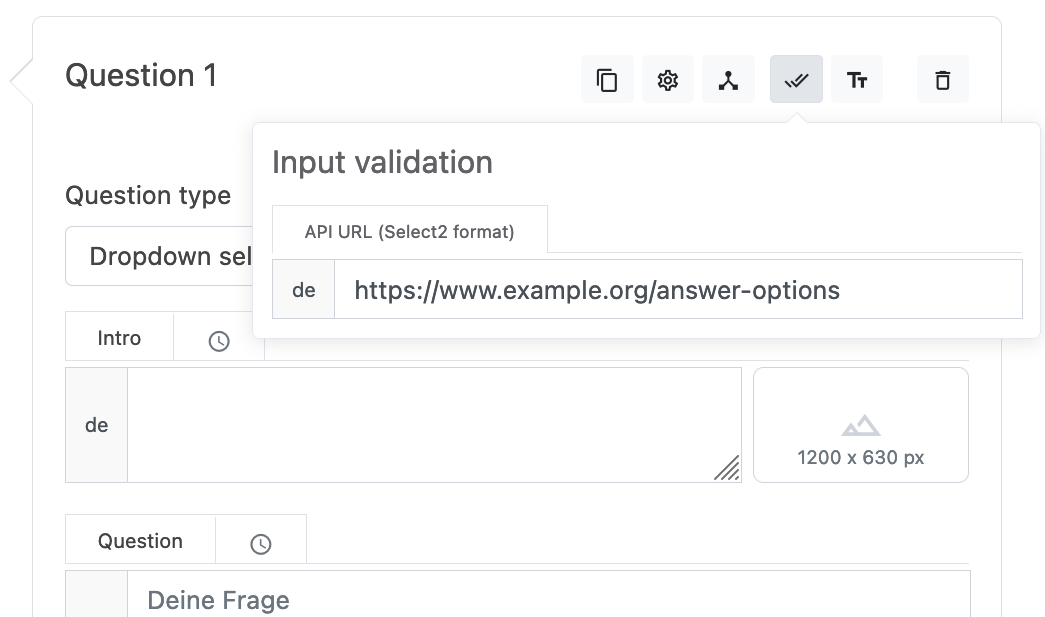
Antwortoptionen dynamisch aus der Produktdatenbank laden
Antwortoptionen können auch aus der Produktdatenbank erzeugt werden. Dafür benötigen die Produkte die Spalten title und value. Der title ist der angezeigte Name des Produkts. Die value ist der Wert der Variable, wenn die Antwortoption ausgewählt wurde.
Sie können zum Beispiel eine SQL-Abfrage wie diese verwenden, um die Produkte zu erhalten:
SELECT title, value FROM products WHERE type='answer';
Wenn Sie die folgenden Produkte in Ihre Produktdatenbank hochgeladen haben, erhalten Sie die Buttons Product A und Product B als Antwortoptionen:
| title | value | locale | type |
|---|---|---|---|
| Product A | 12 | de | answer |
| Product B | 5 | de | answer |
Wenn der Nutzer Product A auswählt, wird die Variable der Frage auf 12 gesetzt. Wenn der Nutzer Product B auswählt, wird die Variable auf 5 gesetzt.
Combobox (durchsuchbares Dropdown)
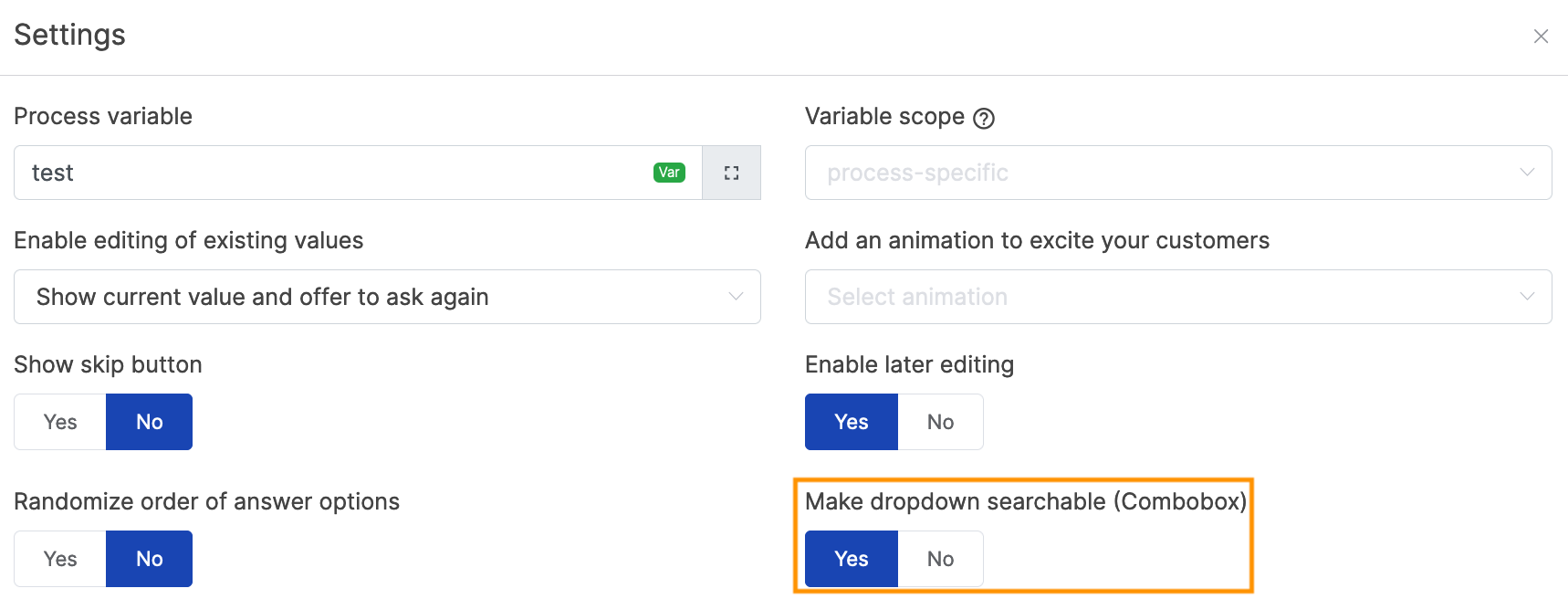
Wenn Sie eine lange Liste von Optionen haben, können Sie die Combobox-Option verwenden. Damit können Ihre Kunden nach der gesuchten Antwort suchen.
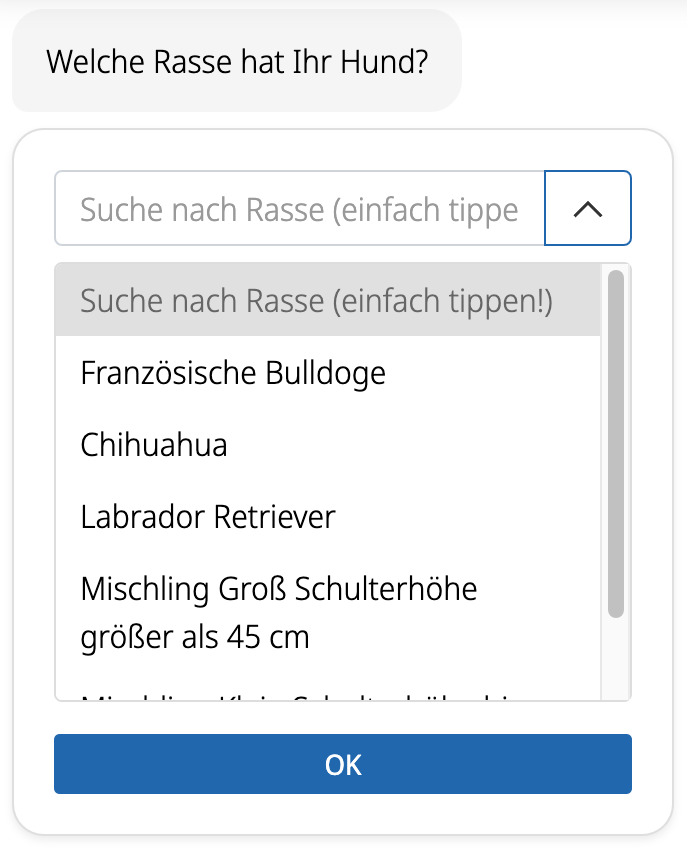
Sie können die Combobox-Option in den Frageeinstellungen aktivieren.
E-Mail-Eingabe
Verwendung
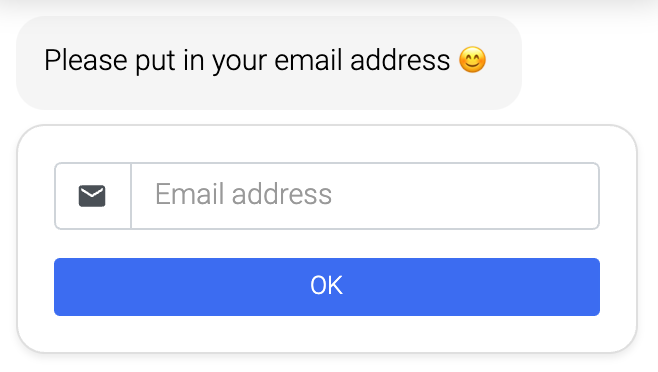
Bitten Sie Ihren Kunden um seine E-Mail-Adresse.
Typischer Anwendungsfall
Ermitteln Sie die E-Mail-Adresse Ihrer Kunden für Ihre Datenbank.
Nützliche Tipps
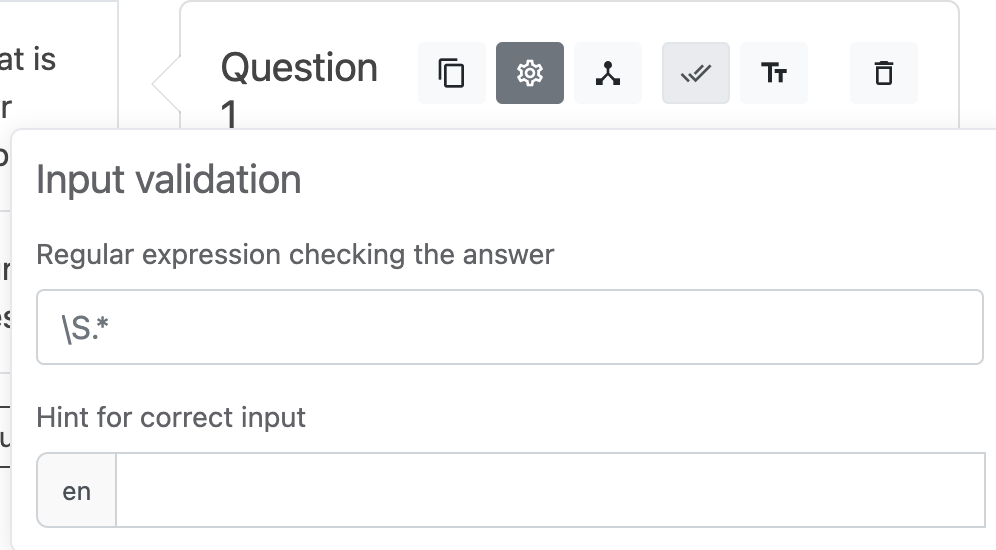
Die Eingabe wird validiert, wie unten zu sehen.
Datei-Upload
Verwendung
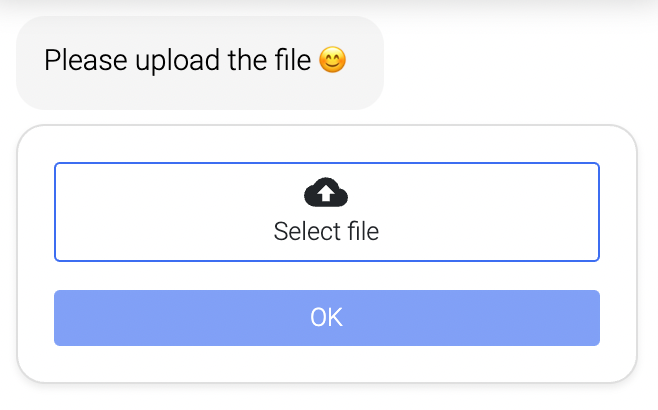
Bitten Sie Ihren Kunden, eine Datei von seinem Computer oder Telefon hochzuladen.
Typischer Anwendungsfall
Dieser Fragetyp ist perfekt, wenn Sie unterschriebene Dokumente, Bestätigungsschreiben oder Kündigungen benötigen.
Nützliche Tipps
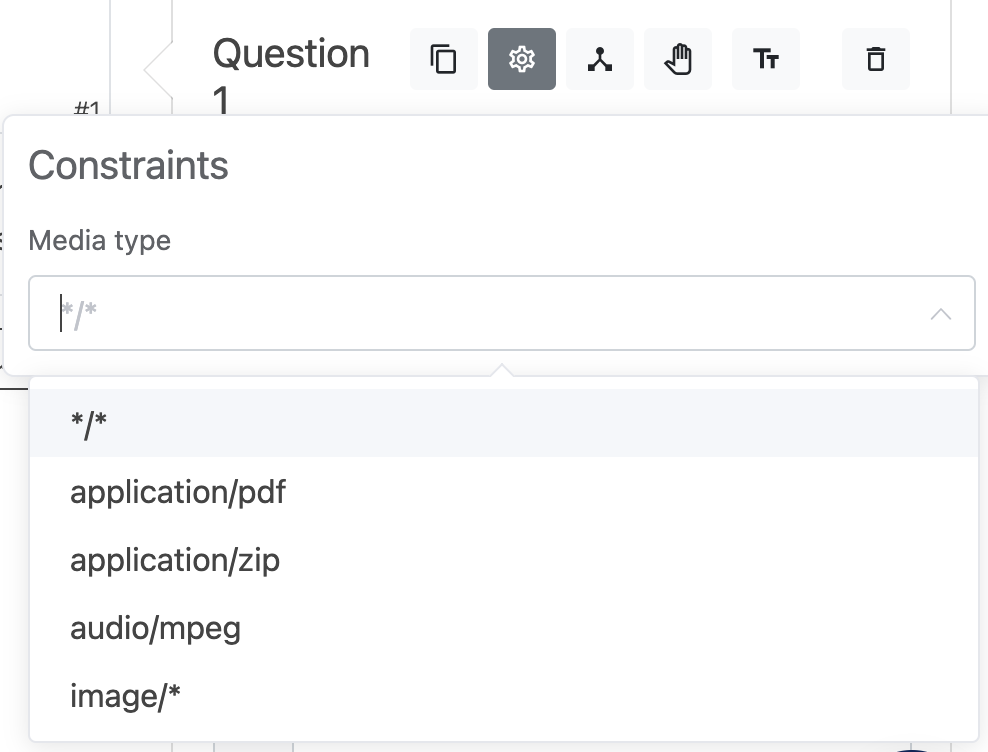
Sie können den Medientyp in den Frageeinstellungen unter 🤚 einschränken. Sie können auch die maximale Dateigröße eines Uploads begrenzen. Der Grenzwert akzeptiert Werte von 1 bis 15 MB; standardmäßig werden Dateien bis zu 15 MB akzeptiert.
Variablen
Wenn eine Datei hochgeladen wird, werden 4 Variablen erstellt:
<variable_name>: ID des Speicher-Items, das erstellt wurde<variable_name>_url: URL, die zum Herunterladen der Datei verwendet werden kann (wenn der Speicher in den Einstellungen aktiviert ist)<variable_name>_content_type: Inhaltstyp der hochgeladenen Datei<variable_name>_filename: Dateiname der hochgeladenen Datei
Galerie-Bildauswahl
Verwendung
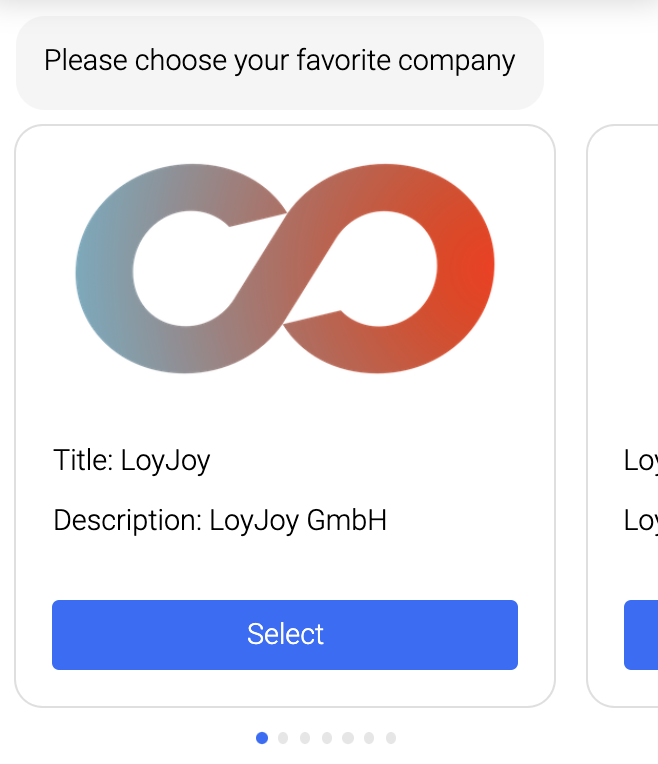
Lassen Sie Ihren Kunden eines von mehreren bereitgestellten Bildern auswählen. Fügen Sie einen Titel und eine Beschreibung hinzu, um Ihren Kunden mehr Informationen zu geben.
Typischer Anwendungsfall
Lassen Sie Ihren Kunden nach dem Gewinn des Gewinnspiels sein bevorzugtes Preis auswählen. Präsentieren Sie die Preise mit Bildern.
Horizontaler Regler
Verwendung
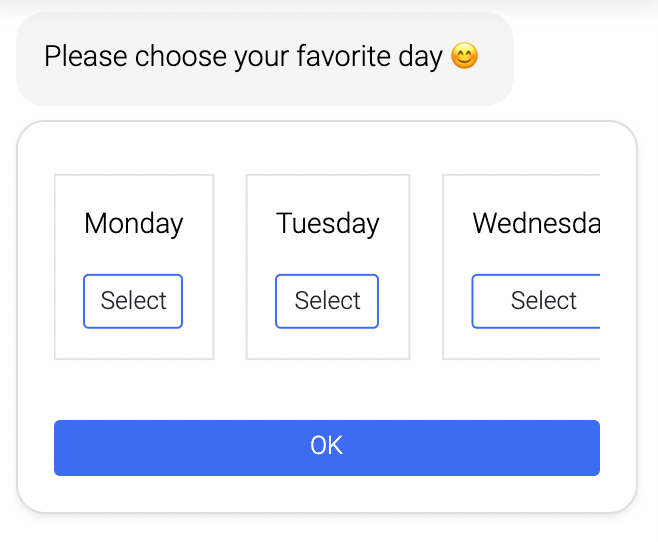
Der horizontale Regler gibt Ihnen die Möglichkeit, Inhalte zu präsentieren und Ihren Kunden aus den Optionen auswählen zu lassen.
Typischer Anwendungsfall
Verwenden Sie diesen Fragetyp, wenn Sie Ihren Kunden eine Vielzahl von Optionen präsentieren möchten.
Nützliche Tipps
Wenn Sie daran interessiert sind, Ihren Kunden die Antworten mit Bildern zu präsentieren, schauen Sie sich die Galerie-Bildauswahl an.
IBAN-Eingabe
Verwendung
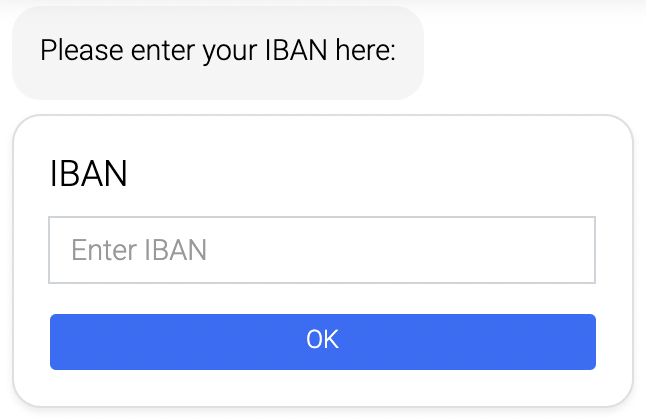
Bitten Sie Ihren Kunden, seine IBAN einzugeben. Aus Datenschutzgründen werden diese Daten nicht in den Analysen angezeigt.
Aus Datenschutzgründen werden diese Freitext-Ergebnisse 60 Tage lang gespeichert und dann automatisch gelöscht, wenn der Nutzer nicht als Kunde angemeldet ist. Laden Sie die Antworten bei Bedarf herunter.
Typischer Anwendungsfall
Verwenden Sie diesen Fragetyp, um die IBAN Ihrer Kunden zu validieren.
Nützliche Tipps
Validierung der IBAN
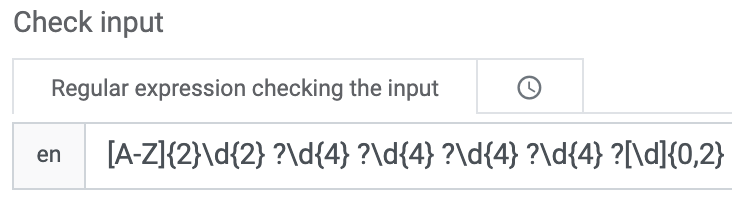
Die IBAN kann validiert werden, indem in den Einstellungen ein regulärer Ausdruck hinzugefügt wird. Das kann so aussehen:
Icon-Auswahl - Kategorisch
Verwendung
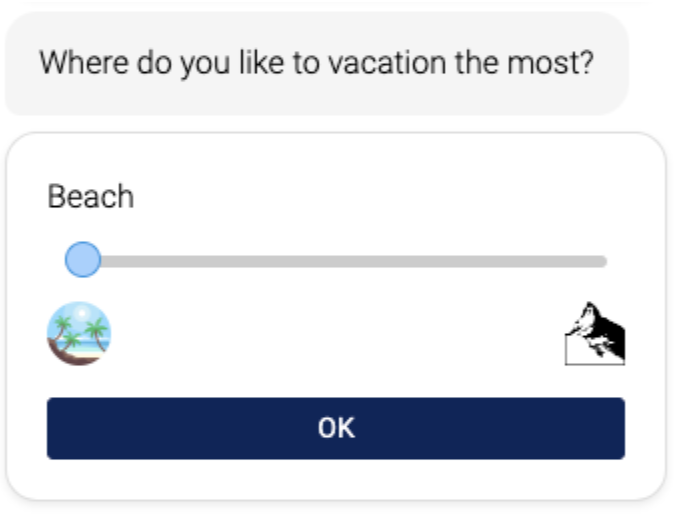
Lassen Sie Ihre Kunden eine bestimmte Auswahl treffen und führen Sie sie durch eine visuelle Komponente.
Typischer Anwendungsfall
Helfen Sie Ihren Kunden, Antworten mit Icons zu visualisieren.
Nützliche Tipps
Es ist Pflicht, bei jeder Antwort ein Icon (100 x 100 px) einzufügen. Andernfalls wählen Sie "Single choice", um eine Texantwort zu erhalten. Optional können eine Einführung zur Frage und eine Reaktion auf eine Antwort eingegeben werden. Es ist möglich, eine individuelle Antwort hinzuzufügen.
Icon-Auswahl - Mehrfachauswahl
Verwendung
Lassen Sie Ihre Kunden eine bestimmte Auswahl treffen und führen Sie sie durch eine visuelle Komponente.
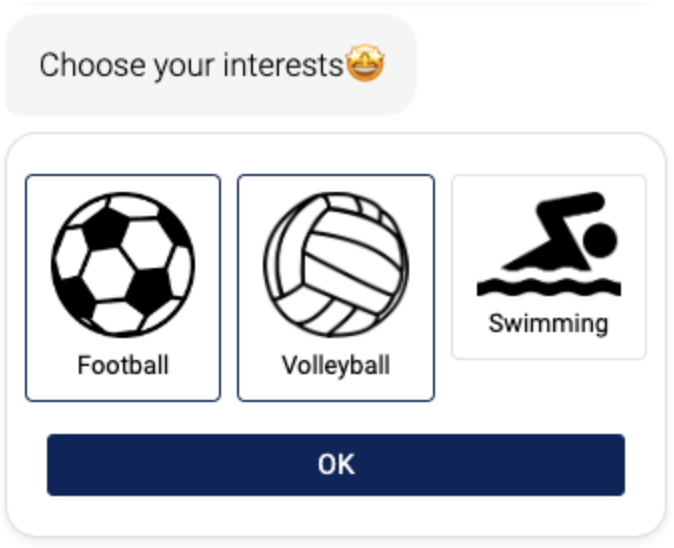
Typischer Anwendungsfall
Verwenden Sie diesen Fragetyp, wenn Sie von Ihren Kunden mehrere Eingaben pro Frage benötigen.
Nützliche Tipps
Es ist Pflicht, bei jeder Antwort ein Icon (100 x 100 px) einzufügen. Andernfalls wählen Sie das Modul "Single choice", um eine Texantwort zu erhalten. Optional können eine Einführung zur Frage und eine Reaktion auf eine Antwort eingegeben werden. Es ist möglich, eine individuelle Antwort hinzuzufügen und die Anzahl der Auswahlmöglichkeiten zu begrenzen, die ein Kunde wählen kann.
Icon-Auswahl - Einzelauswahl
Verwendung
Lassen Sie Ihre Kunden eine bestimmte Auswahl treffen und führen Sie sie durch eine visuelle Komponente.
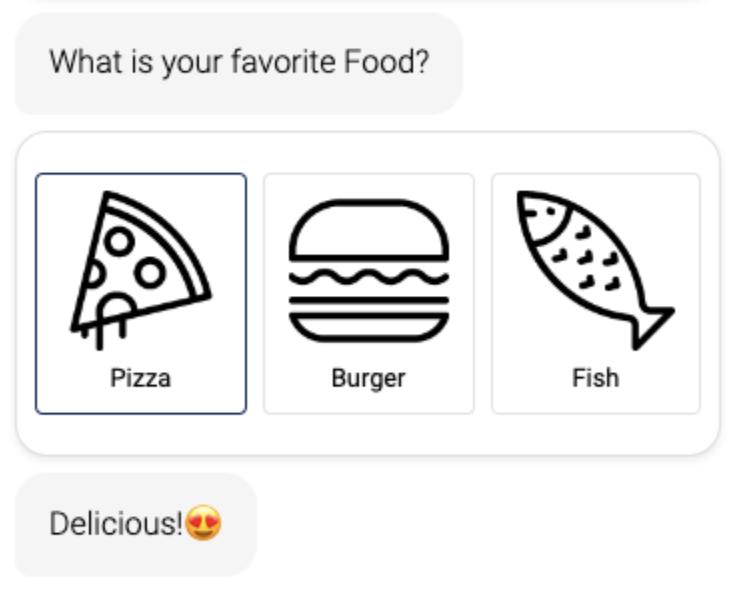
Typischer Anwendungsfall
Verwenden Sie diesen Fragetyp, um Ihre Antwortoptionen für den Kunden klar zu visualisieren.
Nützliche Tipps
Es ist Pflicht, bei jeder Antwort ein Icon (png, 100 x 100 px) einzufügen. Andernfalls wählen Sie das Modul "Single choice", um eine Texantwort zu erhalten. Optional können eine Einführung zur Frage und eine Reaktion auf eine Antwort eingegeben werden. Es ist möglich, eine individuelle Antwort hinzuzufügen.
Bild-Upload
Verwendung
Ihr Kunde kann Dateien vom Typ Bild von seinem Computer oder Telefon hochladen. Der Typ Bild umfasst .gif, .png, .svg, .jpg, ...
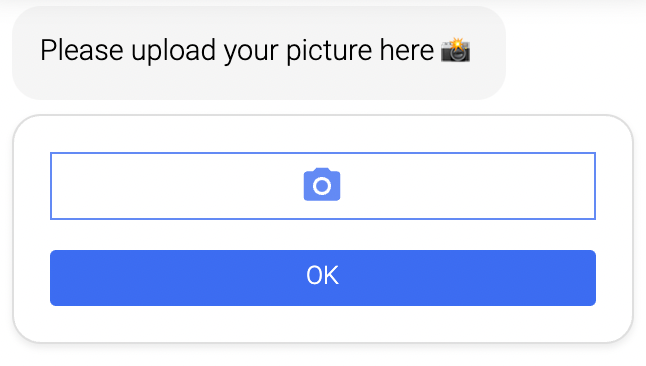
Typischer Anwendungsfall
Verwenden Sie diesen Fragetyp, um Ihre Kunden Profilbilder für Ihre Datenbank hochladen zu lassen.
Mehrfachauswahl
Verwendung
Lassen Sie Ihren Kunden mehrere Antwortoptionen auswählen.
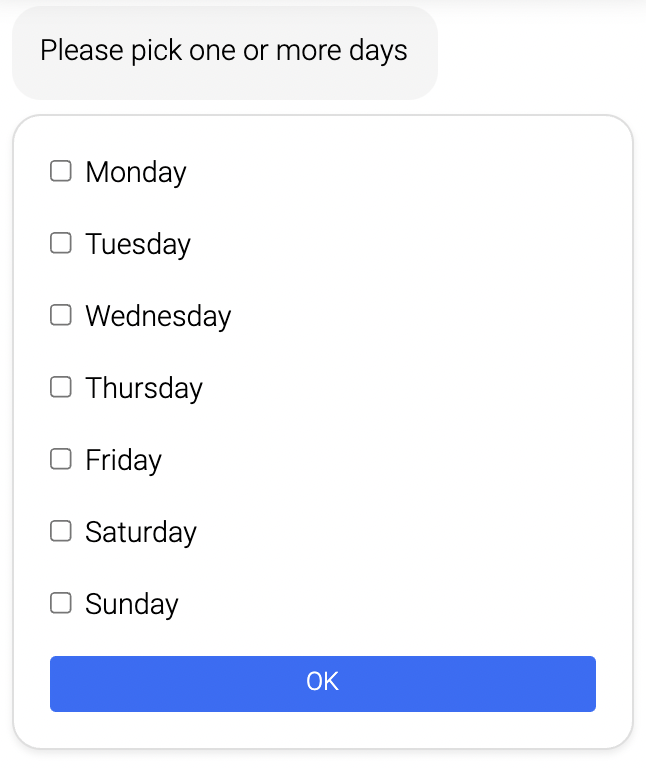
Typischer Anwendungsfall
Dieser Fragetyp ist optimal, wenn Ihr Kunde in einer Umfrage oder anderen Abstimmungen mehreren Antworten auswählen können soll.
Nützliche Tipps
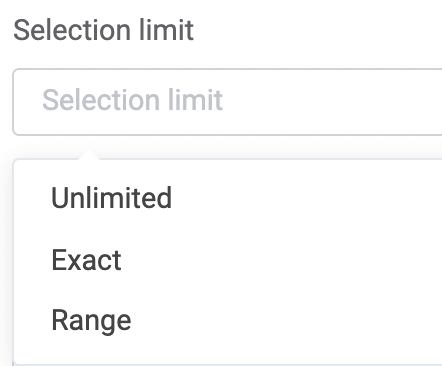
Unter 🤚 können Sie ein Limit, einen Bereich oder eine genaue Anzahl möglicher Antworten für den Kunden festlegen. Standardmäßig ist die Auswahl von keiner bis zu allen Optionen voreingestellt! Normalerweise sollte unter dieser Einstellung mindestens eine Antwort ausgewählt werden! Wenn Sie die Variablen aus der Mehrfachauswahl weiterverwenden möchten, müssen Sie sie mit "Array contains" in den Variablen oder Bedingungen abrufen.
NPS-Regler
Verwendung
Fragen Sie Ihre Kunden nach ihrer Loyalität. Schauen Sie sich für weitere Funktionen das NPS-Umfragemodul (Net Promoter Score) an.
Typischer Anwendungsfall
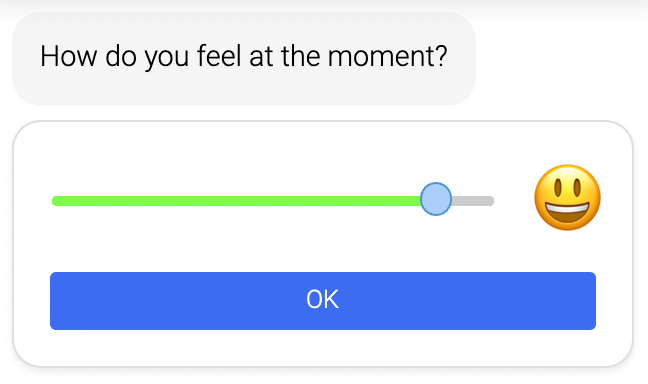
Wenn Sie den NPS-Score für Ihren KI-Agenten oder Ihr Unternehmen ermitteln möchten, verwenden Sie diesen Fragebogen.
Nützliche Tipps
Die NPS-Skala besteht aus Emojis oder aus Zahlen. Um zwischen den beiden zu wechseln, gehen Sie zu den Einstellungen ⚙️.
Numerische Eingabe
Verwendung
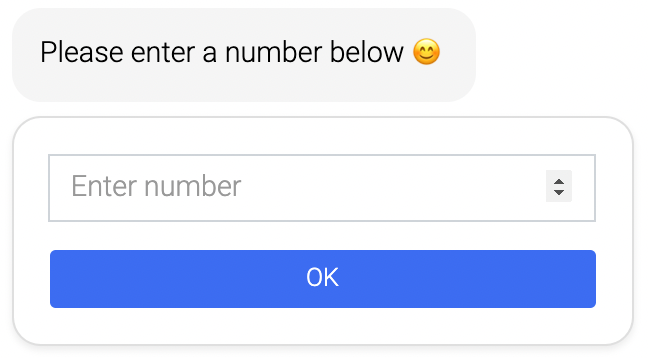
Bitten Sie Ihren Kunden, eine präzise Zahl einzugeben.
Typischer Anwendungsfall
Verwenden Sie diesen Fragetyp für präzise numerische Antworten. In den meisten Fällen ist der Fragetyp Texteingabe die beste Wahl.
Nützliche Tipps
Klicken Sie auf das Hand-Symbol 🤚; Sie können den einzugebenden Wert auf Integer (3,4,...), Fließkommazahl (5.676,...) und Prozent (32%) beschränken. Sie können auch einen Startwert auswählen.
Numerischer Regler
Verwendung
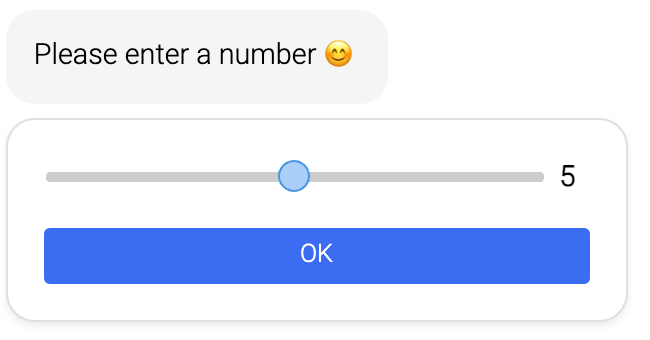
Bitten Sie Ihren Kunden, auf einem Regler Feedback zu geben.
Typischer Anwendungsfall
Bitten Sie Ihre Kunden, den KI-Agenten auf einer Skala von 1-5 zu bewerten.
Nützliche Tipps
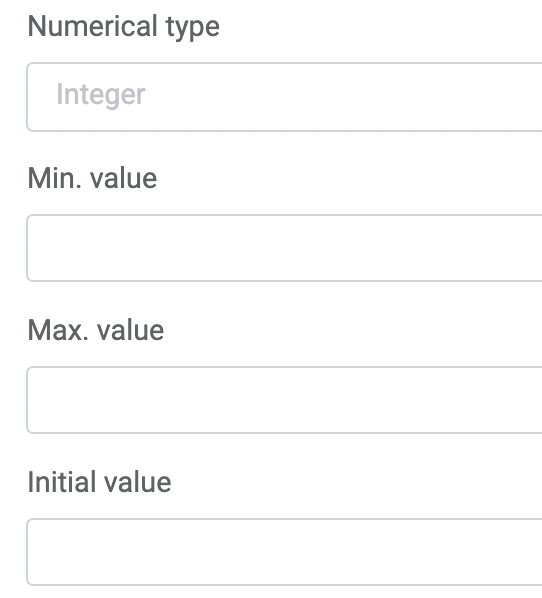
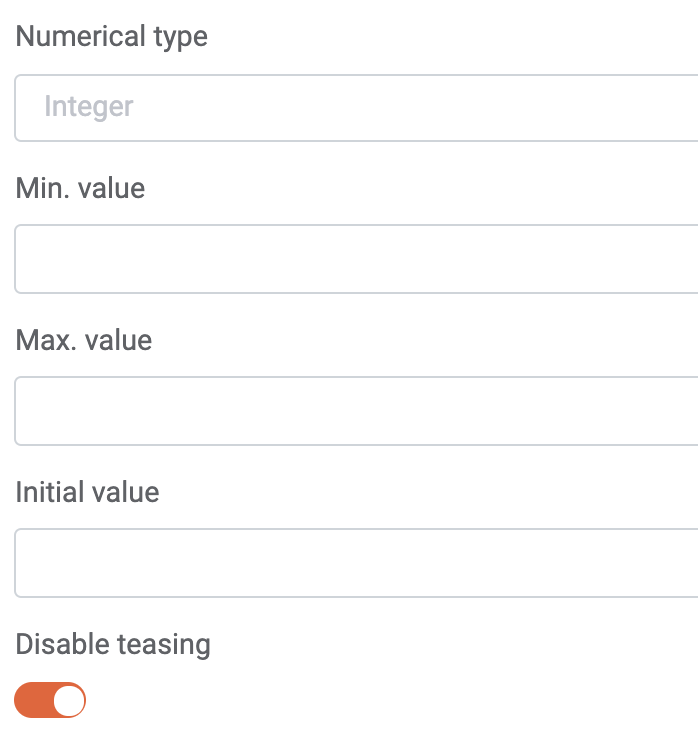
Sie können den Minimal- und Maximalwert Ihres Reglers festlegen und zwischen Prozent (32%), Fließkommazahl (5.676,...) und Integer (3,4,...) wählen. Wenn Sie nicht möchten, dass der Regler zunächst hin und her schwingt, können Sie dies mit dem Button "Teasing deaktivieren" ausschalten.
Sortieren/Priorisieren
Verwendung
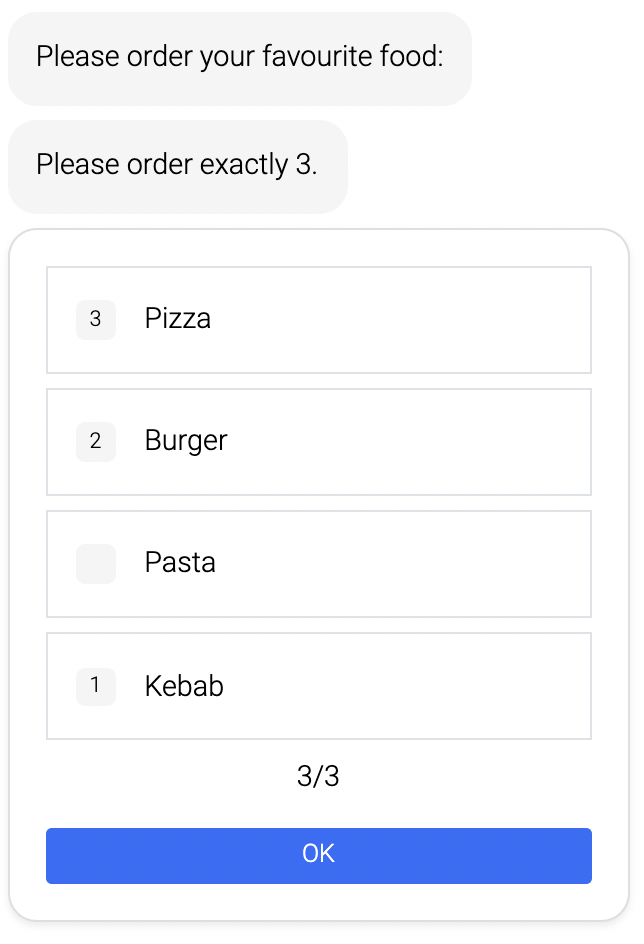
Ihr Kunde kann die vorgegebenen Antwortoptionen priorisieren, indem er auf die Antworten klickt. Hinweis: Dieser Fragetyp ist nicht barrierefrei.
Typischer Anwendungsfall
Bitten Sie Ihre Kunden, die vorgegebenen Produkte nach Beliebtheit zu bewerten.
Nützliche Tipps
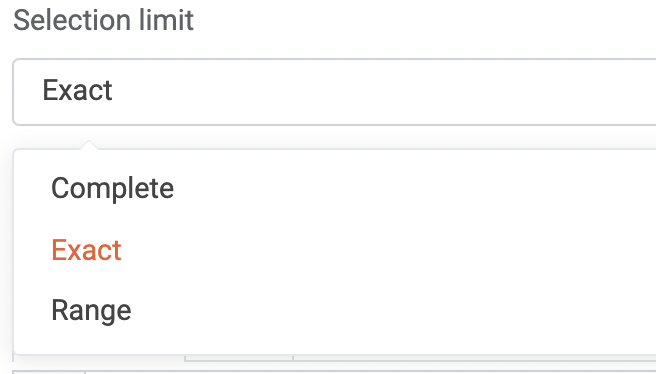
Sie können ein Limit, einen Bereich oder eine genaue Anzahl von Antworten für den Kunden festlegen, indem Sie auf das Hand-Symbol 🤚 klicken.
Telefonnummer
Verwendung
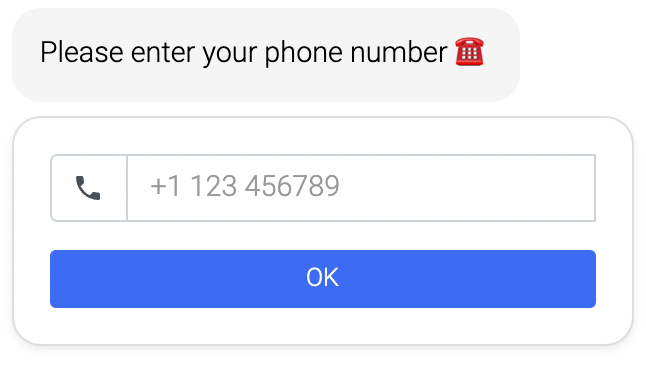
Bitten Sie Ihren Kunden um eine Telefonnummer.
Typischer Anwendungsfall
Verwenden Sie diesen Fragetyp, um die Telefonnummer Ihrer Kunden zu erhalten, falls Sie sie mit weiteren Fragen oder Informationen zurückrufen möchten.
Nützliche Tipps
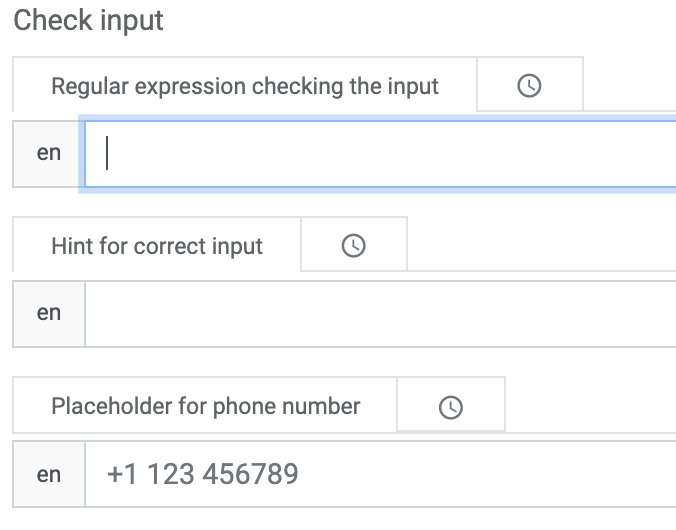
Die Telefonnummer kann validiert werden, indem in den Einstellungen ein regulärer Ausdruck hinzugefügt wird. Wenn der Kunde versucht, eine falsche Nummer einzugeben, erhält er einen Hinweis, den Sie ebenfalls in den Einstellungen bearbeiten können.
Quick Reply / Buttons
Verwendung
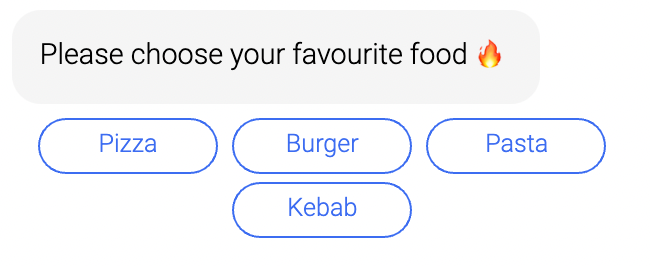
Einer unserer am häufigsten verwendeten Fragetypen. Dieser Fragetyp erzeugt das bekannte Button-Design.
Typischer Anwendungsfall
Verwenden Sie diesen Fragetyp, um eine einfach zugängliche Einzelauswahl-Frage zu erstellen.
Nützliche Tipps
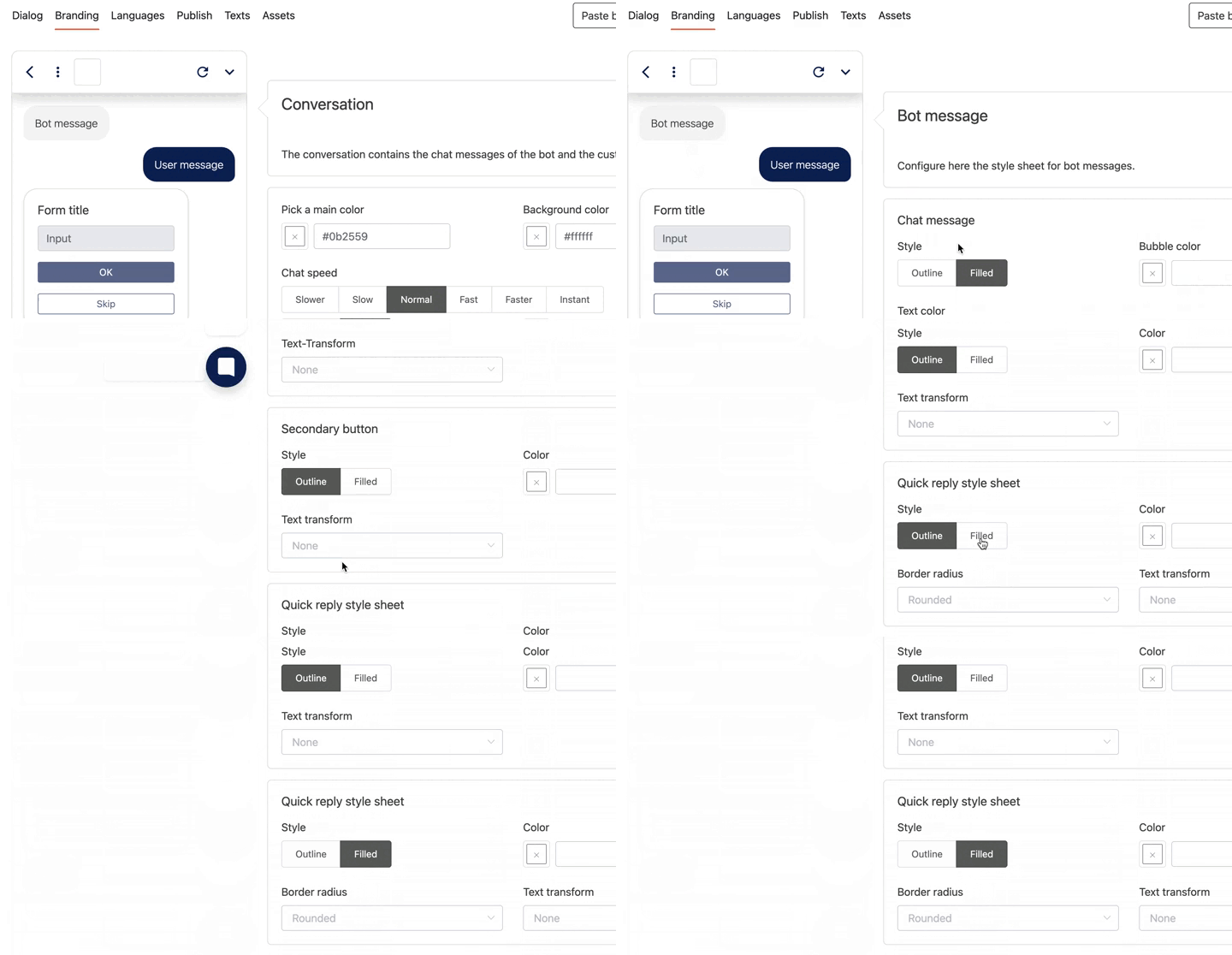
Das Styling der Quick Replies kann unter Branding geändert werden, wie unten zu sehen.
Bewertung (Rating)
Verwendung
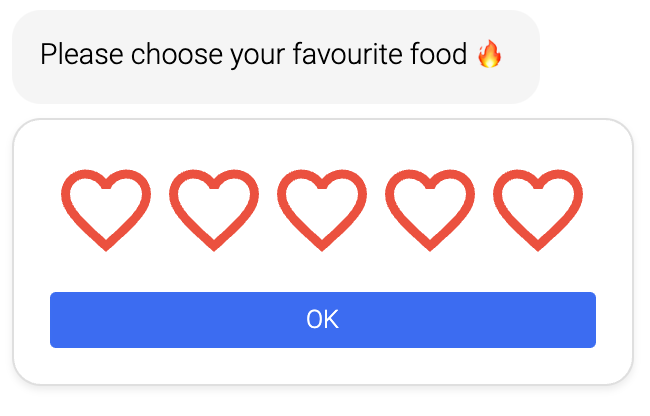
Lassen Sie Ihre Kunden Sterne oder Herzen vergeben. Sie können die Anzahl der Sterne/Herzen ändern, indem Sie Antworten hinzufügen/entfernen. Hinweis: Dieser Fragetyp ist nicht barrierefrei.
Typischer Anwendungsfall
Verwenden Sie diese Frage, um Feedback von Ihren Kunden zu erhalten.
Nützliche Tipps
Wenn Sie möchten, dass Ihre Kunden Feedback anhand von Zahlen (1-5) geben, schauen Sie sich den numerischen Regler an.
Einzelauswahl (Single choice)
Verwendung
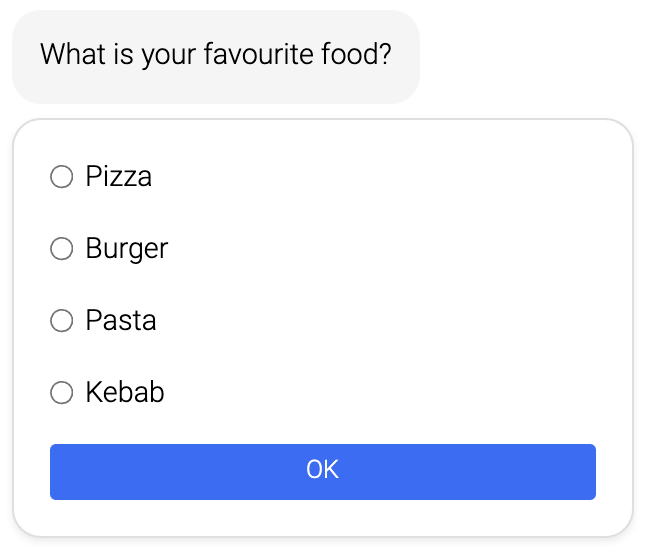
Bitten Sie Ihre Kunden, eine von vielen Antwortoptionen auszuwählen.
Typischer Anwendungsfall
Verwenden Sie diesen Fragetyp, um die Antworten Ihren Kunden als leicht zugängliche Liste zu präsentieren.
Texteingabe
Verwendung
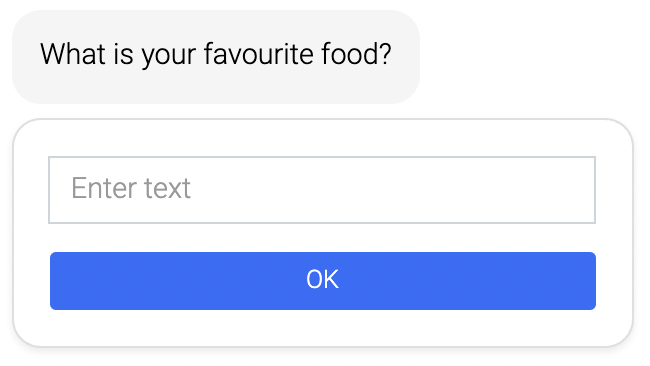
Bitten Sie Ihre Kunden, einen Freitext einzugeben.
Typischer Anwendungsfall
Verwenden Sie diesen Fragetyp, wenn Sie flexible individuelle Antworten von Kunden erhalten möchten.
Nützliche Tipps
Sie können zusätzliche Zeilen sowie einen regulären Ausdruck zum Prüfen der Eingabe hinzufügen und einen Hinweis, falls die Eingabe nicht zum regulären Ausdruck passt.
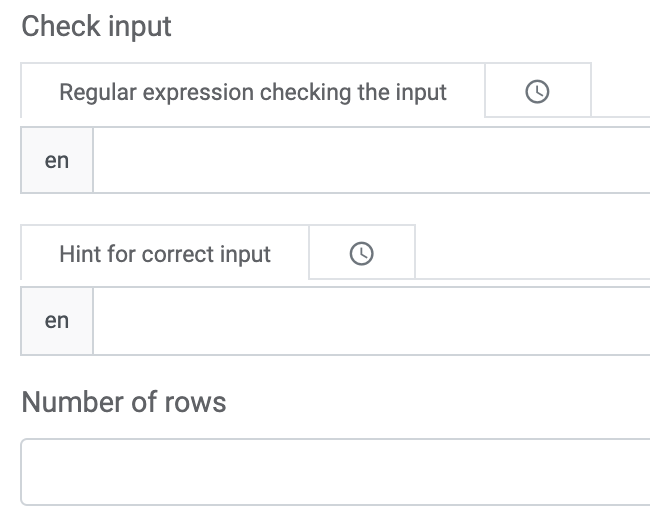
Diese regulären Ausdrücke sind sehr leistungsfähig. Sie können zum Beispiel diesen regulären Ausdruck verwenden, um nur fünfstellige Eingaben zuzulassen ^[0-9]{5}$, oder diesen hier, um nur Zahleneingaben zuzulassen ^[0-9 ]+$.
In den Frageeinstellungen können Sie auch Eingabe verbergen aktivieren. Die Antwort wird dann mit Passwortsymbolen statt mit Klartext eingegeben, z. B. für vertrauliche Antworten. Diese Option ist nur für einzeilige Texteingabe verfügbar.
Klicken Sie auf das Häkchen-Symbol, um Optionen zur Eingabevalidierung festzulegen. Es gibt auch eine Option, eine maximale Eingabelänge (in Zeichen) für die Freitext-Antwort festzulegen.
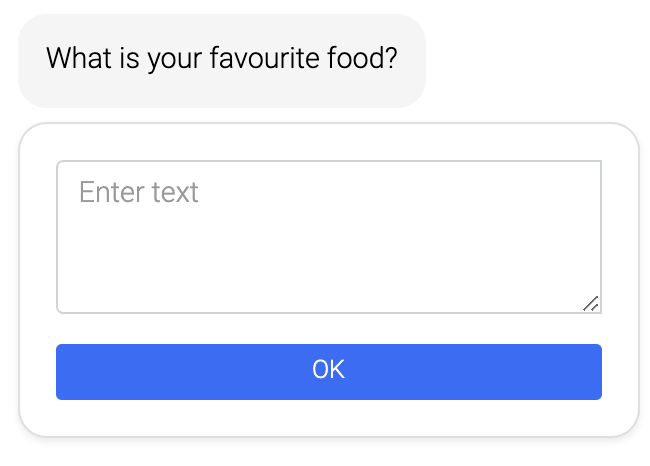
Der Freitext kann eine oder mehrere Zeilen haben, je nach gewünschter Länge der Eingabe. Wenn Sie zusätzliche Zeilen hinzufügen, ist das Textfeld in seiner Größe variabel.