Variablen
Möchten Sie Daten von Kunden erfassen? Möchten Sie festlegen, dass BPMN-Prozessmodule nur betreten werden, wenn im Fragebogen bestimmte Nachrichten gewählt wurden? Das können Sie mit Variablen tun!
Dazu können Sie von Kunden eingegebene Daten in BPMN-Prozessvariablen speichern. Prozessvariablen können von den meisten Prozessmodulen erstellt werden: entweder automatisch von den Prozessmodulen oder wie von Ihnen in der Prozessmodul-Konfiguration festgelegt.
Beispiele
In den folgenden Beispielen erfassen wir Daten mit den Prozessmodulen Questionnaire und Variable. Wir beginnen mit dem Questionnaire.
Variable aus dem Questionnaire-Modul
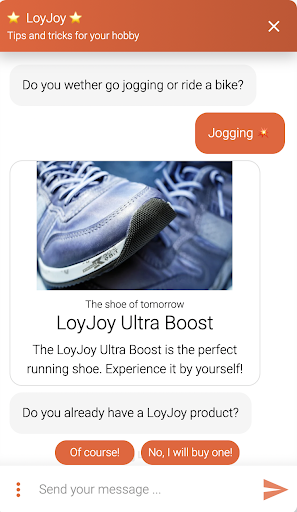
Arbeiten wir mit dem folgenden Beispiel: Während des Chats wird der Kunde gefragt, ob er lieber joggt oder Fahrrad fährt. Anschließend soll eine Nachricht mit Tipps für passende Kleidung für das gewählte Hobby gesendet werden. Wenn Sie die Module nur per Drag & Drop hinzufügen würden, würden alle gesendet. Verwenden Sie stattdessen Variablen, um nur die richtige Nachricht senden zu lassen. Mit Variablen können Sie festlegen, was passiert, wenn der Kunde auf eine dieser Hobby-Nachrichten klickt.
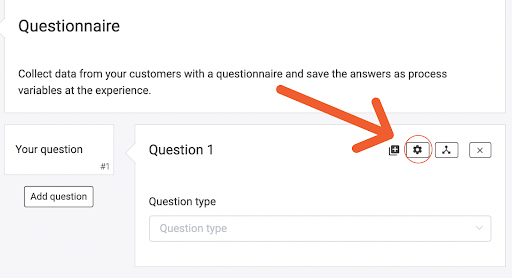
Klicken Sie dazu zuerst auf das Einstellungssymbol.
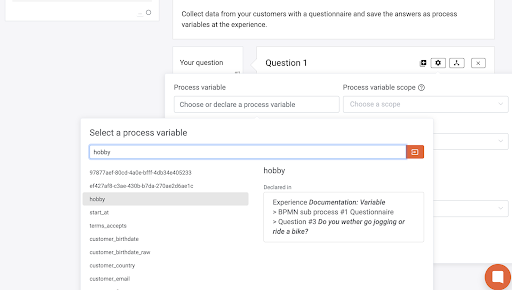
Wählen Sie danach eine Prozessvariable. Ein aussagekräftiger Name ist hier sinnvoll. In unserem Beispiel geht es um Hobbys. Deshalb ist der Name "hobby" passend.
Dann klicken Sie auch auf die Einstellungssymbole für beide Antwortoptionen.
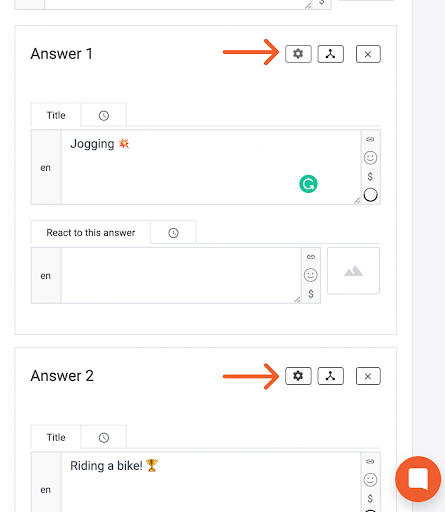
Hier setzen wir einen festen Wert und keine Prozessvariable. Aus Gründen der Verständlichkeit wählen wir "jogging" und "bicycle".
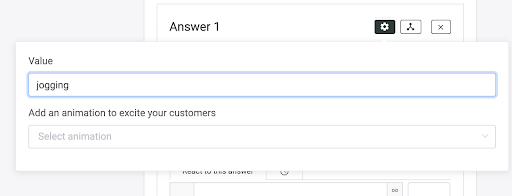
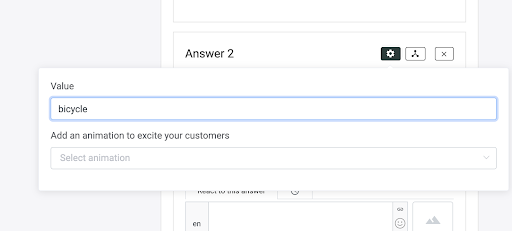
Diese Namen können frei gewählt werden.
Variable aus dem Variable-Modul
Zu Beginn dieses Artikels haben wir erwähnt, dass Variablen mit zwei Modulen gesetzt werden können. Jetzt wissen Sie, wie es mit dem Questionnaire funktioniert. Als Nächstes lernen Sie, wie das Modul "Variable" verwendet wird. Es unterscheidet sich nicht sehr vom Questionnaire. Es gibt zum Beispiel verschiedene Kombinationen, in denen der Kunde gefragt wird, ob er sich für den Newsletter anmelden möchte. Damit er nicht genervt wird, fügen wir eine Variable hinzu, um die Antwort zu speichern. Dafür benötigen Sie eine Variable.
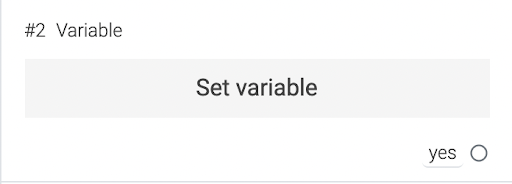
Falls Sie einen Entscheidungssprung haben, der nach der Anmeldung fragt, gibt es die Optionen "ja" und "nein". Beide springen zu einem Modul "Variable" (zwei verschiedene).
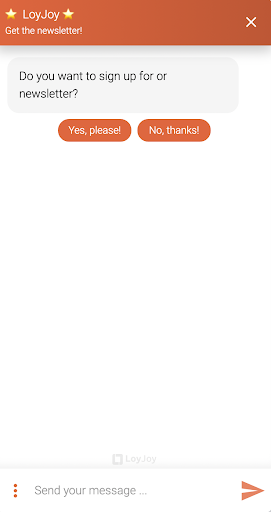
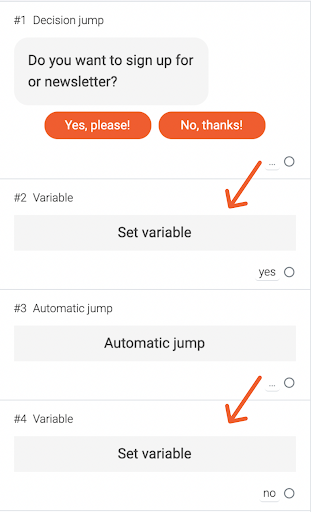
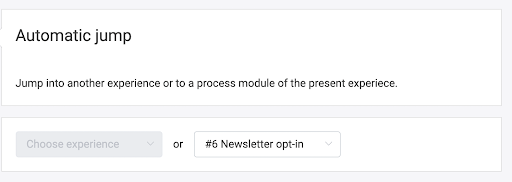
Das erste Modul ist für "ja" und das zweite für "nein". Wir benötigen einen automatischen Sprung, denn sonst wird auch das zweite Modul "Variable" gesendet und der KI-Agent speichert beide Variablen. Der Baustein springt dann zur Newsletter-Anmeldung.
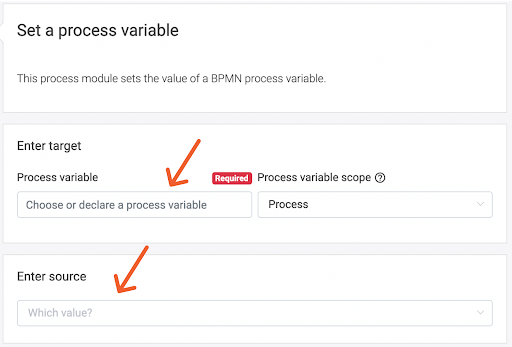
Dann füllen Sie die Felder aus. Es ist ähnlich wie beim Questionnaire. Wir brauchen eine Prozessvariable und einen festen Wert. Unter dem ersten Pfeil füllen Sie einen Namen für die Prozessvariable aus (z. B. newsletter). Unter dem zweiten Pfeil wählen Sie einen festen Wert und fügen einen Namen hinzu. Es ist empfehlenswert, "newsletter" als Prozessvariable und "yes" (bzw. "no" für das andere Modul) zu verwenden.
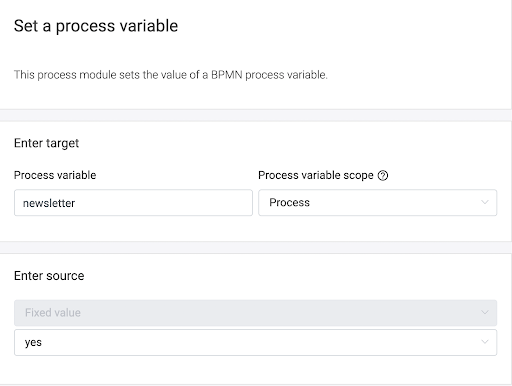
Danach bedingen Sie jedes Newsletter-Modul und jede Frage, ob der Kunde sich anmelden möchte, mit der Variable, die Sie gesetzt haben, wenn der Kunde "yes" sagt.
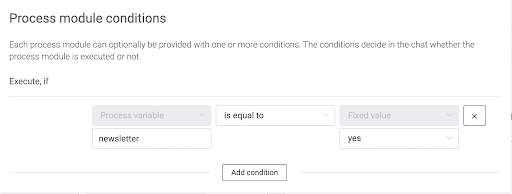
Sie können Variablen in vielen verschiedenen Fällen verwenden. Wir haben ein paar Beispiele aufgestellt, um zu zeigen, wie es funktioniert!
Variable in Bedingungen
Jetzt haben wir unsere Variablen gewählt. Im nächsten Schritt wählen Sie Module, die nach der Entscheidung des Kunden gesendet werden. Der folgende Schritt funktioniert mit jedem Modul; wir verwenden das Modul Produktübersicht. An jedem Modul gibt es einen kleinen Kreis in der rechten Ecke.
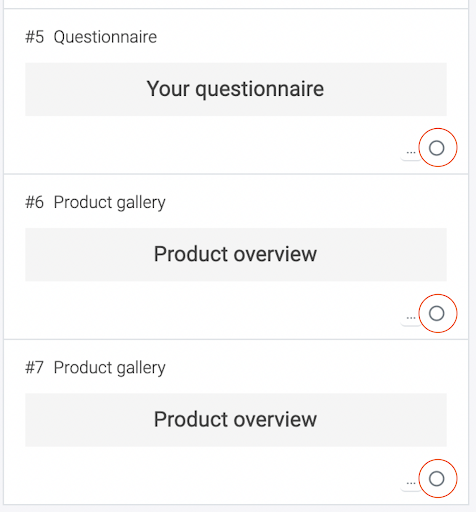
Klicken Sie darauf. Wählen Sie danach "Bedingung hinzufügen" und füllen Sie die drei Felder aus. Dazu müssen Sie sich die im Fragebogen vergebenen Namen merken.
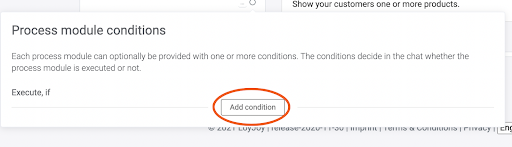
Wählen Sie für das erste Feld "Prozessvariable". Füllen Sie den vergebenen Namen für die Frage ein. In unserem Beispiel war das "hobby".
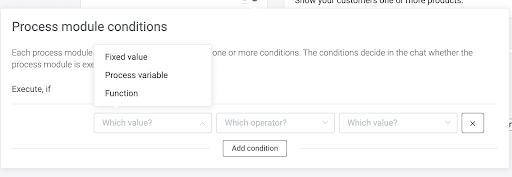
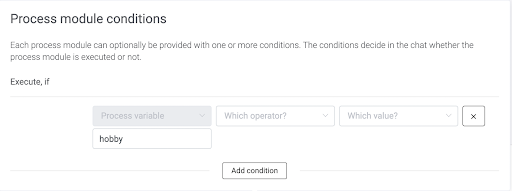
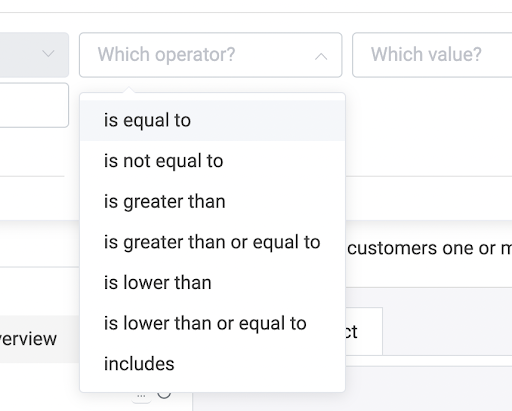
Beim Setzen einer Variable ist es wichtig, auf die Schreibweise zu achten. Am besten verwenden Sie einheitliche Groß-/Kleinschreibung für alle Anfangsbuchstaben. Vermeiden Sie außerdem das Leerzeichen hinter Ihren Variablen. Sobald es eine kleine Abweichung gibt, erkennt der KI-Agent die Variablen nicht als gleich. Nehmen Sie sich also Zeit und prüfen Sie doppelt, denn das kann Ihnen später viel Zeit sparen! Als Nächstes muss ein Operator gewählt werden. In unserem Fall verwenden wir "ist gleich".
Für das letzte Feld müssen Sie "fester Wert" auswählen.
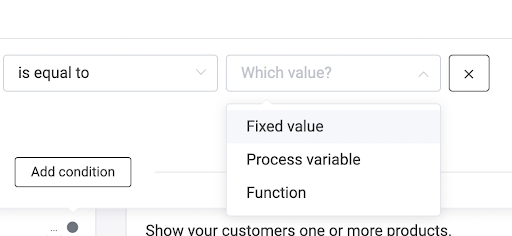
Geben Sie in dieses Feld das ein, was zuvor für eine der Antwortmöglichkeiten eingegeben wurde. Wenn dieses Modul eine Nachricht für Kunden hat, die "Fahrrad fahren" gewählt haben, geben Sie im letzten Feld "bicycle" ein, und umgekehrt. Dasselbe machen Sie für das zweite Modul.
Wenn Sie mehr als zwei Antwortoptionen haben, können Sie weitere Module hinzufügen. Außerdem ist es möglich, mehr als ein Modul für dieselbe Antwort zu bedingen. Sie möchten zum Beispiel Ihrem Kunden ein Interview und Tipps für die beste Praxis geben, und danach kann er sich für einen passenden Newsletter anmelden. Ziehen Sie diese Module einfach in einer Reihe per Drag & Drop hinein und bedingen Sie sie mit derselben Variable.
Darüber hinaus kann ein einzelnes Modul mehr als eine Bedingung dafür haben, wann es abgespielt wird. Dazu fügen Sie eine weitere Bedingung hinzu.
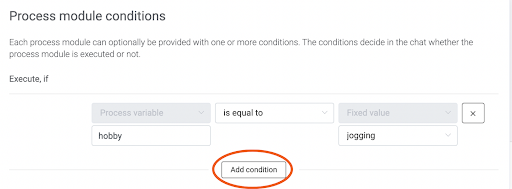
Hier können Sie wählen, ob beide Bedingungen erfüllt sein müssen (und) oder nur eine der beiden (oder).
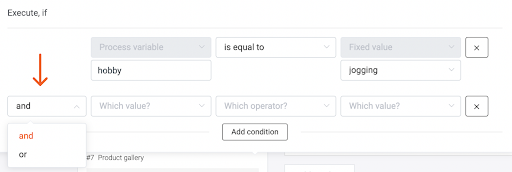
Wenn es zum Beispiel eine weitere Antwortoption gäbe, bei der die Jogging-Tipps ebenfalls abgespielt werden sollen, würden Sie "oder" wählen.
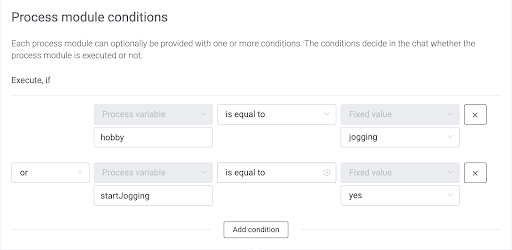
Wenn wir stattdessen eine zweite Frage hinzufügen, bei der der Nutzer für das Abspielen des Moduls auf eine bestimmte Antwort klicken muss, wäre "und" passend. Wenn der Kunde z. B. "Fahrrad fahren" gewählt hat, wird er auch gefragt, ob er auf einem Ergometer fahren oder an der frischen Luft radeln möchte. Für den Radfahrer an der frischen Luft gibt es eine Produktempfehlung für Sonnencreme, für den Radfahrer zu Hause eine Empfehlung für verschiedene Serien, die man auf dem Fahrrad schauen kann. Auch hier kann eine beliebige Anzahl von Bedingungen hinzugefügt werden.
Sobald mehr als eine Bedingung notwendig ist, sollten Sie jedoch überlegen, ob eine Entscheidungstabelle leichter zu handhaben ist. Weitere Informationen finden Sie in unserem Artikel.
Prozessunabhängige Variablen
Viele LoyJoy-Prozessmodule erstellen automatisch prozessunabhängige Variablen, wenn Kunden mit dem Chat interagieren. Solche prozessunabhängigen Variablen können z. B. der Vorname sein, den ein Kunde im Chat eingegeben hat. Prozessunabhängig bedeutet, dass die Variable im aktuellen Prozess und in allen anderen Prozessen verfügbar ist. Dies ist sinnvoll für Variablen, die den Kunden betreffen, z. B. den Vornamen oder die Postanschrift.
Die folgende Liste umfasst die meisten prozessunabhängigen Variablen, die von Prozessmodulen erstellt werden. Bitte beachten Sie:
- Die Variablennamen bilden keine dauerhaft konstante API, da sie mit der Weiterentwicklung und dem wachsenden Funktionsumfang von LoyJoy erweitert und geändert werden können. Sie können diese Variablen also verwenden, aber sie gehören zu ihrem jeweiligen Prozessmodul und können sich gelegentlich ändern, wenn das Prozessmodul weiterentwickelt wird.
- Zusätzliche Variablennamen können und werden sicherlich erstellt, die nicht in dieser Liste enthalten sind, da viele Prozessmodule wie das Variable-Prozessmodul und das Questionnaire-Prozessmodul beliebige Variablen nach Entscheidung des Modellierers erstellen können.
| Variablenname | Variablenbeschreibung |
|---|---|
| auth_email | Die Kunden-E-Mail-Adresse, verifiziert in einem Authentifizierungsschritt. (Anmelden, Auth0, ReachFive, ProCampaign, Beiersdorf) |
| birthdate | Das Geburtsdatum des Kunden. (Geburtsdatum) |
| consent_double_opt_in_newsletter | true, wenn ein E-Mail-Double-Opt-in erteilt wurde. (Newsletter-Opt-in) |
| consent_double_opt_in_profiling | true, wenn ein Profiling-Double-Opt-in erteilt wurde. (Profiling-Opt-in) |
| consent_double_opt_in_reminder | true, wenn ein Erinnerungs-Double-Opt-in erteilt wurde. (Reminder-Opt-in) |
| consent_double_opt_in_sms | true, wenn ein SMS-Double-Opt-in per TAN-Code erteilt wurde. (SMS-Opt-in) |
| consent_single_opt_in_newsletter | true, wenn ein E-Mail-Single-Opt-in erteilt wurde. (Newsletter-Opt-in) |
| consent_single_opt_in_profiling | true, wenn ein Profiling-Single-Opt-in erteilt wurde. (Profiling-Opt-in) |
| consent_single_opt_in_reminder | true, wenn ein Erinnerungs-Single-Opt-in erteilt wurde. (Reminder-Opt-in) |
| consent_single_opt_in_sms | true, wenn ein SMS-Single-Opt-in erteilt wurde. (SMS-Opt-in) |
| consent_single_opt_in_web_push | true, wenn ein Web-Push-Single-Opt-in erteilt wurde. (Web-Push-Opt-in) |
| country | Das Land des Kunden. (Postanschrift) |
| Die Kunden-E-Mail, nicht in einem Authentifizierungsschritt verifiziert. (E-Mail) | |
| firstname | Der Vorname des Kunden. (Vorname, Postanschrift) |
| house_number | Die Hausnummer des Kunden. (Postanschrift) |
| gender | Das Geschlecht des Kunden. Werte können male, female oder diverse sein. Diese Werte sind nicht vollständig, da je nach Prozesskonfiguration zusätzliche Werte auftreten können. (Geschlecht) |
| language_iso_6391 | Der ISO-6391-Sprachcode des Kunden. |
| lastname | Der Nachname des Kunden. (Nachname, Postanschrift) |
| locality | Der Ort des Kunden, z. B. Stadt. (Postanschrift) |
| loyalty_balance | Der Treuepunkte-Saldo des Kunden, falls der Kunde Treuepunkte erhalten hat. (Code, Coupon-Code, Loyalty, Loyalty-Referral, Redemptions, Rewards, Win) |
| participation_num | Die Anzahl der Teilnahmen eines Kunden in allen Prozessen. (Teilnahme) |
| phone | Die Telefonnummer des Kunden. Kann jedes Format haben, sollte aber E.164 entsprechen. (Telefon) |
| region_iso_31662 | Die Region des Kunden gemäß ISO 3166-2. |
| salutation | Die Anrede des Kunden, z. B. Mr. oder Ms.. (Postanschrift) |
| sign_up_ip_address | Die IP-Adresse bei der Registrierung des Kunden. (Anmelden) |
| sign_up_referrer | Der Referrer bei der Registrierung des Kunden. (Anmelden) |
| sign_up_timestamp | Der Zeitstempel der Registrierung des Kunden. (Anmelden) |
| sign_up_user_agent | Der User Agent bei der Registrierung des Kunden, d. h. der Webbrowser. (Anmelden) |
| street | Die Straßenadresse des Kunden, optional einschließlich Hausnummer. (Postanschrift) |
| zipcode | Die Postleitzahl des Kunden. (Postanschrift) |
Prozessspezifische Variablen
Viele LoyJoy-Prozessmodule erstellen automatisch prozessspezifische Variablen, wenn Kunden mit dem Chat interagieren. Solche Variablen können z. B. ein Coupon-Code sein, den ein Kunde im Chat erhalten hat. Prozessspezifisch bedeutet, dass die Variable nur im aktuellen Prozess verfügbar ist, d. h. auf den aktuellen Prozess begrenzt ist. Die Variable ist also in anderen Prozessen nicht sichtbar. Dies ist sinnvoll für Variablen, die nur für den aktuellen Prozess relevant sind, wie einen erhaltenen Coupon-Code, aber nicht für den Vornamen des Kunden.
Die folgende Liste umfasst die meisten prozessspezifischen Variablen, die von Prozessmodulen erstellt werden. Bitte beachten Sie:
- Die Variablennamen bilden keine dauerhaft konstante API, da sie mit der Weiterentwicklung und dem wachsenden Funktionsumfang von LoyJoy erweitert und geändert werden können. Sie können diese Variablen also verwenden, aber sie gehören zu ihrem jeweiligen Prozessmodul und können sich gelegentlich ändern, wenn das Prozessmodul weiterentwickelt wird.
- Zusätzliche Variablennamen können und werden sicherlich erstellt, die nicht in dieser Liste enthalten sind, da viele Prozessmodule wie das Variable-Prozessmodul und das Questionnaire-Prozessmodul beliebige Variablen nach Entscheidung des Modellierers erstellen können.
| Variablenname | Variablenbeschreibung |
|---|---|
| api_client_status_code | Der von API Client zurückgegebene HTTP-Statuscode. (API Client) |
| appointment_at | Die UTC-Datum/Uhrzeit des Termins. (Termin) |
| appointment_date | Das lokale Datum des Termins. (Termin) |
| appointment_time | Die lokale Uhrzeit des Termins. (Termin) |
| code | Ein vom Kunden eingegebener Code. (Code) |
| code_in | Ein Code, der geprüft werden soll. (Code) |
| code_value | Ein Variablenwert, der bei Eingabe eines korrekten Codes gesetzt wird. (Code) |
| consent_terms | true, wenn der Kunde die Bedingungen akzeptiert hat. |
| coupon_code | Coupon-Code, wie vom Kunden erhalten. (Coupon) |
| interacted | true, wenn der Kunde mit dem Prozess interagiert hat, d. h. mindestens einmal auf den Chat geantwortet hat. |
| live_in_force_start | Wenn true, wird der Live-Chat erzwungen gestartet, d. h. er ignoriert, ob Agenten verfügbar sind. (Live, Sikom) |
| loyalty_points_received | Die Anzahl der erhaltenen Treuepunkte, wenn der Kunde Treuepunkte erhält. Nicht identisch mit dem endgültigen loyalty_balance. (Loyalty) |
| loyalty_points_spent | Die Anzahl der ausgegebenen Treuepunkte, wenn der Kunde Treuepunkte ausgibt. Nicht identisch mit dem endgültigen loyalty_balance. (Redemptions) |
| nps_detractor_text | Der NPS-Kritiker-Feedbacktext, den ein Kunde gegeben hat. (NPS-Umfrage) |
| nps_passive_text | Der NPS-Passive-Feedbacktext, den ein Kunde gegeben hat. (NPS-Umfrage) |
| nps_promoter_text | Der NPS-Promoter-Feedbacktext, den ein Kunde gegeben hat. (NPS-Umfrage) |
| nps_score | Der NPS-Score, den ein Kunde gegeben hat. Sollte ein Wert von 0 bis 10 sein. (NPS-Umfrage) |
| nps_text | Der NPS-Text, den ein Kunde gegeben hat, entweder Kritiker, Passiver oder Promoter. (NPS-Umfrage) |
| opening_hours_open | true, wenn die Öffnungszeiten geöffnet sind, sonst false. (Öffnungszeiten) |
| participation | Der Zeitstempel der letzten Teilnahme, wenn der Kunde an einer Gewinnspiel-Teilnahme teilgenommen hat. (Teilnahme) |
| participation_not_allowed | true, wenn der Kunde nicht an einer Gewinnspiel-Teilnahme teilnehmen durfte, z. B. wegen einer früheren Teilnahme. (Teilnahme) |
| region | Die vom Kunden ausgewählte Region. (Region) |
| salesforce_api_request_status_code | Der von einer Salesforce-Service-Cloud-API-Anfrage zurückgegebene HTTP-Statuscode. (Salesforce Service Cloud) |
| scanner_code | Der vom Kunden gescannte Code. (Scanner) |
| sikom_agent_available | true, wenn ein Agent in Sikom verfügbar ist. (Sikom) |
| snapshot_image | Die ID für das vom Kunden hochgeladene Bild. (Snapshot) |
| snapshot_image_url | Die URL für das vom Kunden hochgeladene Bild. (Snapshot) |
| talkevent_agent_available | true, wenn ein Agent in Talkevent verfügbar ist. (Talkevent) |
| win | true, wenn der Kunde einen Instant Win gewonnen hat, sonst false. (Win) |