Loyalty-Belohnungen-Modul
Einleitung
Mit dem LoyJoy-Belohnungs-Modul können Sie mehrere Belohnungen in Ihrem Chat-KI-Agenten anzeigen und verwalten, sodass Kunden Belohnungen anzeigen und basierend auf ihren gesammelten Treuepunkten einlösen können.
Typische Anwendungsfälle
- Verfügbare Belohnungen anzeigen: Zeigen Sie Kunden die Belohnungen, die sie mit ihren Treuepunkten einlösen können.
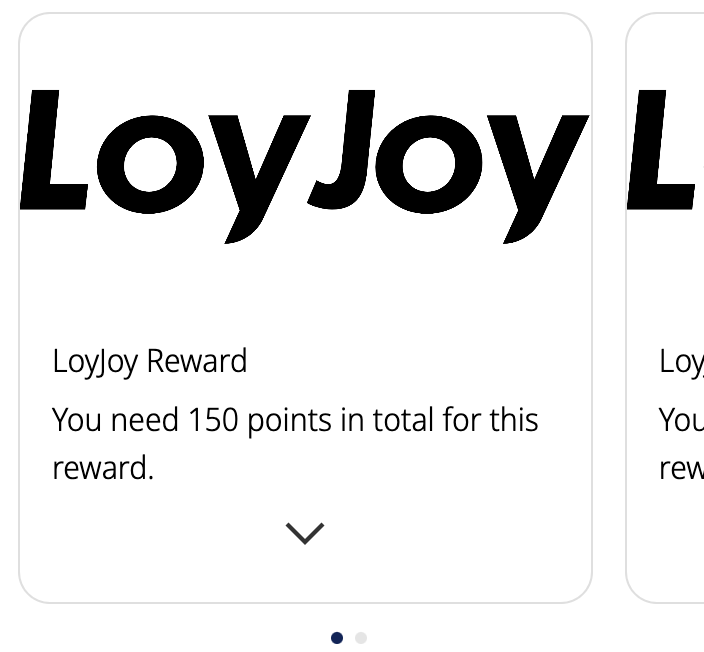
- Einlöse-Ablauf: Führen Sie Kunden durch den Prozess der Einlösung von Belohnungen, mit Links zu relevanten Modulen für Punktabzug und Belohnungsausgabe.
Verwendung des Moduls
Belohnungs-Konfiguration
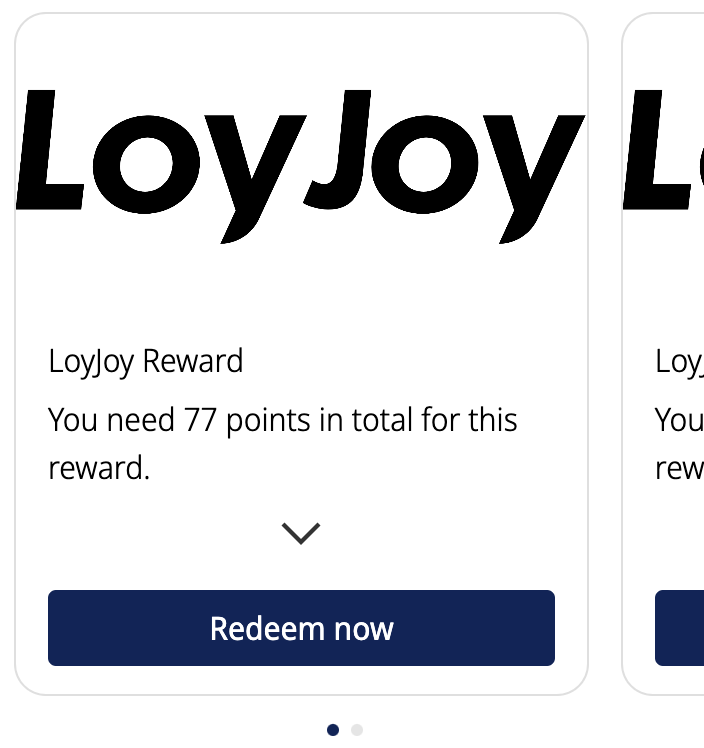
Sie können mehrere Belohnungen konfigurieren, die jeweils in einer Diashow angezeigt werden. Jede Belohnung in der Diashow enthält:
- Titel: Einen kurzen Titel, der die Belohnung beschreibt.
- Bild: Eine visuelle Darstellung der Belohnung.
- Erforderliche Treuepunkte: Die Anzahl der Treuepunkte, die zum Einlösen der Belohnung benötigt werden.
- Beschreibung: Einen aufklappbaren Abschnitt mit weiteren Details zur Belohnung.
Einlöse-Button
Jede Belohnung kann einen Einlöse-Button haben, der den Nutzer zu einem ausgewählten Sprungziel-Modul zum Einlösen der Belohnung führt. Wenn kein Sprungziel festgelegt ist, wird der Button nicht angezeigt und das Modul dient nur als informative Anzeige der verfügbaren Belohnungen.
Wichtige Hinweise
-
Fortsetzung des Ablaufs: Das Modul wartet nicht auf einen Klick auf den Einlöse-Button. Daher sollten Sie ein Stop-Modul oder ein End-Event verwenden, um den Ablauf anzuhalten, bis der Nutzer mit dem Modul interagiert. Der Button ermöglicht den Sprung zu nachfolgenden Modulen.
-
Punktabzug: In diesem Modul werden keine Punkte abgezogen. Sie sollten auf das Loyalty-Einlösung-Modul verlinken, um Punktabzüge abzuwickeln und die Synchronisation zwischen beiden Modulen hinsichtlich der geforderten und abgezogenen Punkte sicherzustellen.
Beispiel-Setup
Szenario: Ein Kunden-Loyalty-Programm mit mehreren Belohnungen
- Schritt 1: Zeigen Sie die verfügbaren Belohnungen mit dem LoyJoy-Belohnungs-Modul an.
- Schritt 2: Fügen Sie für jede Belohnung Titel, Bilder und Beschreibungen hinzu und geben Sie die erforderlichen Treuepunkte an.
- Schritt 3: Richten Sie den Einlöse-Button so ein, dass er auf das Coupon-Code-Modul oder Loyalty-Einlösung-Modul verlinkt.
- Schritt 4: Verwenden Sie nach dem LoyJoy-Belohnungs-Modul ein Stop-Event, um den Ablauf anzuhalten, bis der Kunde entscheidet, eine Belohnung einzulösen.
- Schritt 5: Leiten Sie den Ablauf anhand der Entscheidung des Kunden zum Einlösen oder Nicht-Einlösen.
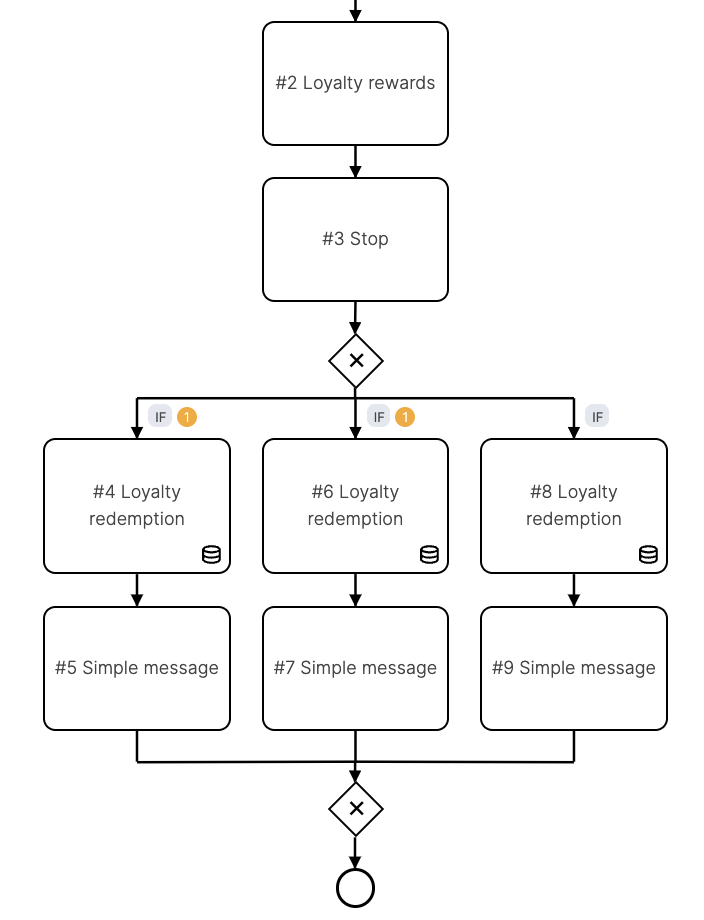
Mit diesem Setup können Kunden ihre verfügbaren Belohnungen durchstöbern, verstehen, was zum Einlösen nötig ist, und bei Bedarf nahtlos in den Einlösungsprozess übergehen.
Der Hinweis, dass es keine Bedingung für die Zweige gibt, kann ignoriert werden, da die Zweige nicht verwendet werden.