Zapier-Modul
Einleitung
Dieses Modul ermöglicht es, Daten von LoyJoy an Zapier zu senden. Zapier ist ein Dienst, mit dem Sie sich mit mehr als 4.000 anderen Cloud-Anwendungen verbinden können. Sie können Zapier nutzen, um Daten an andere Systeme wie Salesforce, Google Sheets, Mailchimp usw. zu senden. Zapier nennt diese Verbindungen "Zaps". Sie können einen Zap erstellen, der durch den Chat ausgelöst wird. Der Chat sendet Daten an Zapier, und Zapier sendet die Daten an das andere System.
Verwendung des Moduls
Schritt 1: Zapier-Prozessmodul zu einem KI-Agenten hinzufügen
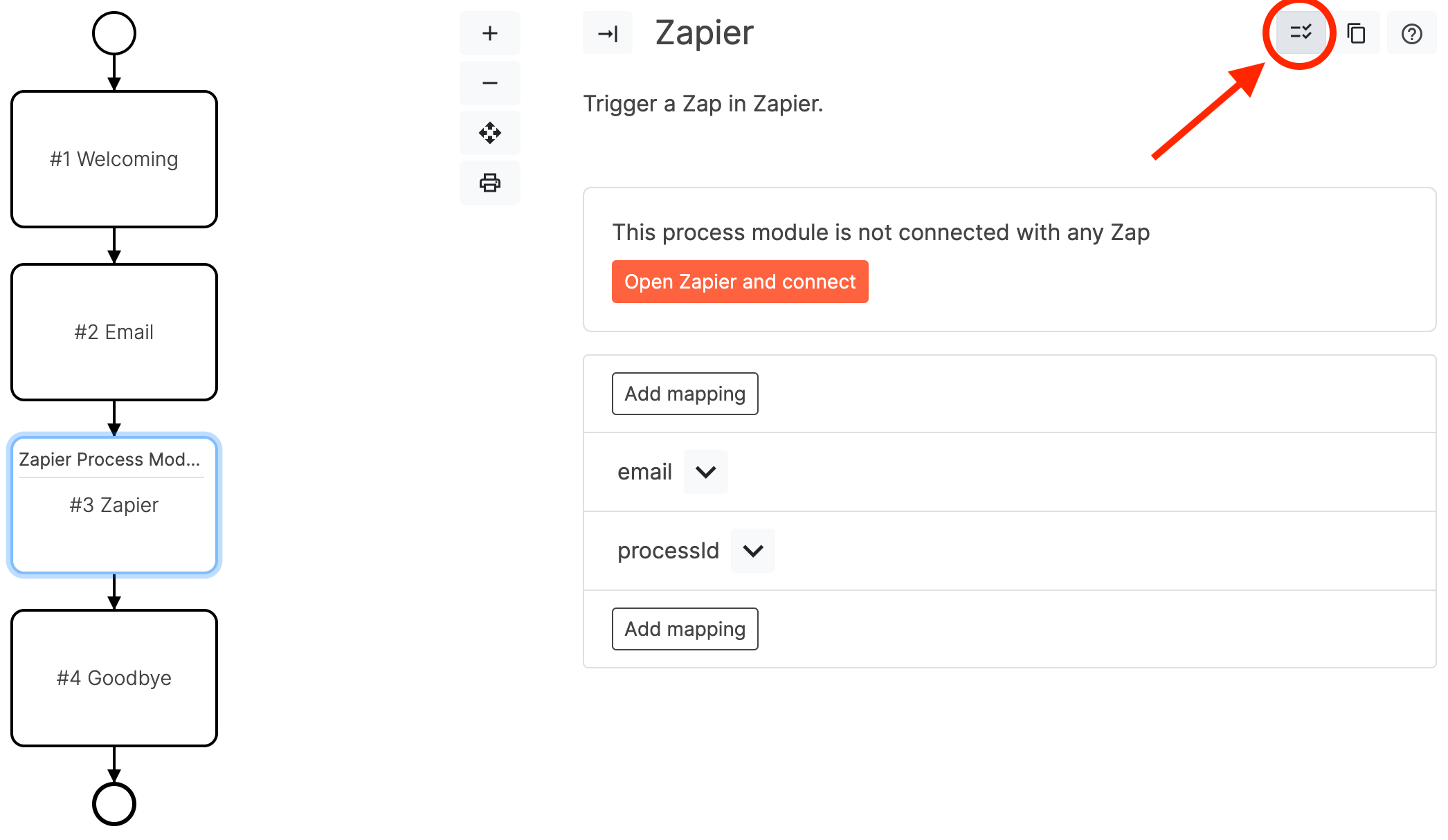
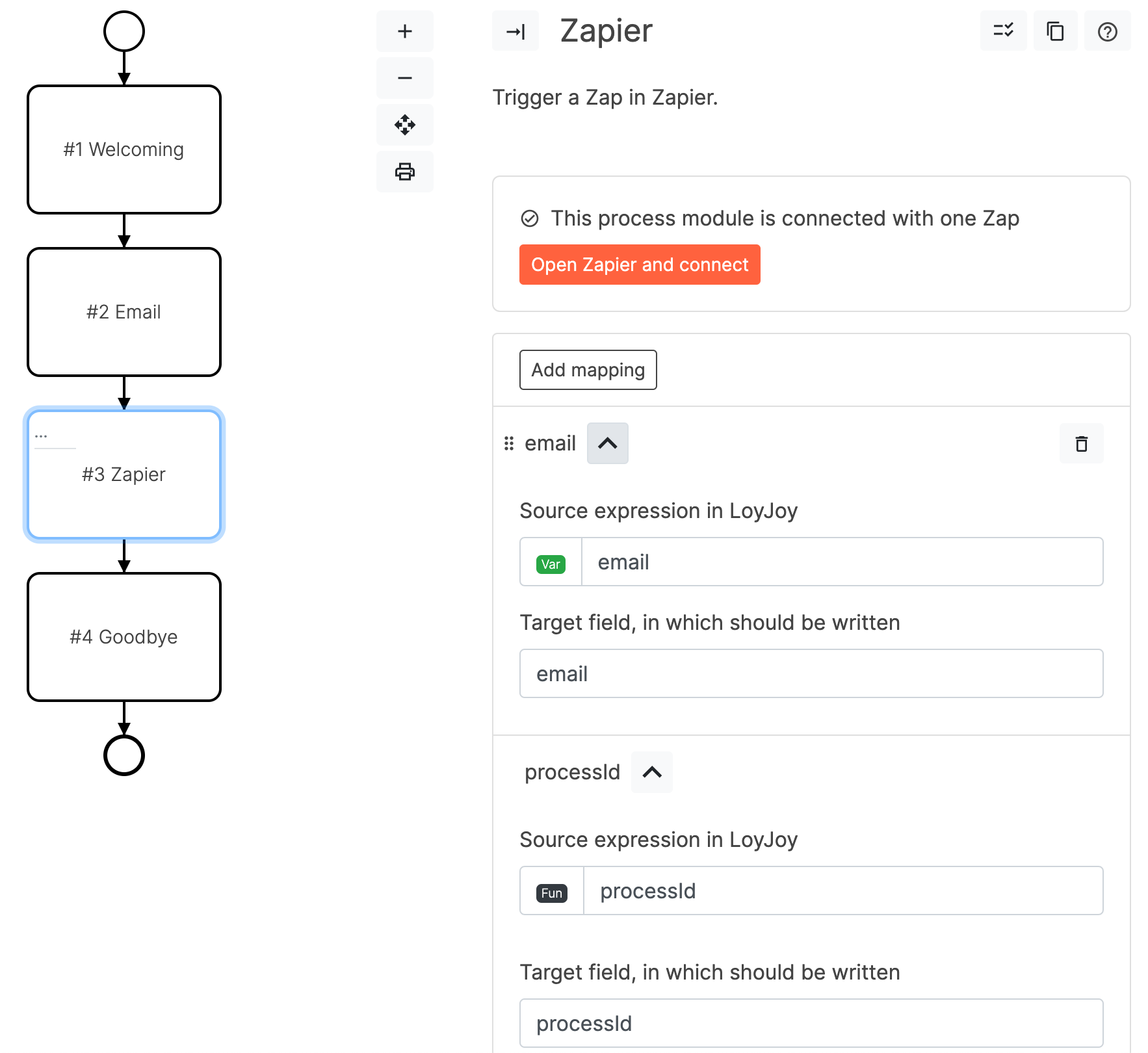
Um das Zapier-Prozessmodul zu verwenden, müssen Sie es einem KI-Agenten hinzufügen. Sie können das Prozessmodul zum KI-Agenten hinzufügen, indem Sie es aus der Palette auf die Arbeitsfläche ziehen. Öffnen Sie das Prozessmodul und fügen Sie ein oder mehrere Mappings hinzu. Jedes Mapping beschreibt, dass eine Variable oder ein Ausdrucksergebnis an eine Variable in Zapier gesendet werden soll. Sie könnten z. B. den Vornamen des Kunden an ein Feld "FirstName" in Zapier senden.
Schritt 2: Ein Zapier-Konto erstellen
Um das Prozessmodul auszuführen, müssen Sie ein Zapier-Konto erstellen und es mit dem Prozessmodul verbinden. Sie können ein kostenloses Konto unter https://zapier.com erstellen.
Schritt 3: Einen Zap in Zapier erstellen
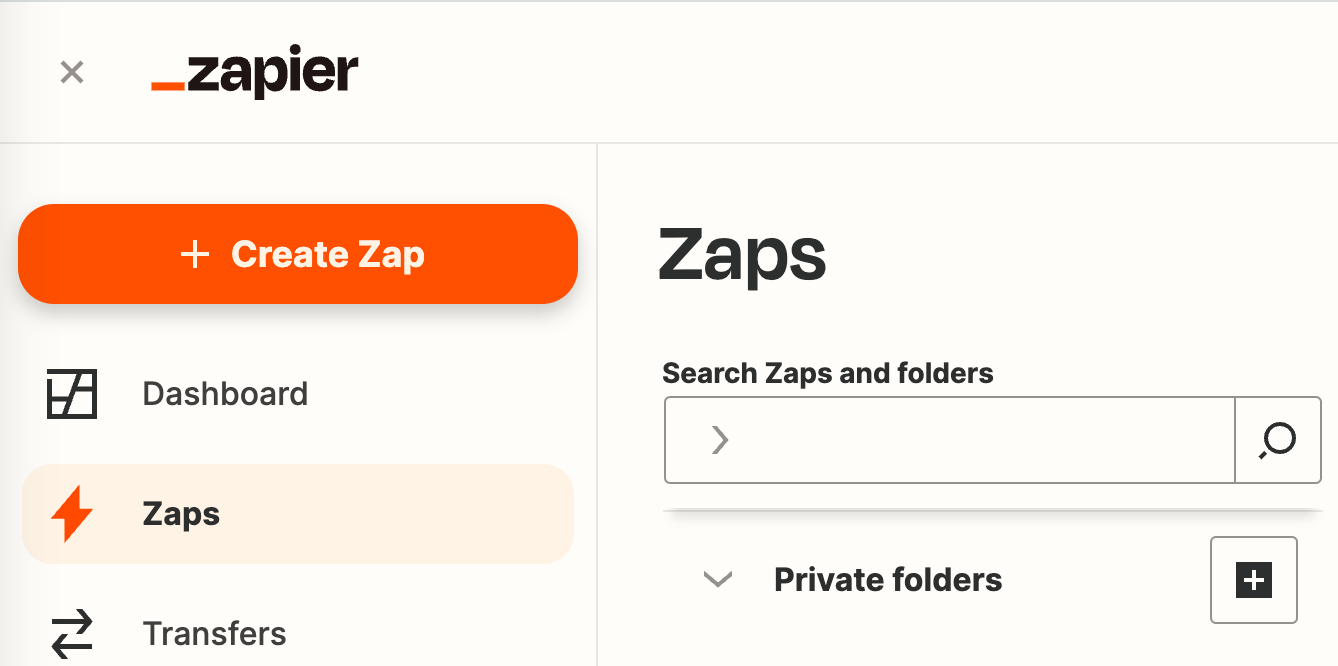
Sobald Sie ein Zapier-Konto erstellt haben, können Sie einen Zap erstellen. Ein Zap ist eine Verbindung zwischen dem Prozessmodul und anderen Zapier-fähigen Anwendungen wie Gmail oder Asana. Sie können einen Zap erstellen, indem Sie oben links im Zapier-Dashboard auf den Button "+ Create Zap" klicken.
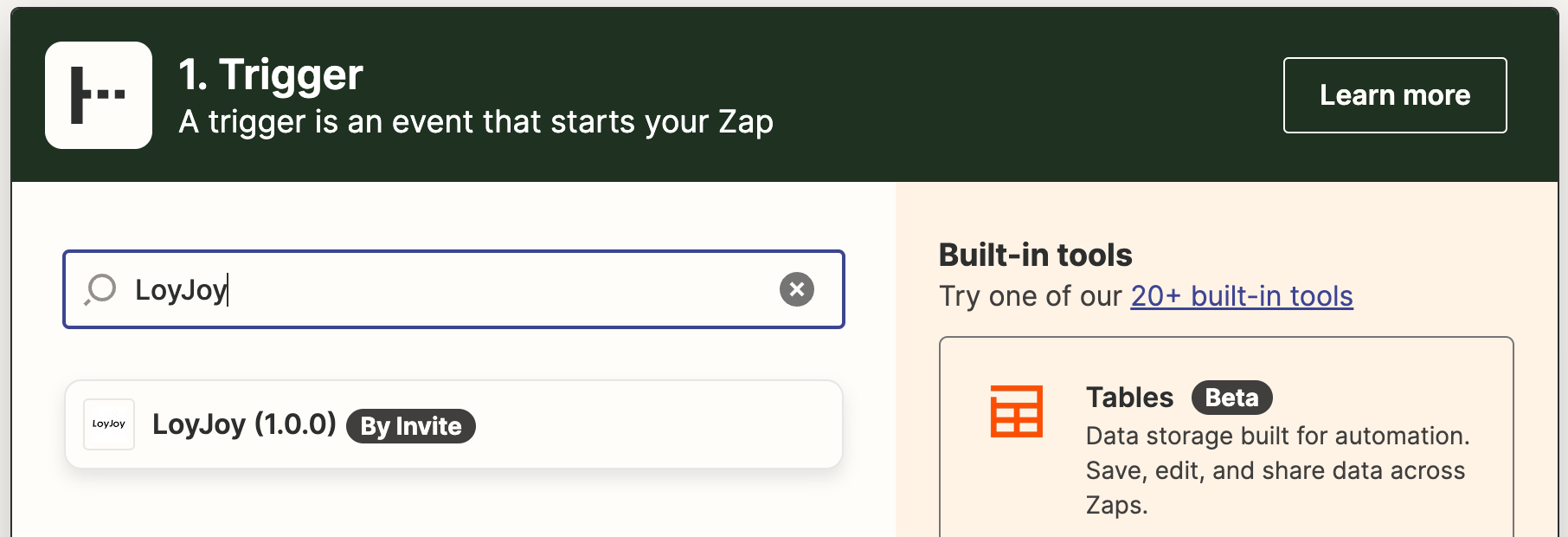
Um einen Zap zu erstellen, müssen Sie einen Trigger auswählen. Der Trigger ist das Ereignis, das den Zap auslöst. In diesem Fall wird der Trigger "LoyJoy" sein. Sie können LoyJoy als Trigger auswählen, indem Sie im Suchfeld nach "LoyJoy" suchen. Wählen Sie dann den Trigger "LoyJoy".
Sie werden aufgefordert, das Trigger-Ereignis auszuwählen. Wählen Sie das Ereignis "Zapier Process Module". Das bedeutet, dass der Zap jedes Mal ausgelöst wird, wenn das Prozessmodul im Chat durchlaufen wird. Klicken Sie auf "Continue", um fortzufahren.
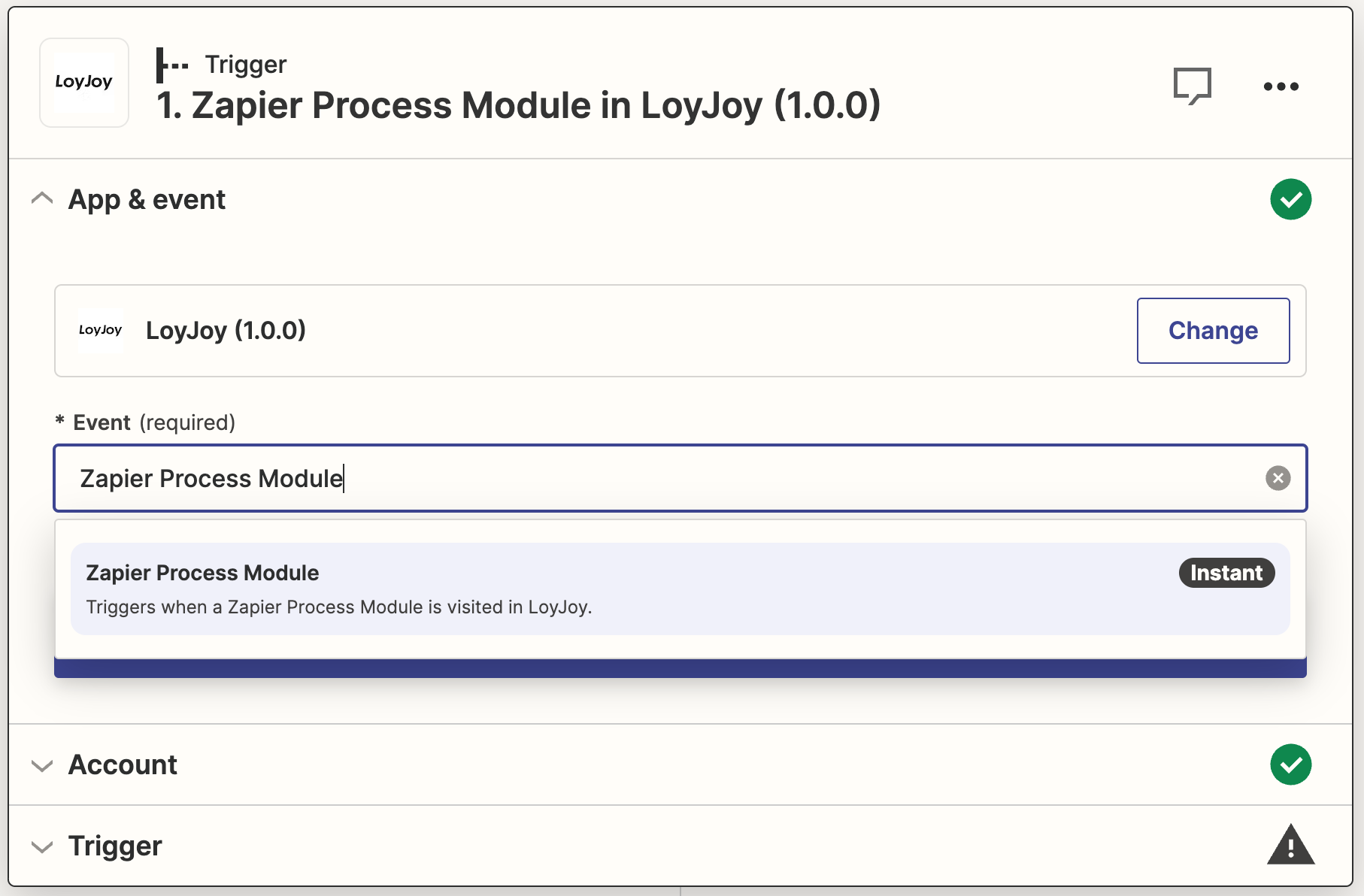
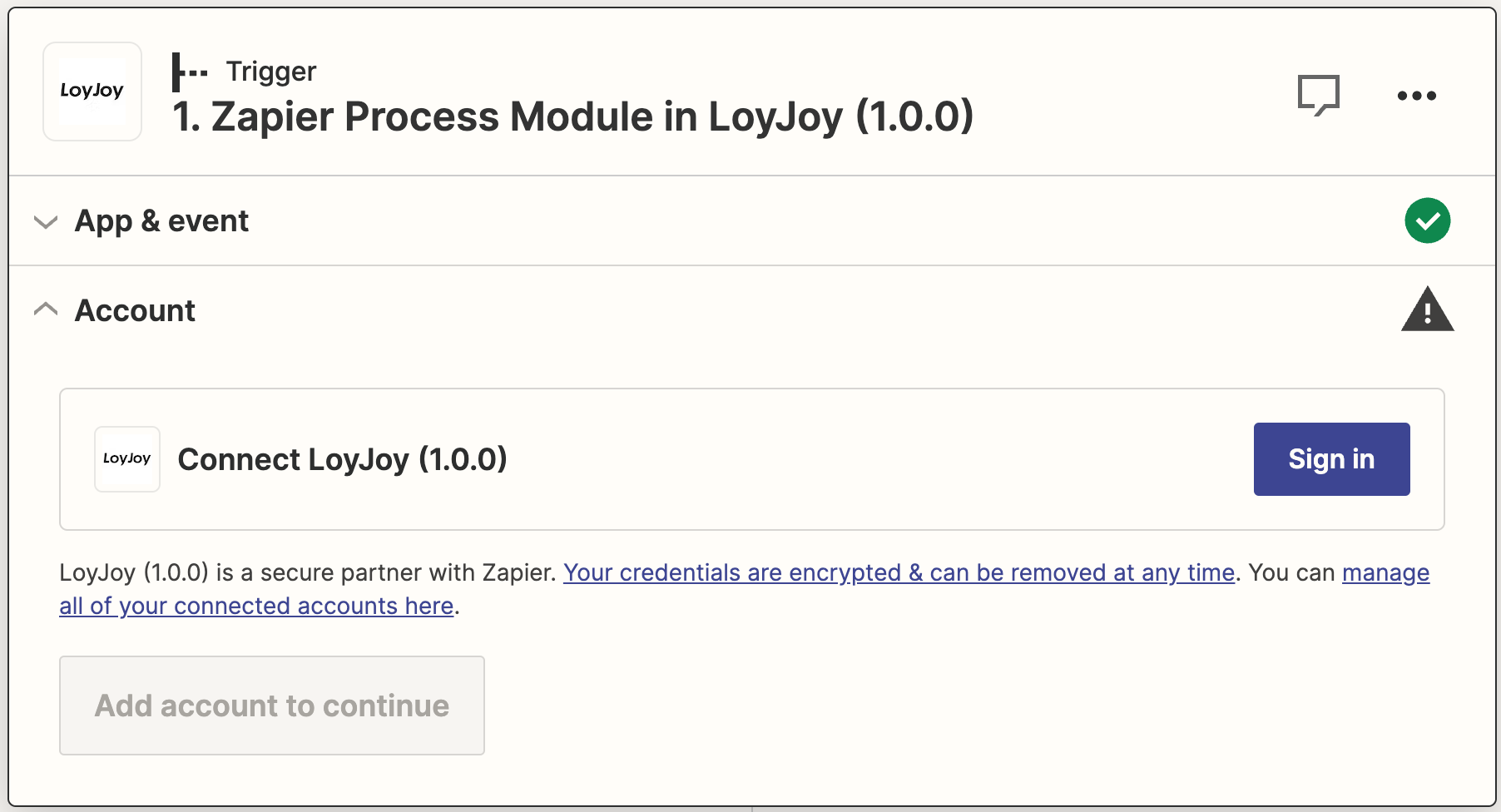
Wenn dies Ihr erster LoyJoy-Zap ist, werden Sie aufgefordert, LoyJoy mit Zapier zu verbinden. Klicken Sie auf "Sign in".
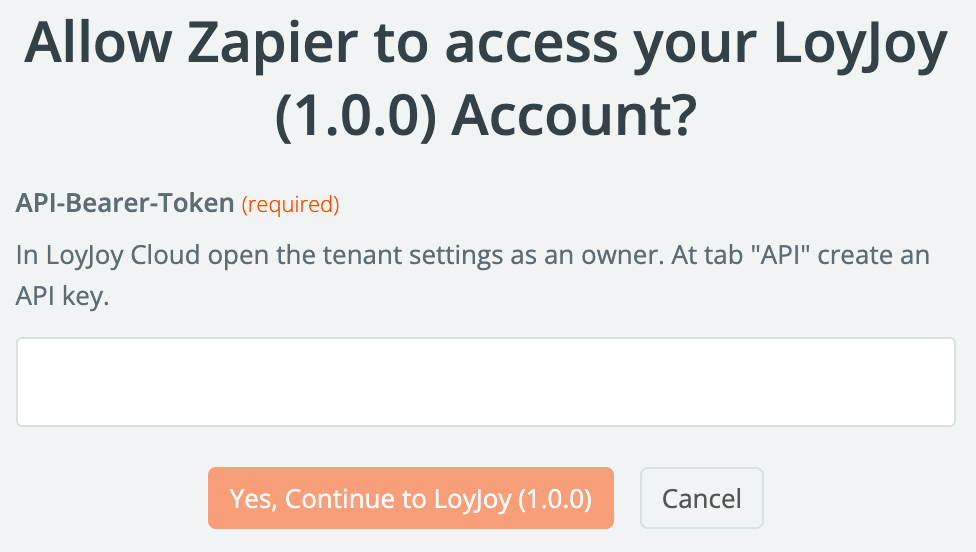
Es öffnet sich ein separates Browserfenster. Sie werden aufgefordert, Ihren LoyJoy-API-Key einzugeben.
Sie finden Ihren API-Key in den LoyJoy-Tenant-Einstellungen. Öffnen Sie in der LoyJoy Cloud als Owner die Tenant-Einstellungen. Erstellen Sie im Tab "API" einen API-Key.
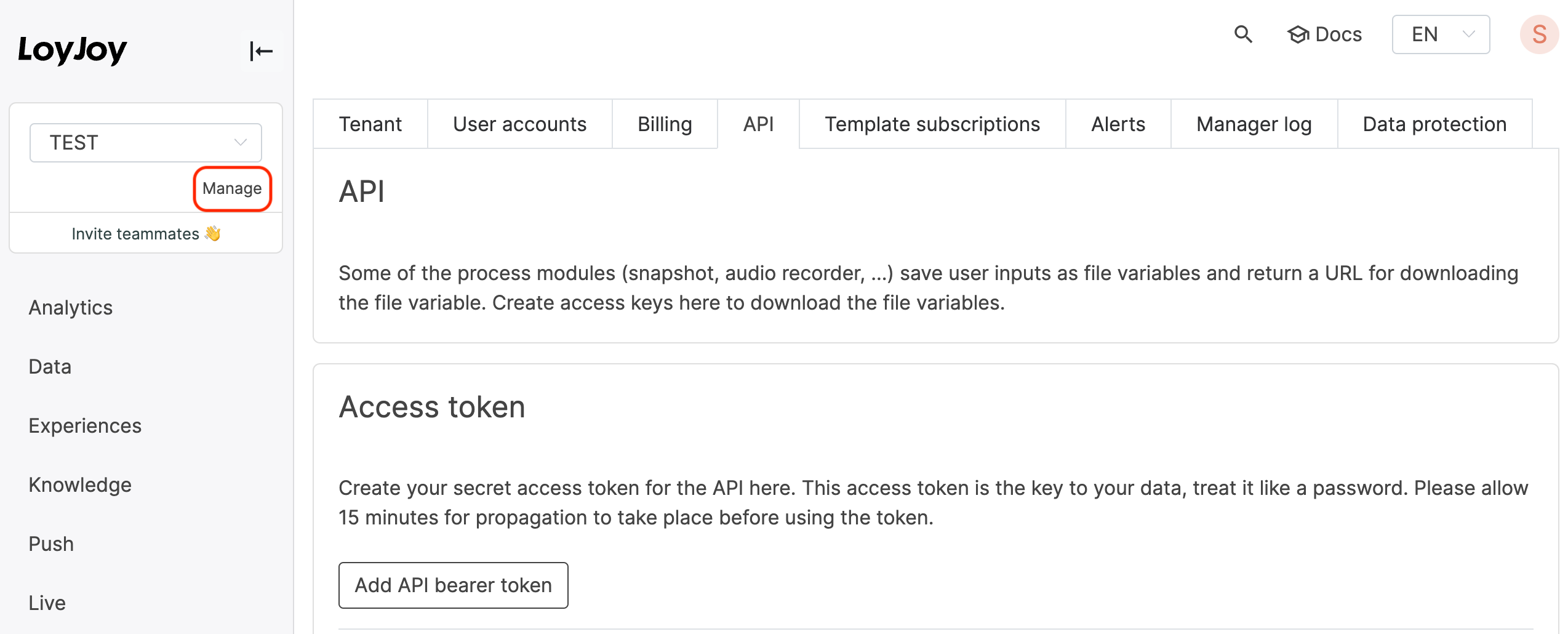
Bitte warten Sie 1 Minute, bis der API-Key automatisch in allen Systemen aktiviert ist. Andernfalls würden Sie im nächsten Schritt einen HTTP-403-Fehler erhalten, bevor er aktiviert ist.
Kopieren Sie den API-Key und fügen Sie ihn in das Zapier-Popup ein. Klicken Sie dann in Zapier auf "Yes, Continue to LoyJoy". Das separate Browserfenster sollte sich schließen.
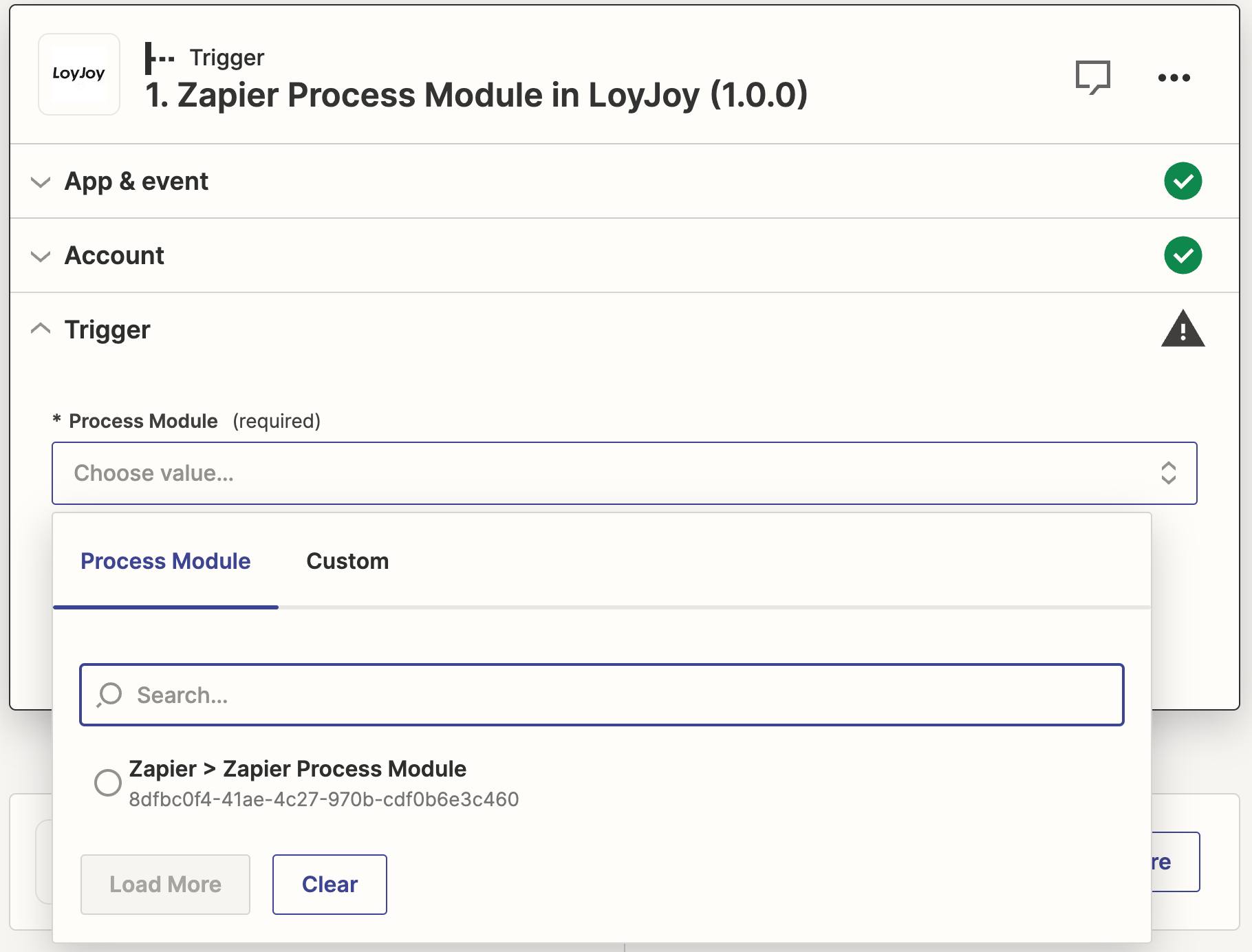
Wählen Sie in Zapier das Prozessmodul aus, das den Zap auslösen soll. Sie können das Prozessmodul über die Dropdown-Liste "Process Module" auswählen. Wählen Sie dann das Prozessmodul aus, mit dem Sie verbinden möchten. Klicken Sie auf "Continue", um fortzufahren.
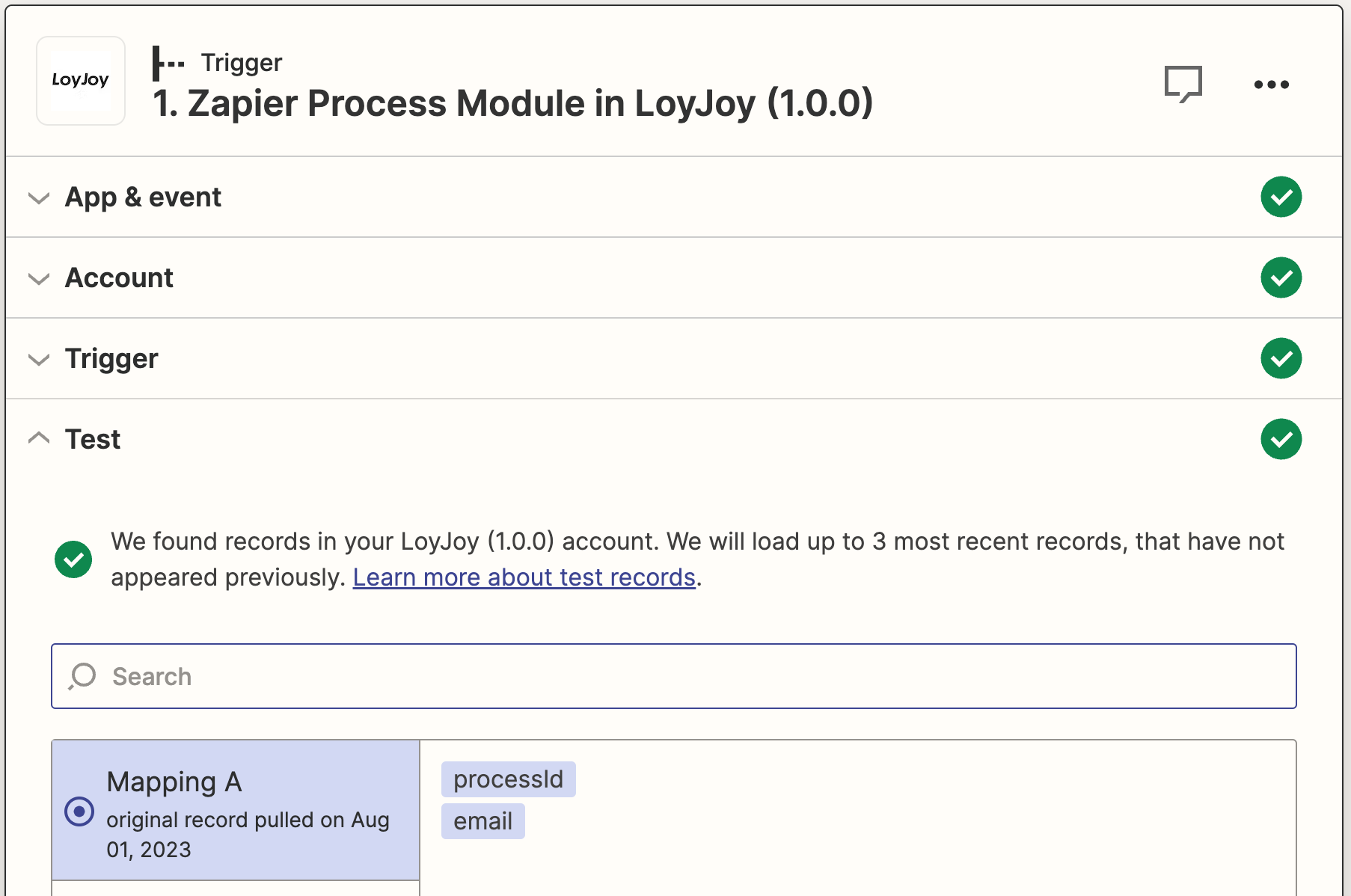
Sie werden aufgefordert, den Trigger zu testen. Klicken Sie auf "Test trigger", um den Trigger zu testen. Dadurch wird eine Testanfrage an das Prozessmodul gesendet. Das Prozessmodul sendet eine Testantwort an Zapier zurück, die alle Felder enthält, die in den Mappings des Prozessmoduls enthalten sind. Zapier zeigt die Testantwort an. Wenn die Testantwort korrekt ist, klicken Sie auf "Continue with selected record".
Sie werden aufgefordert, eine Aktion auszuwählen. Die Aktion wird ausgeführt, wenn der Zap ausgelöst wird. Wählen Sie eine beliebige Aktion Ihrer Wahl und verwenden Sie die Felder aus der Testantwort, um die Aktionsfelder auszufüllen. Klicken Sie auf "Continue", um fortzufahren.
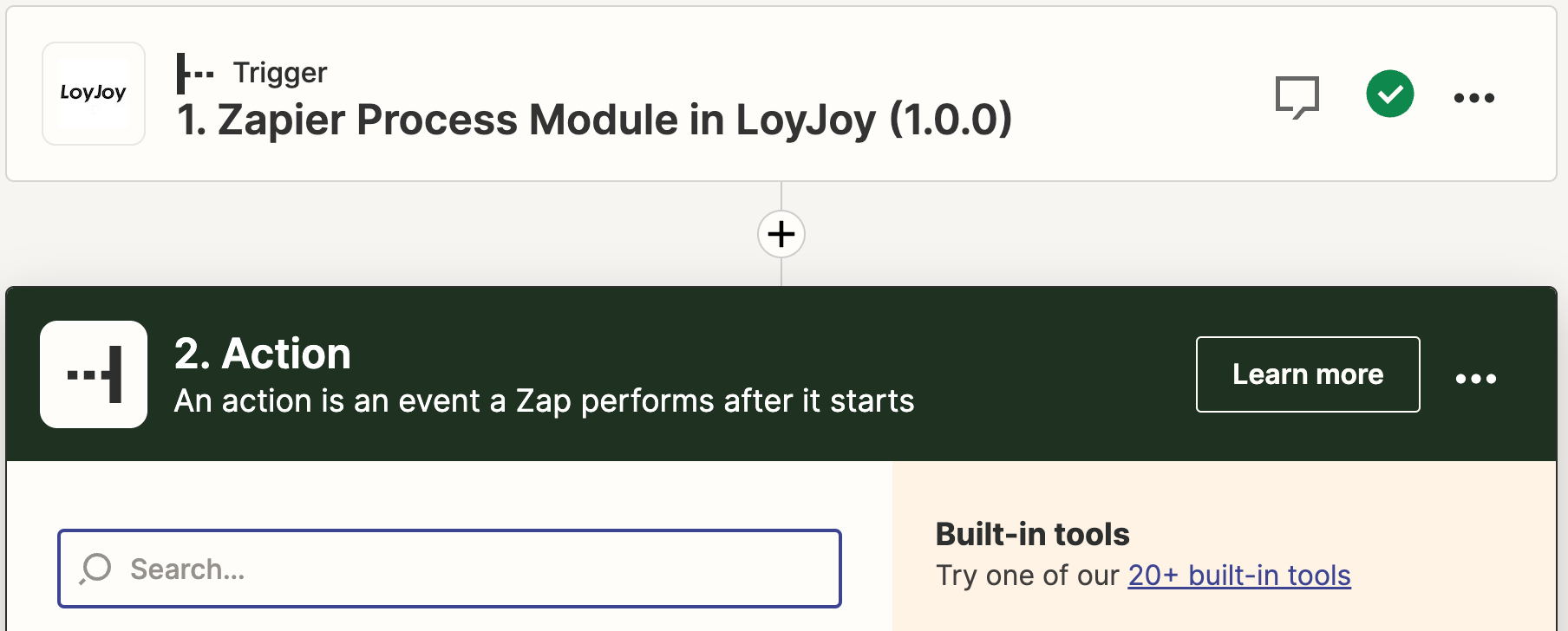
Schließen Sie die Konfiguration des Zaps in Zapier ab.
Schritt 4: Den Zap in LoyJoy testen
Öffnen Sie in LoyJoy den KI-Agenten und testen Sie den Chat. Der Zap wird ausgelöst, wenn das Prozessmodul im Chat durchlaufen wird. Sie können den Zap-Verlauf in Zapier prüfen, um zu sehen, ob der Zap ausgelöst wurde und ob Daten von LoyJoy abgerufen wurden.
Außerdem können Sie im Zapier-Prozessmodul in LoyJoy das Debugging im Log aktivieren, um bei Bedarf die Kommunikation zwischen LoyJoy und Zapier zu debuggen.