BigQuery-Modul
Google BigQuery ist ein cloudbasiertes Big-Data-Analyse-Webservice zur Verarbeitung sehr großer, schreibgeschützter Datensätze. BigQuery wurde für die Analyse von Datenmengen in der Größenordnung von Milliarden Zeilen mit einer SQL-ähnlichen Syntax entwickelt. Mit diesem Prozessmodul können Sie Daten in Google BigQuery in Echtzeit für die weitere Verarbeitung und Analyse speichern.
So können Sie aus Ihren KI-Agenten-Daten komplexe Dashboards und Datenpipelines aufbauen.
Verwendung des Moduls
Schritt 1: Ein Dataset in BigQuery erstellen
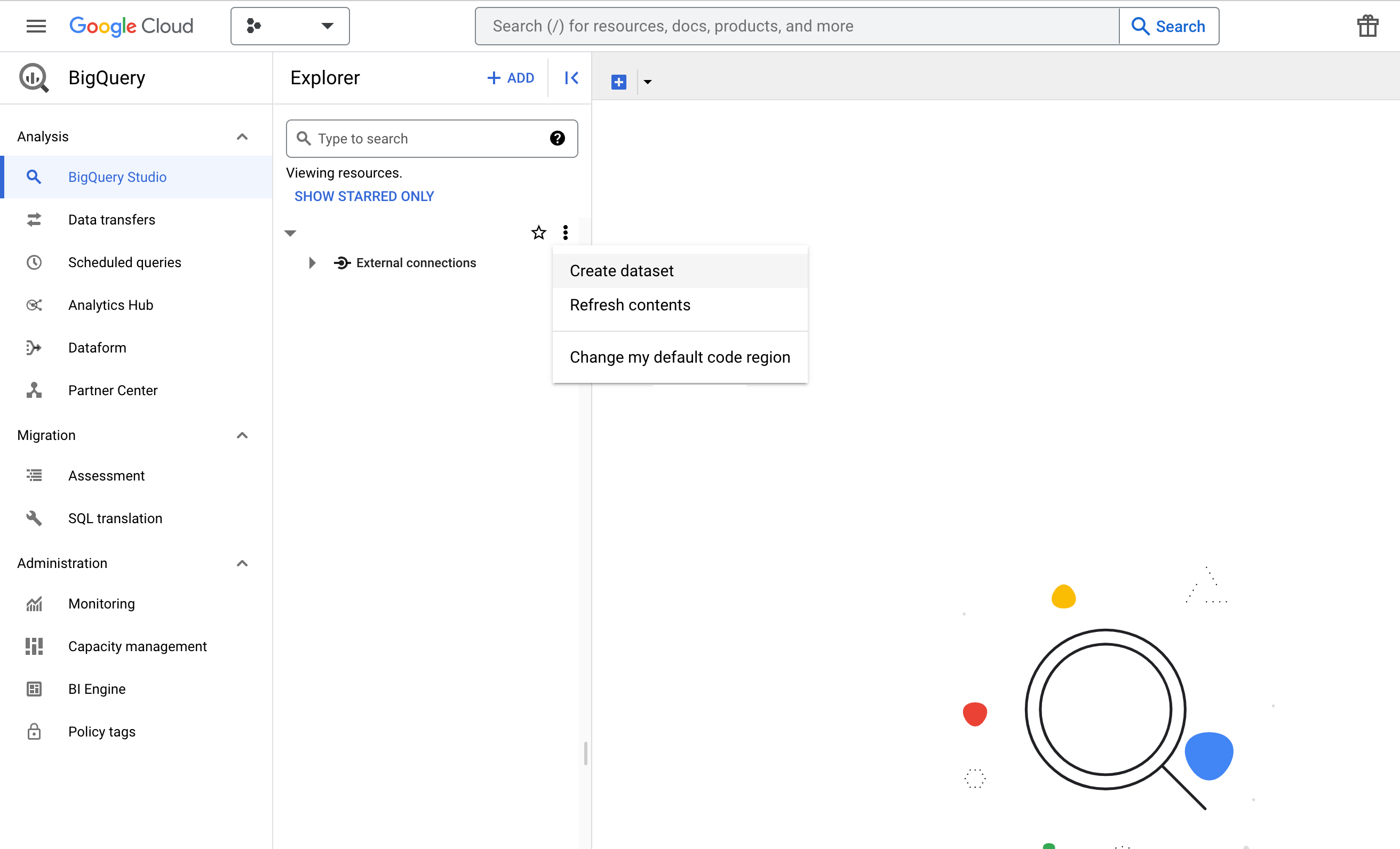
Erstellen Sie in Ihrem Google-Cloud-Projekt zunächst ein neues Dataset in BigQuery. Vergeben Sie einen Namen wie loyjoy_dataset und klicken Sie auf "Create dataset".
Schritt 2: Eine Tabelle in Ihrem Dataset erstellen
Klicken Sie in der Liste auf Ihr neu erstelltes Dataset und legen Sie über den Button "Create table" eine neue Tabelle an. Vergeben Sie einen Namen wie customers oder variables.
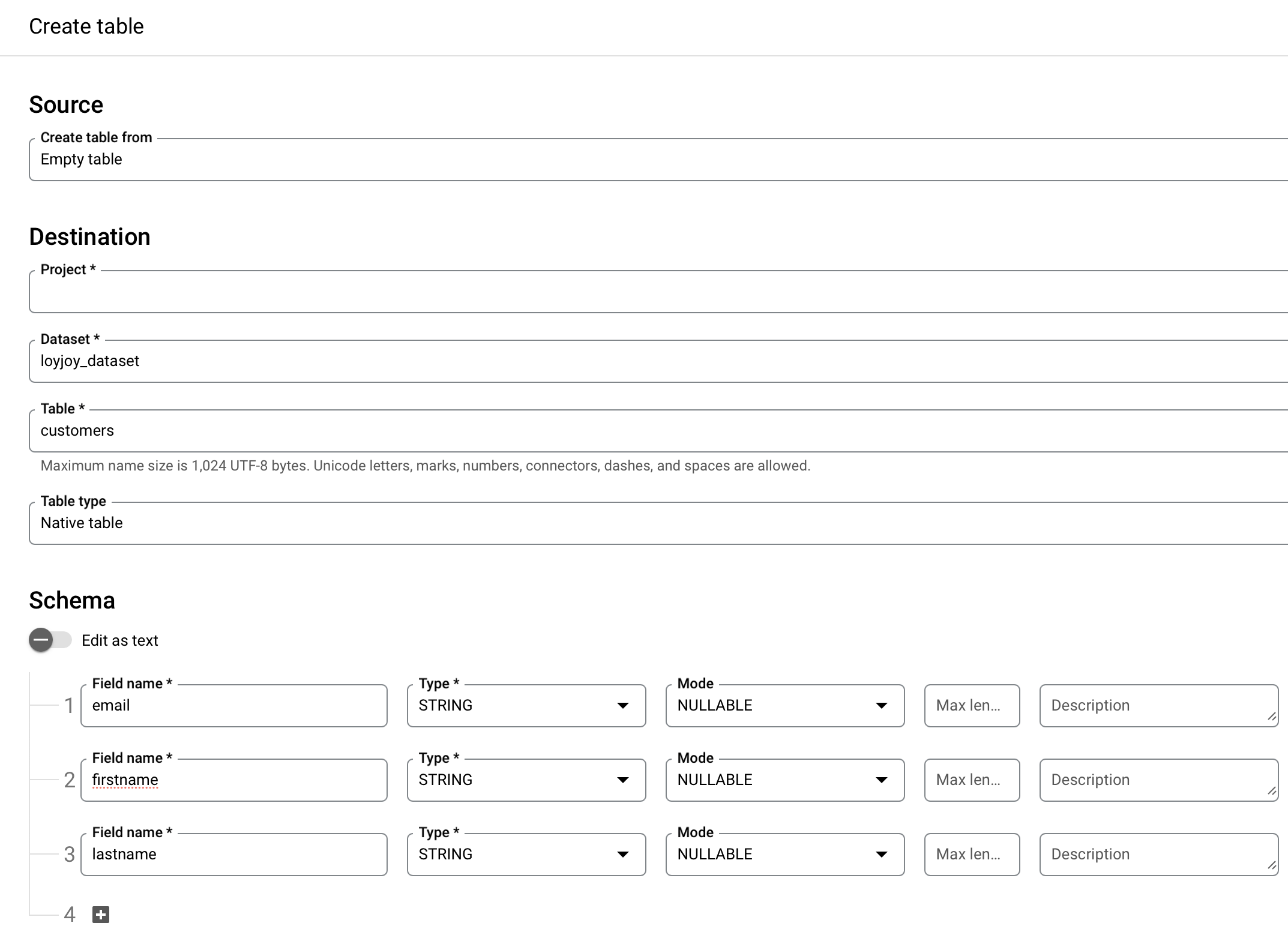
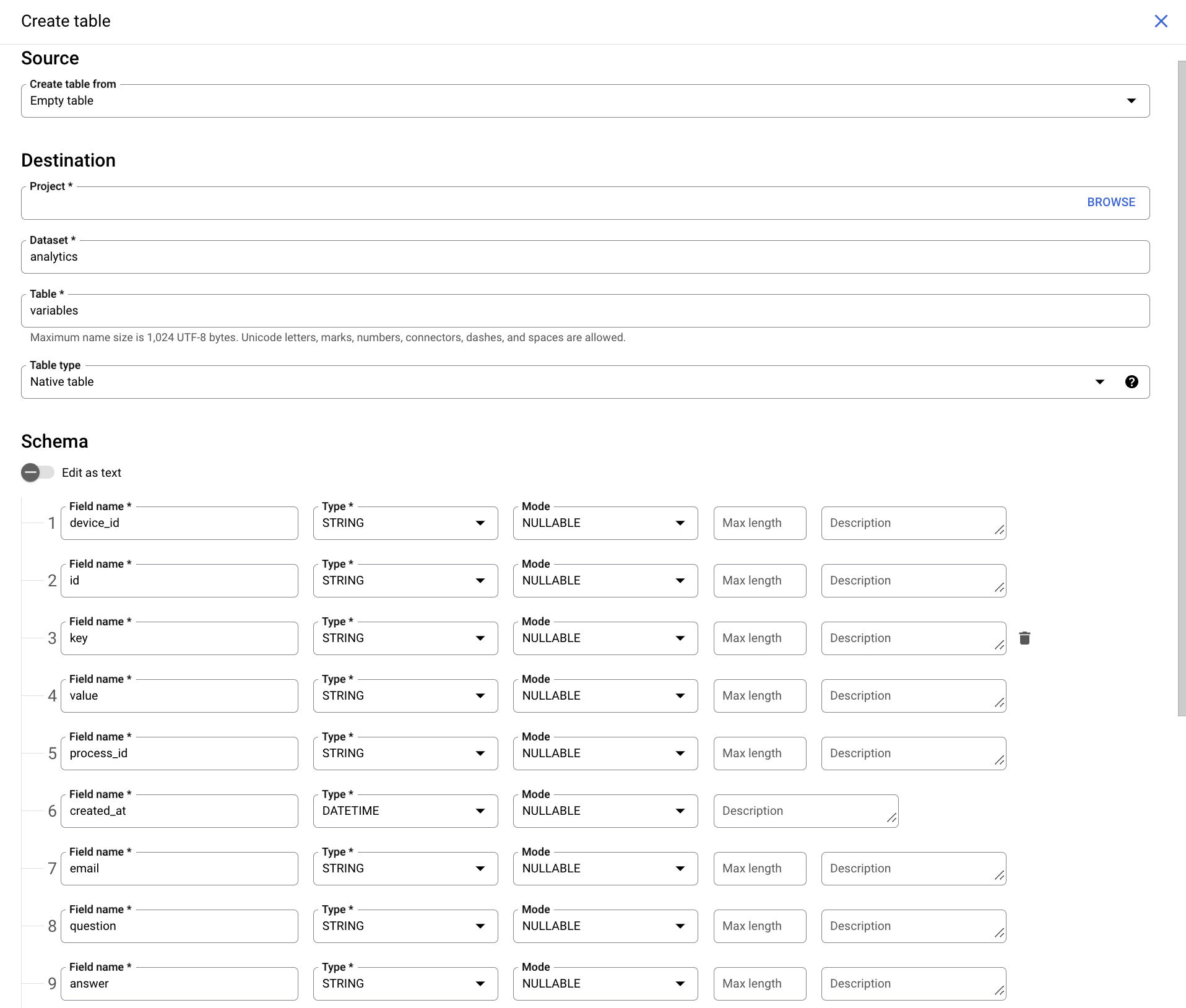
Als Nächstes müssen Sie ein Schema für Ihre Tabelle definieren. Das Schema bestimmt die Struktur Ihrer Tabelle, also welche Art von Daten Sie in der Tabelle speichern möchten.
Wenn Sie Kundendaten speichern möchten, könnte das Schema so aussehen:
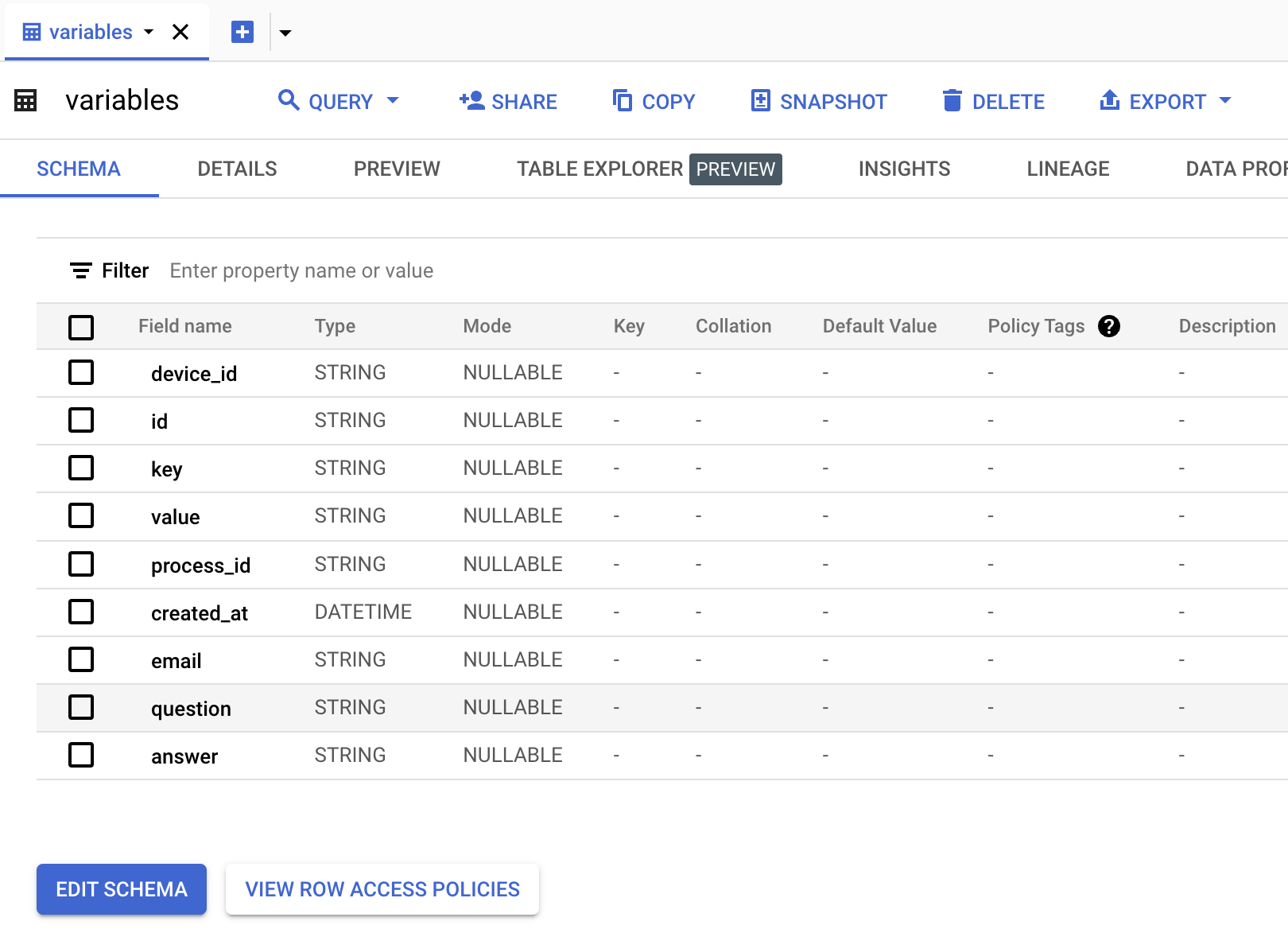
Wenn Sie beliebige Variablen speichern möchten, könnte das Schema so aussehen:
Klicken Sie abschließend auf "Create table".
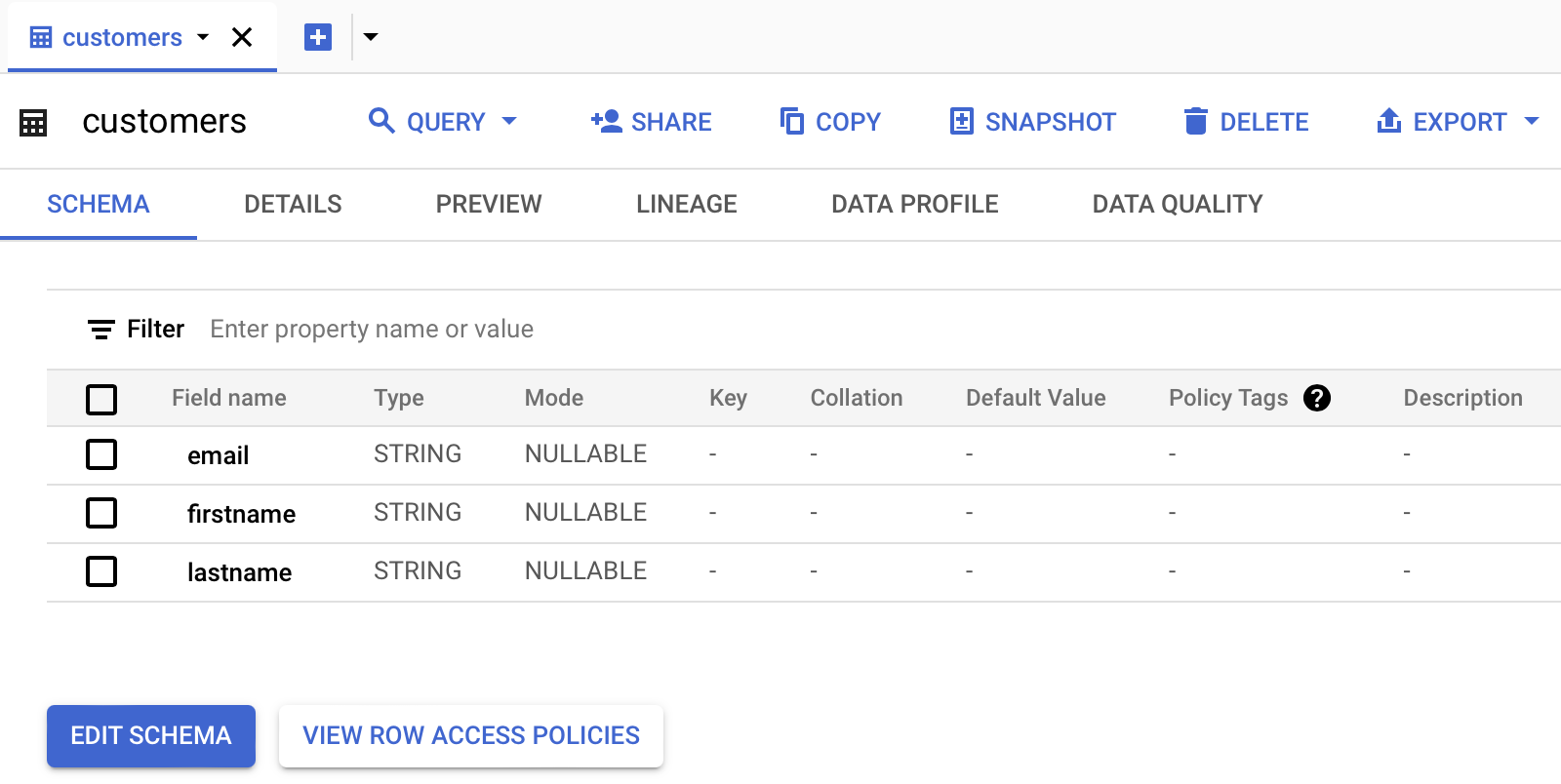
Schritt 3: Das Schema Ihrer Tabelle prüfen
Klicken Sie in der Liste auf Ihre neu erstellte Tabelle.
Für die Kunden-Tabelle könnte das Schema so aussehen:
Für die Variablen-Tabelle könnte das Schema so aussehen:
Schritt 4: Einen Service-Account erstellen
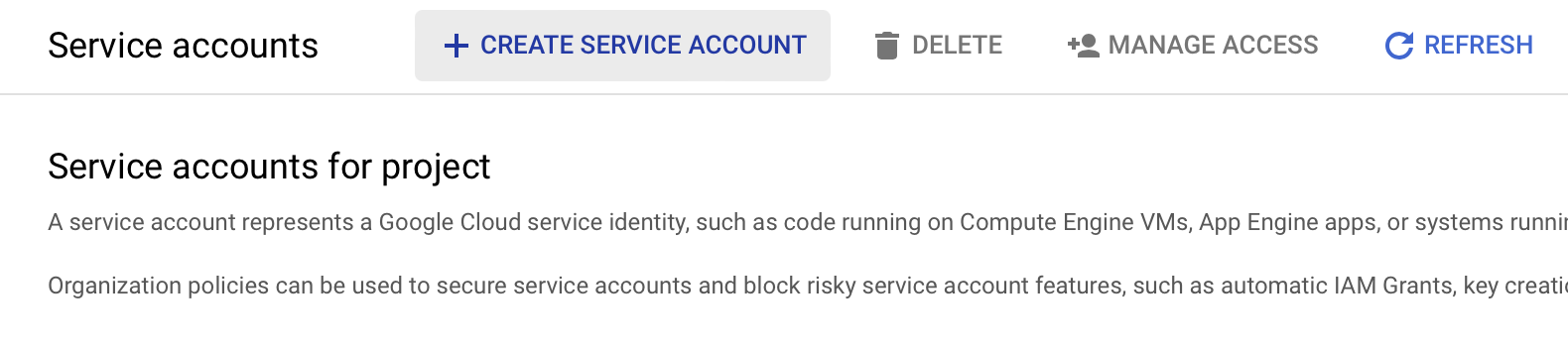
Öffnen Sie in der Google Cloud Platform den Bereich Service Accounts.
Klicken Sie dann auf "Create Service Account".
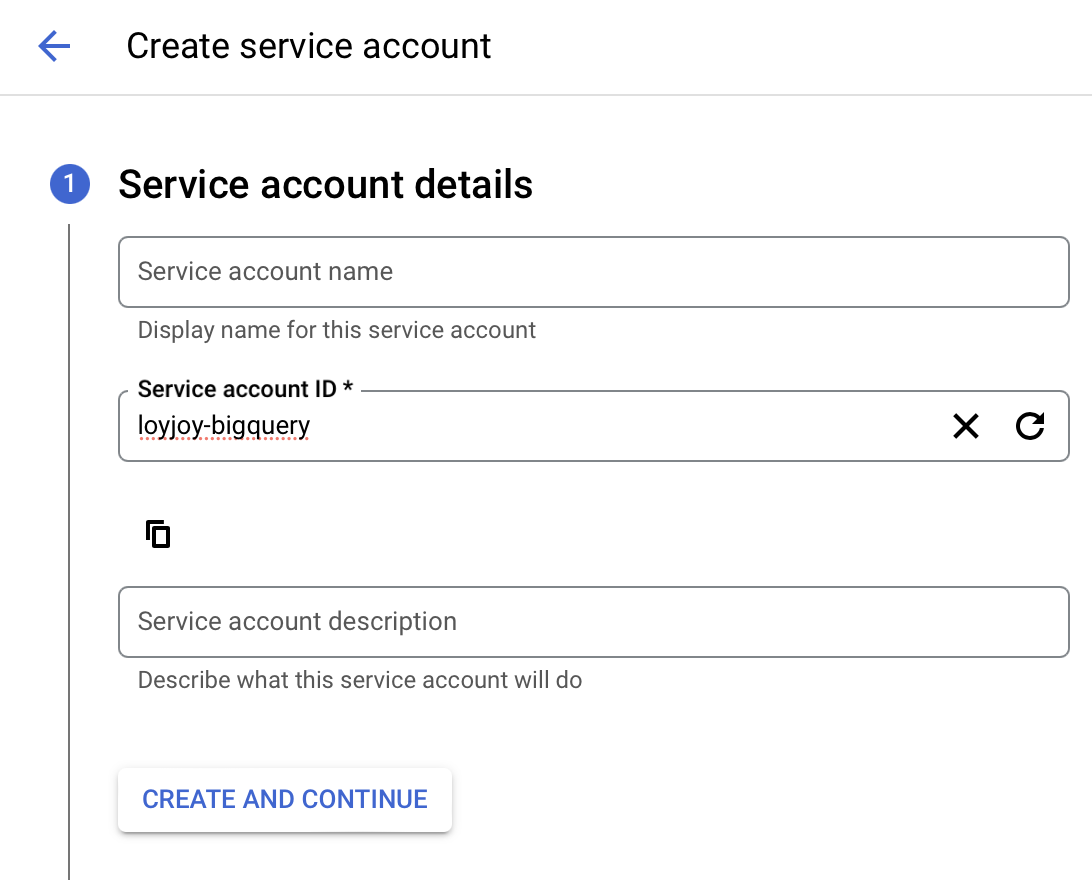
Vergeben Sie einen Namen wie loyjoy-bigquery und klicken Sie auf "Create and Continue".
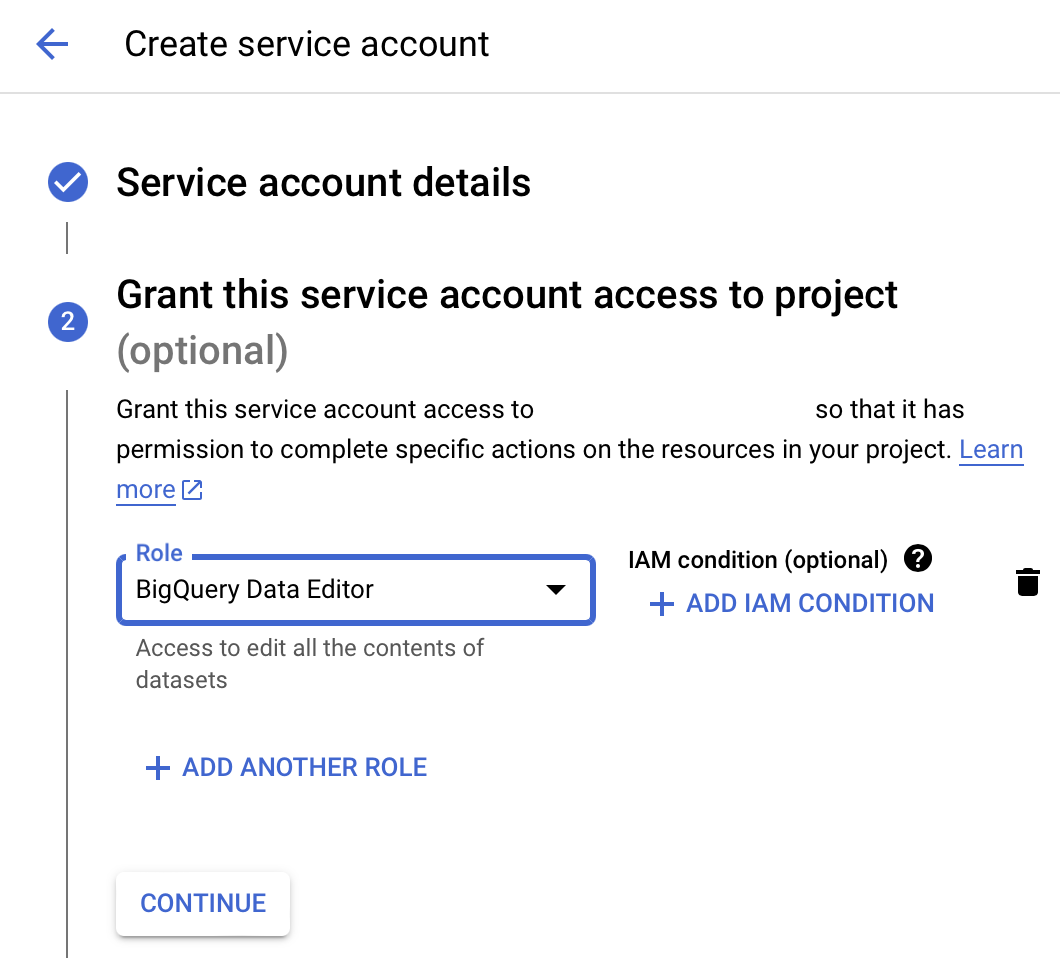
Wählen Sie als Berechtigung "BigQuery Data Editor" und klicken Sie auf "Continue".
Klicken Sie auf "Done", um den Service-Account zu erstellen. Klicken Sie in der Liste der Service-Accounts unter Aktionen auf die drei Punkte und wählen Sie "Manage Keys".

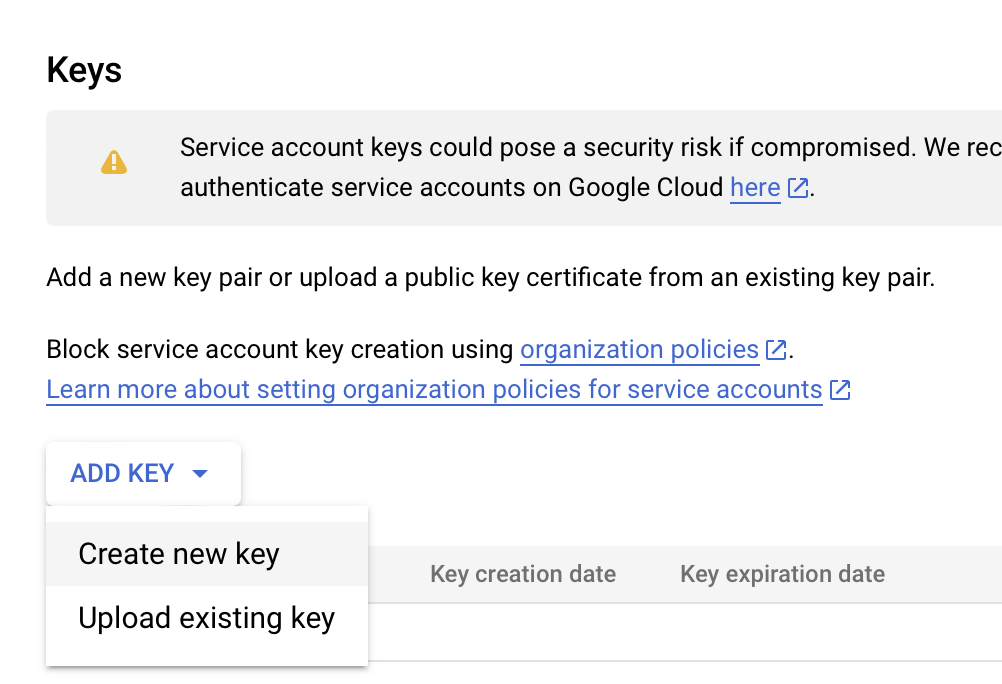
Klicken Sie auf "Add Key" und wählen Sie "Create new key".
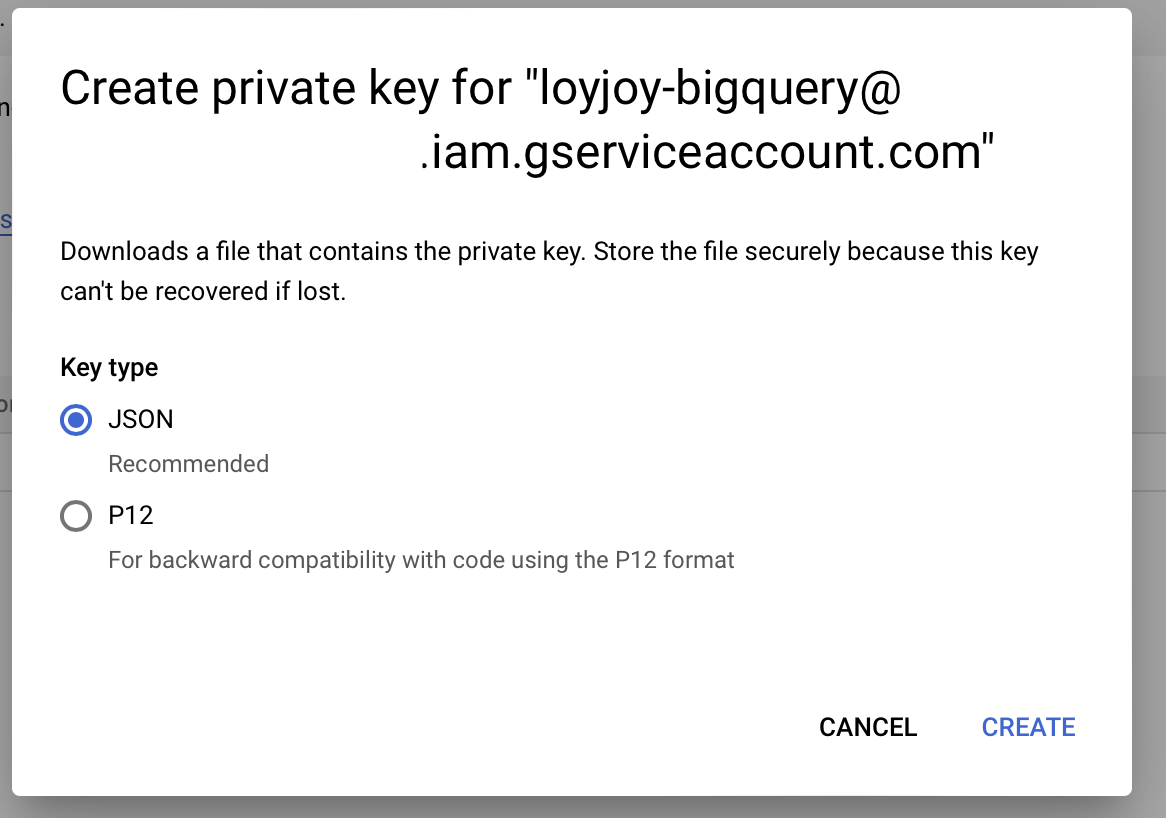
Wählen Sie "JSON" und klicken Sie auf "Create". Ihr Webbrowser lädt eine Schlüsseldatei herunter.
Die Schlüsseldatei ist eine einfache Textdatei mit den Zugangsdaten Ihres Service-Accounts und kann mit jedem Texteditor geöffnet werden. Sie benötigen den Inhalt dieser Datei im nächsten Schritt.
Schritt 5: Das BigQuery-Modul zum KI-Agenten hinzufügen
Fügen Sie Ihrem LoyJoy-KI-Agenten entweder das BigQuery-Modul hinzu oder verwenden Sie eine der Vorlagen aus dem LoyJoy-Vorlagen-Store. Im LoyJoy-Vorlagen-Store finden Sie Vorlagen zum Speichern von Kundendaten und beliebigen Variablen in BigQuery. Fügen Sie eine dieser Vorlagen einfach zu Ihrem Mandanten hinzu.
Schritt 6: Das BigQuery-Modul konfigurieren
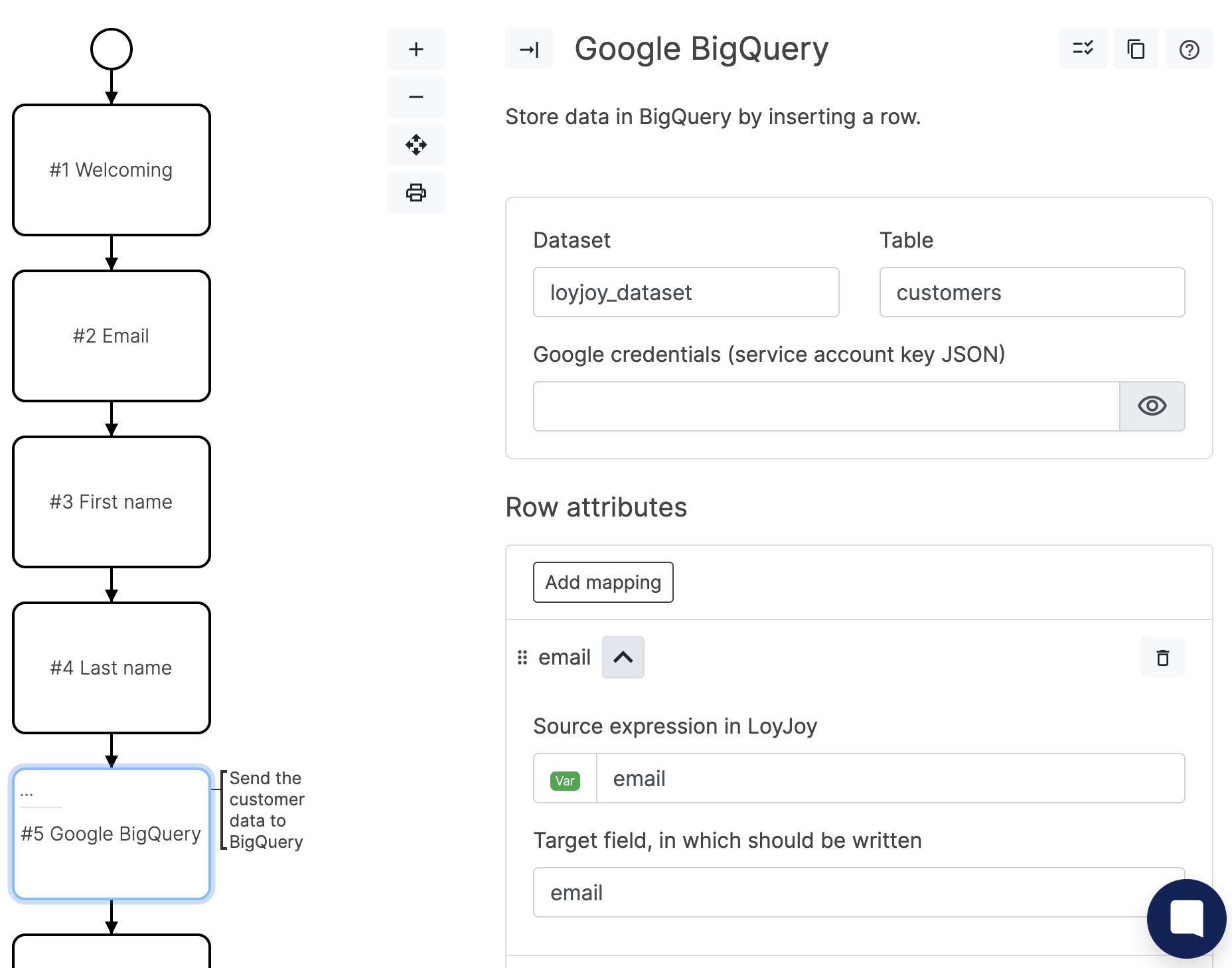
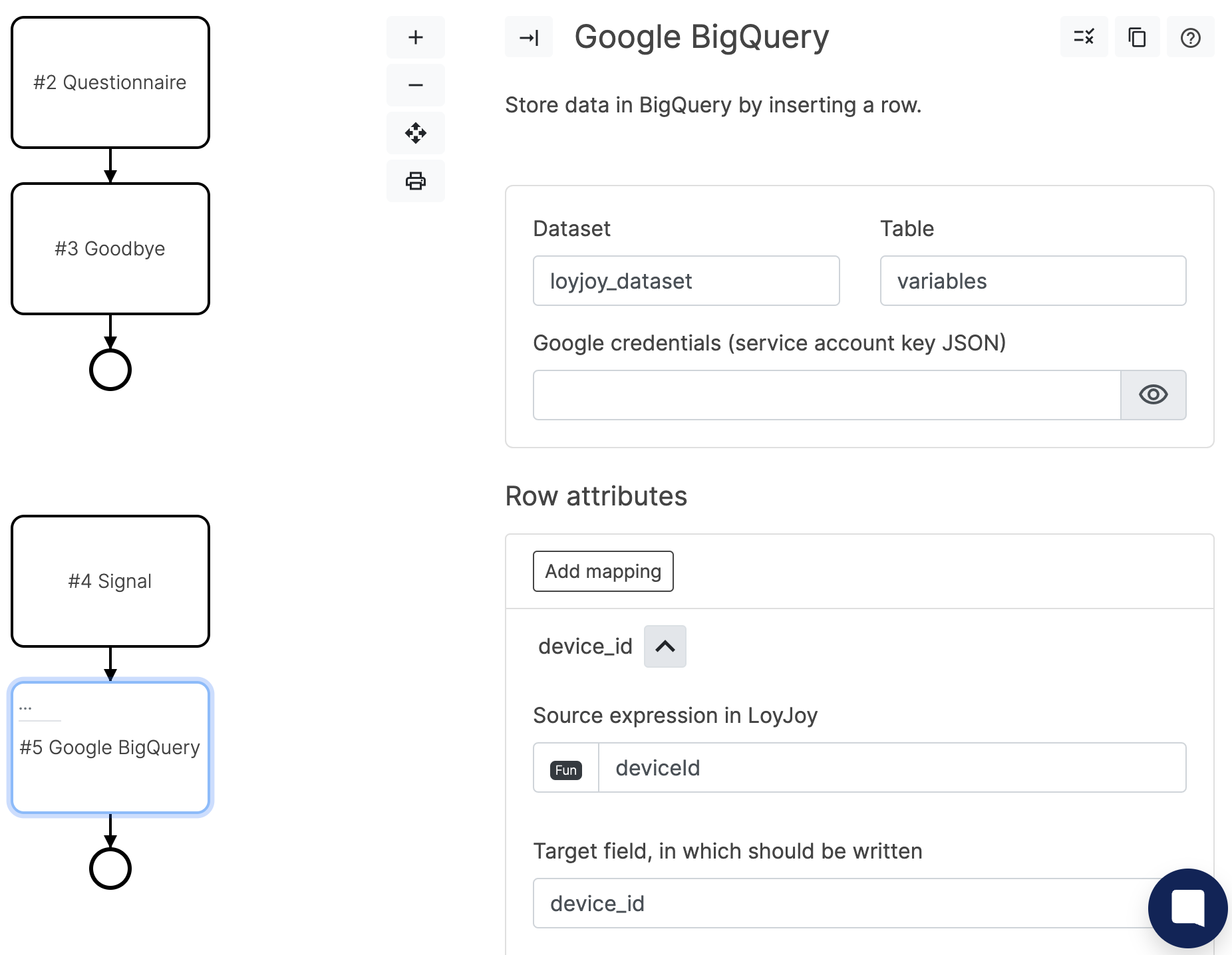
Das BigQuery-Modul muss wissen, welche Daten Ihres KI-Agenten in BigQuery gespeichert werden sollen. Dies geschieht durch die Definition von Feld-Mappings.
Bei der Kunden-Tabelle würden die Feld-Mappings E-Mail, Vorname und Nachname den entsprechenden Feldern in der BigQuery-Tabelle zuordnen:
Bei der Variablen-Tabelle würden die Feld-Mappings Variable-Schlüssel, Variablenwert, Prozess-ID usw. den entsprechenden Feldern in der BigQuery-Tabelle zuordnen:
Fügen Sie schließlich die Google-Service-Account-Zugangsdaten in das Modul ein, indem Sie den Inhalt Ihrer heruntergeladenen Schlüsseldatei in das Zugangsdaten-Feld einfügen.
Schritt 7: Das BigQuery-Modul testen
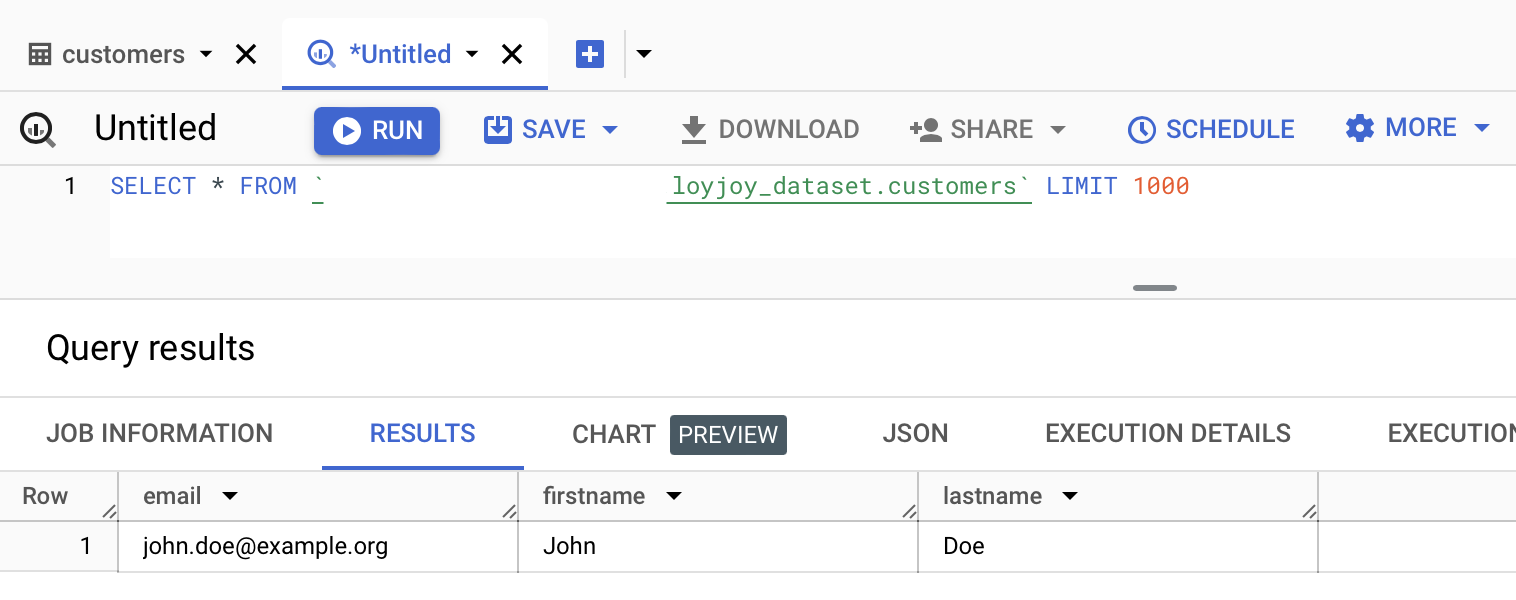
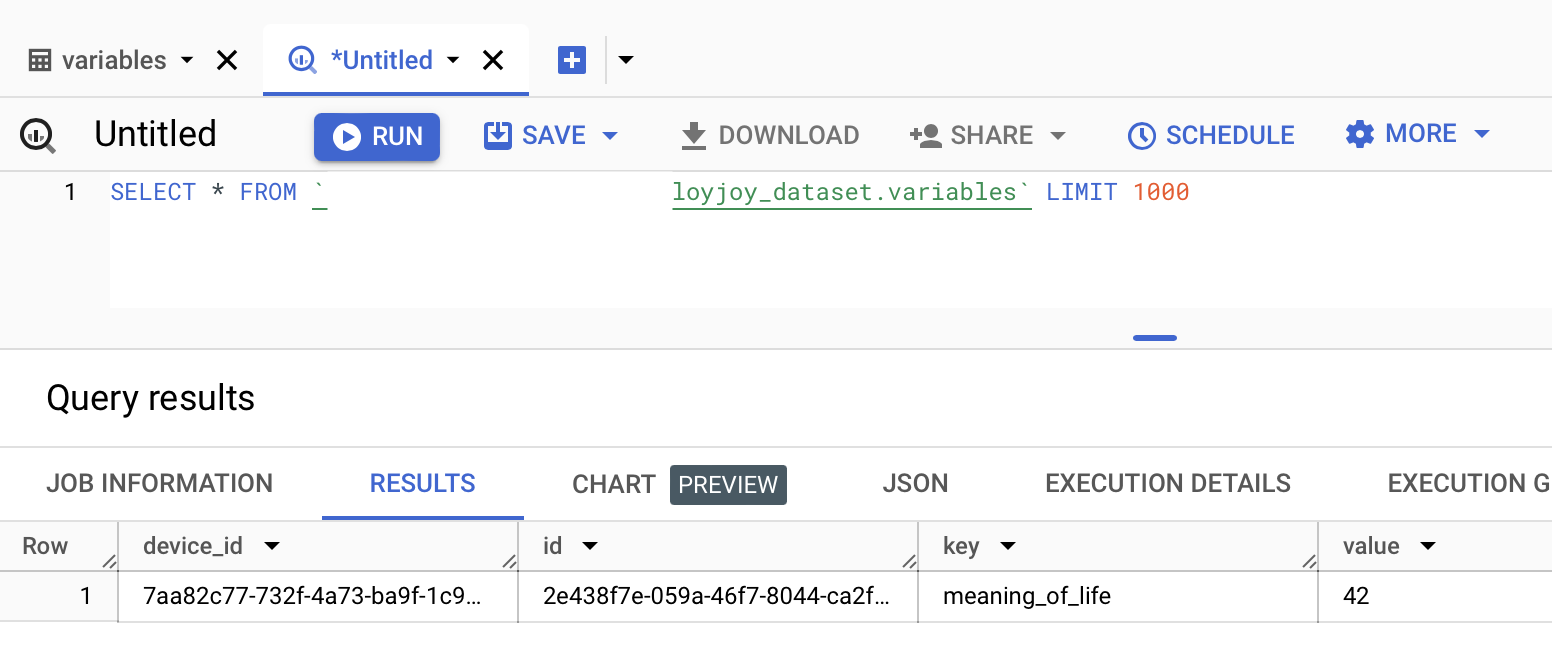
Testen Sie das Modul, indem Sie Nachrichten an Ihren KI-Agenten senden. Öffnen Sie anschließend Ihre BigQuery-Tabelle und prüfen Sie, ob die Daten korrekt gespeichert wurden. Öffnen Sie dazu die Tabelle und klicken Sie auf "Query". Eine Abfrage wird vorausgefüllt, in die Sie nach dem SELECT ein * einsetzen müssen. Das * bedeutet, dass Sie alle Spalten der Tabelle auswählen möchten.
Für die Kunden-Tabelle könnte die Abfrage und die Daten so aussehen:
Für die Variablen-Tabelle könnte die Abfrage und die Daten so aussehen:
Wenn in BigQuery keine Daten erscheinen, prüfen Sie die Logs des BigQuery-Moduls auf Fehler. Typische Fehler sind, dass die Abrechnung oder die Kreditkarte in Ihrem Google-Cloud-Plattform-Projekt nicht aktiviert ist oder dass zusätzliche von Ihnen hinzugefügte Feld-Mappings ungültig sind. Nachdem Sie in der Google Cloud Platform eine Kreditkarte hinzugefügt haben, warten Sie einige Minuten, bis die Abrechnungsdetails übermittelt wurden.
Nützliche Tipps
-
Stellen Sie sicher, dass in Ihrem Google-Cloud-Projekt die Abrechnung aktiviert ist.
-
Prüfen Sie stets das Schema Ihrer BigQuery-Tabellen, damit es zur Datenstruktur Ihres KI-Agenten passt.
-
Detailliertere Konfigurationen und Fehlerbehebung finden Sie in der Google-BigQuery-Dokumentation.