E-Mail-Modul
Einleitung
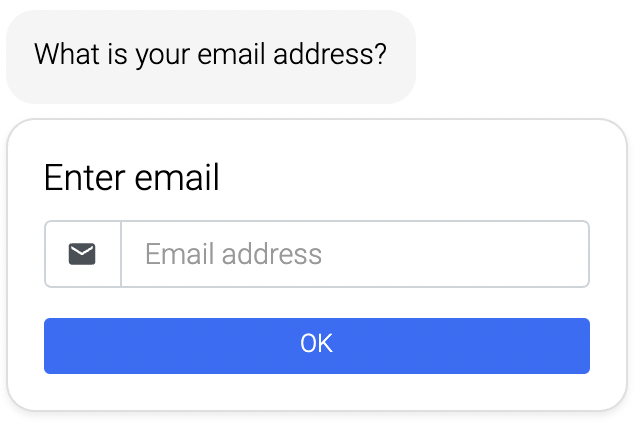
Fragen Sie Ihre Kunden nach ihrer E-Mail-Adresse.
Typische Anwendungsfälle
Dieses Modul greift Hand in Hand mit anderen Modulen wie dem Newsletter-Opt-in. Für einen funktionierenden Newsletter-Anmeldeprozess muss die E-Mail-Adresse des Kunden bekannt sein. Platzieren Sie dafür z. B. ein E-Mail-Modul oder Anmeldemodul darüber.
Verwendung des Moduls
Nützliche Tipps
Die E-Mail-Adresse wird in der Variable email gespeichert. Sie können den Wert dieser Variable in Texten wiederverwenden, indem Sie folgenden Ausdruck verwenden: ${email}.
Nach Wert erneut fragen
Wenn die Variable email bereits einen Wert hat, können Sie den Kunden erneut fragen, indem Sie diese Option aktivieren.
Bedingungen
Sie können Bedingungen hinzufügen, die der Kunde akzeptieren muss.
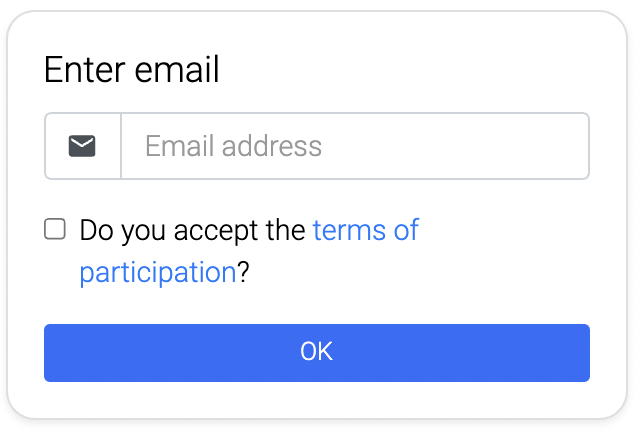
Solange "Müssen Ihre Kunden den Bedingungen zustimmen?" aktiviert ist, müssen Kunden die Bedingungen akzeptieren, um ihre E-Mail-Adresse einzugeben.
Sie können die Bedingungen intern als HTML-Datei speichern oder auf eine Website verlinken.
Captcha-Bot-Check
Schützen Sie die E-Mail-Eingabe im Web-Chat vor Bots, die gefälschte oder Wegwerfadressen übermitteln. Wenn Sie "Captcha-Bot-Check aktivieren" einschalten, führt der Chat während der Eingabe der E-Mail-Adresse eine unsichtbare Prüfung von CaptchaFox durch. In der Regel bemerken Kunden die Prüfung nicht. Nur wenn CaptchaFox die Eingabe als verdächtig einstuft, wird eine kurze Aufgabe (z. B. ein Slider) als Popup angezeigt, und die E-Mail-Adresse wird übermittelt, nachdem der Kunde sie gelöst oder geschlossen hat.
CaptchaFox einrichten
- Erstellen Sie ein Konto bei CaptchaFox und legen Sie eine neue Seite für Ihren KI-Agenten an.
- Geben Sie der Seite einen Namen (z. B. Ihren Firmennamen) und tragen Sie die Domain ein, auf der der Chat läuft (z. B.
example.com) als Platzhalter. - Wählen Sie JavaScript als Plattform.
- Öffnen Sie den Tab General und kopieren Sie den Site Key und den Secret Key. Sie benötigen beide in LoyJoy.
Prüfung im E-Mail-Modul aktivieren
- Aktivieren Sie im E-Mail-Prozessmodul "Captcha-Bot-Check aktivieren".
- Tragen Sie den "CaptchaFox Site Key" und das "CaptchaFox Secret" ein. Das Secret wird verschlüsselt gespeichert und niemals an das Chat-Widget gesendet.
Die E-Mail-Adresse wird erst gespeichert, nachdem CaptchaFox die Prüfung serverseitig validiert hat. Schlägt die Validierung fehl, zeigt der Chat das Formular erneut mit vorausgefüllter E-Mail-Adresse an, sodass der Kunde sie nur noch einmal absenden muss. Die Prüfung läuft bei jeder E-Mail-Eingabe, sobald sie aktiviert ist.
Wenn Ihre Website eine Content Security Policy (CSP) verwendet, muss sie CaptchaFox zusätzlich zu den LoyJoy-Domains erlauben, sonst schlägt die Prüfung fehl und die E-Mail-Adresse kann nicht gespeichert werden. Die erforderlichen Direktiven finden Sie unter Content Security Policy (CSP).
Testen
Das Testen der Prüfung im Manager funktioniert nicht, weil die URL der Chat-Vorschau des Managers nicht als Domain auf Ihrer CaptchaFox-Seite registriert ist. Sie können diese URL entweder als zusätzliche Domain zur Seite in CaptchaFox hinzufügen oder die Prüfung in einem Inkognito-Fenster in Ihrem Live-Chat testen.
Die Prüfung gilt nur für den Web-Chat. Auf anderen Kanälen, wie z. B. WhatsApp, verhält sich das Modul wie bisher. Wenn der Bot-Check aktiviert ist, aber der Site Key oder das Secret fehlt, schlägt jede E-Mail-Eingabe im Web-Chat fehl. Der Manager zeigt in diesem Fall eine kritische Meldung für das Modul an.
Die Analytik des Moduls zeigt die Anzahl erfolgreicher und fehlgeschlagener Validierungen. Sie basiert auf den Events email_captcha_validation_succeeded und email_captcha_validation_failed.