Produkt-Galerie-Modul
Einleitung
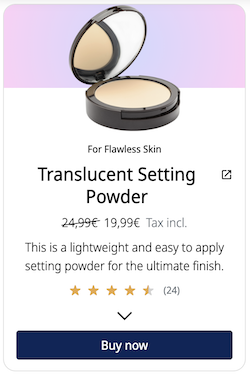
Präsentieren Sie Ihre Produkte Ihren Kunden auf verschiedene Weise. Geben Sie eine Produktbeschreibung, den Preis oder eine Kundenbewertung gemeinsam in einer Galerie an. Motivieren Sie Ihre Kunden zum Kauf, indem Sie hinter dem "Buy now"-Button einen Link einbetten.
Typische Anwendungsfälle
Nützlich zur Integration in Ihren KI-Agenten, um Ihre Produkte oder Dienstleistungen zu zeigen. Mehrere Produkte werden in einem Galerie-Slider angezeigt. Verwenden Sie dieses Modul, um personalisierte Produktangebote wie z. B. Hautpflegeroutinen mit Ihren Produkten zu präsentieren oder die Vielfalt Ihrer Dienstleistungen zu zeigen.
Verwendung des Moduls
Produkt hinzufügen
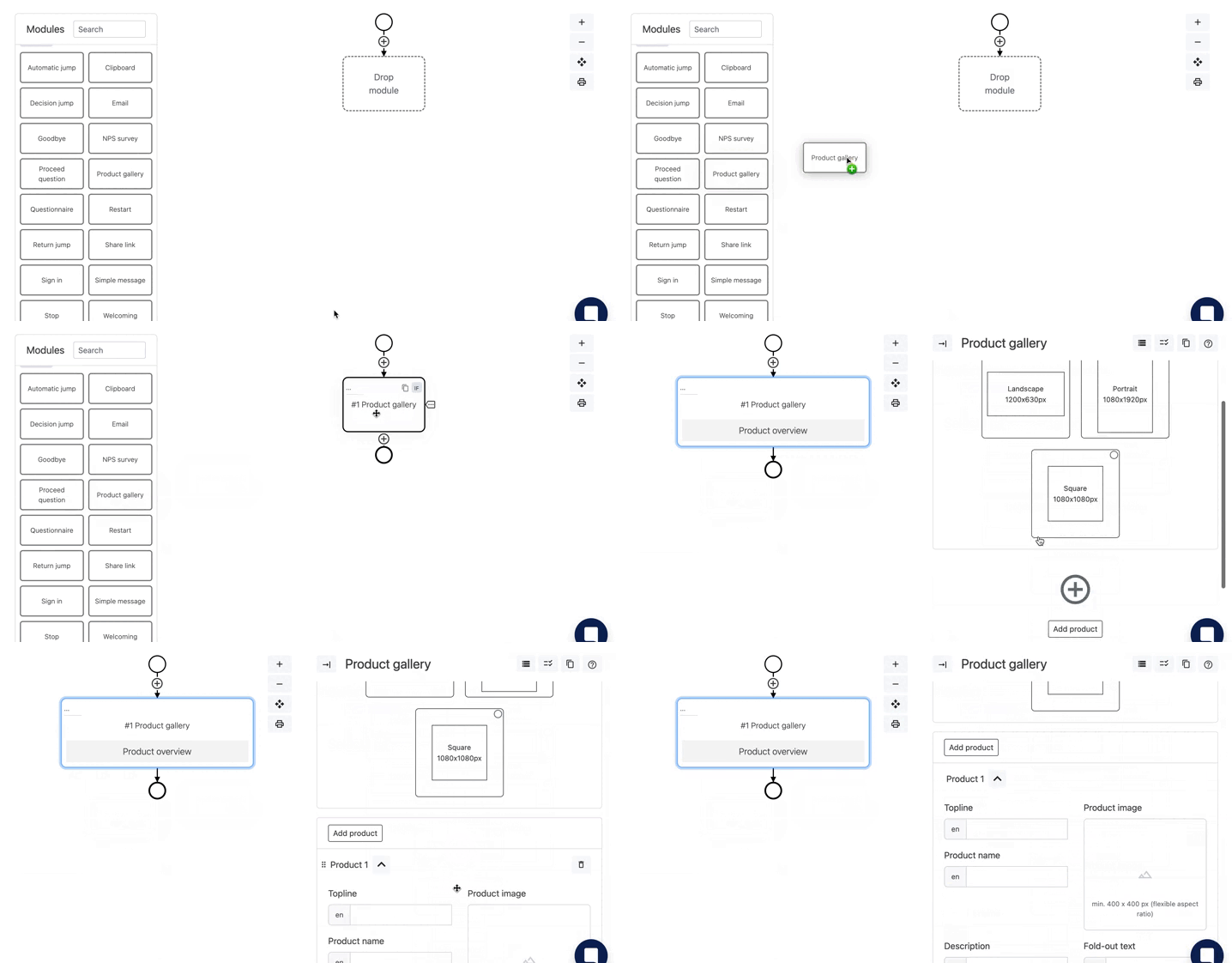
Fügen Sie zunächst das Modul in Ihren Editor ein und fügen Sie ein oder mehrere Produkte wie unten gezeigt hinzu.
Produktbild
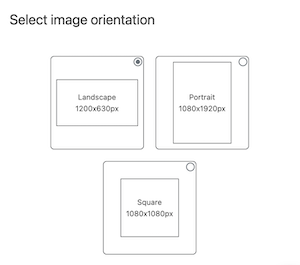
Wählen Sie zunächst eine Bildausrichtung oben bei den Produkten. Die Ausrichtung gilt für alle Produkte gleichermaßen. Fügen Sie dann ein Bild entsprechend der oben gewählten Pixelgröße hinzu. Beachten Sie, dass Ihre Bilder für ein schnelles Laden nicht größer als 500 KB sein sollten.
Eingabefelder
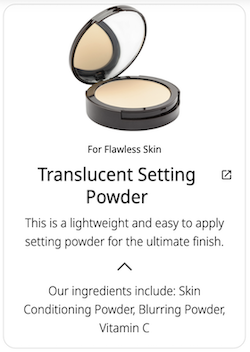
Füllen Sie die Felder aus, die Sie für wichtig halten. Beginnen wir mit den wesentlichen Eingabefeldern wie Produktname, Produktbeschreibung und Produktlink. Sie sehen unten, wie diese Informationen platziert werden. Der Link ermöglicht es Ihren Kunden, auf das Produkt zu klicken, um zu Ihrer Website zu gelangen.
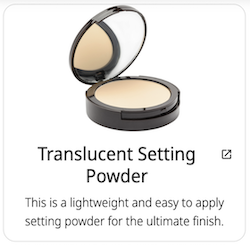
Alle anderen Eingabefelder sind optional. Aber geben wir Ihren Kunden mit der Topline und dem Aufklapp-Text noch ein wenig mehr Informationen. Unsere Produktpräsentation entsteht wie unten zu sehen.
Preise angeben
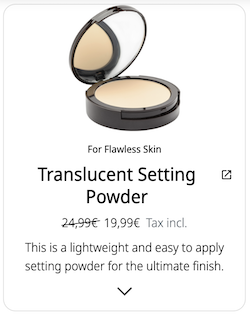
Wenn Sie Preisangaben in Ihre Produktgalerie aufnehmen möchten, geben Sie Preis und Währung in das Eingabefeld ein. Wenn Sie hervorheben möchten, dass das Produkt im Angebot ist, können Sie den Vorverkaufspreis in das Feld "Compare at price" eintragen. Für zusätzliche Informationen wie enthaltene Steuern tragen Sie die Angaben in das Feld "Price details" ein.
Einen Button hinzufügen
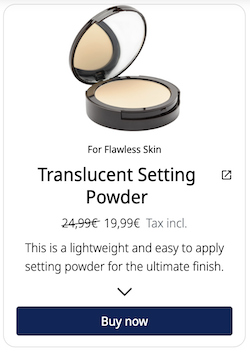
Sie können dem Produkt einen Button hinzufügen. Dieser Button kann auch auf die Produkt-URL verlinken und dem Kunden eine Animation zum "Buy now" geben. Der Button kann außerdem eine Variable setzen, falls Sie die Produktauswahl später im Ablauf Ihres KI-Agenten verwenden möchten.
Hintergrund
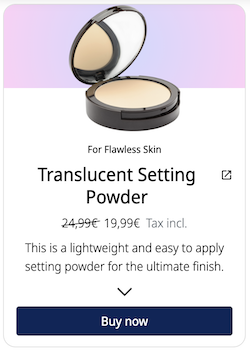
Fügen Sie ein Hintergrundbild hinzu oder wählen Sie eine Farbe, die im Hintergrund angezeigt wird. Wenn Sie ein Bild und eine Farbe für Ihren Verlauf hinzufügen, wird nur der Verlauf angezeigt. Denken Sie daran, dass sowohl die äußere als auch die innere Verlaufsfarbe gewählt werden müssen, damit sie im Produkthintergrund erscheinen. Unten haben wir einen Farbverlauf hinzugefügt.
Bewertungen
Zuletzt können Sie Bewertungssterne zu Ihrem Produkt hinzufügen. Geben Sie zuerst die Anzahl der Bewertungen des Produkts ein und dann die Anzahl der Sterne zwischen 0 und 5. Die Bewertung kann auch auf eine Seite verlinken, auf der die Bewertungen angesehen werden können.