Entscheidungstabellen-Modul
Einleitung
Definieren Sie eine Entscheidungstabelle auf Basis von Entscheidungsregeln, um BPMN-Prozessvariablen gleichzeitig zu lesen und zu schreiben.
Typische Anwendungsfälle
Beispiel
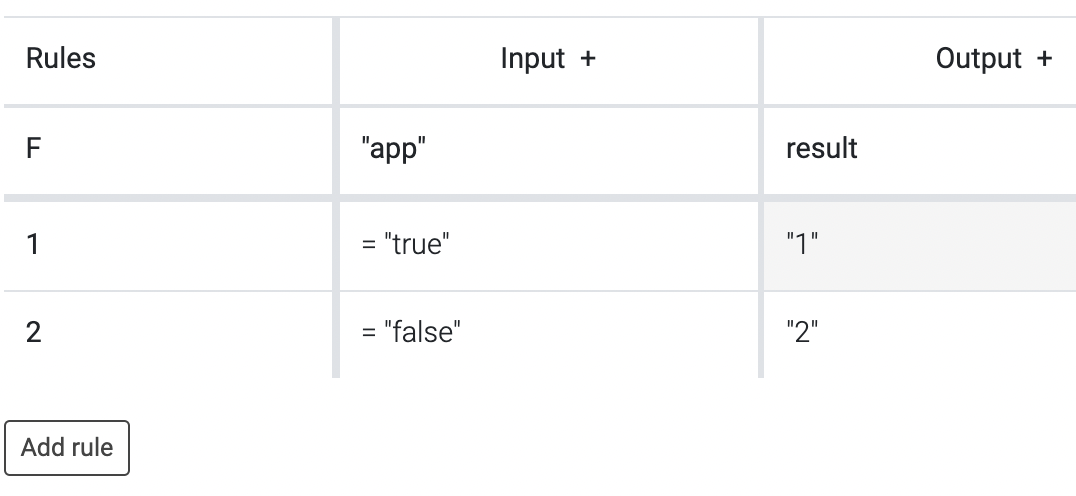
In diesem Beispiel wird der Wert der Variable "app" geprüft. Ist sie gleich dem String "true", setzt die Entscheidungstabelle den Wert "1" in die Variable "result". Ist sie gleich dem String "false", setzt die Entscheidungstabelle den Wert "2" in die Variable "result".
Weiteres Beispiel
Im nächsten Beispiel betrachten wir das Ergebnis eines Fragebogens mit drei Fragen. Daraus möchten wir eine Prozessvariable mit dem Wert grün, gelb oder rot erzeugen. Wenn mindestens eine Frage mit rot beantwortet wurde, soll der Wert ebenfalls rot sein. Wenn alle Fragen mit grün beantwortet wurden, soll der Wert grün werden, und in den übrigen Fällen gelb.
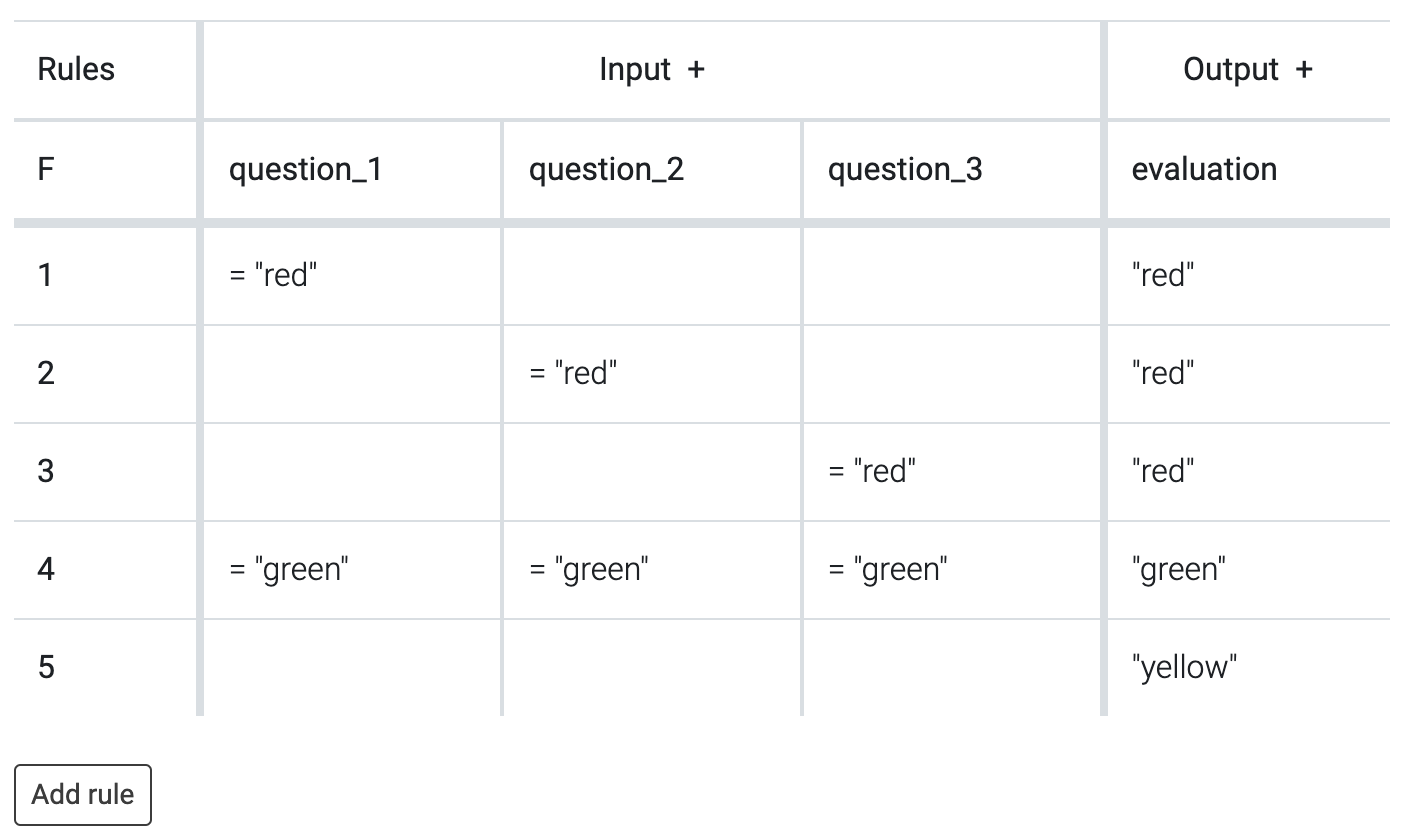
Da wir ein ODER nicht in einer Zeile abbilden können, erstellen wir für den Fall, dass der Ausgabewert rot werden soll, drei Zeilen. Wir sehen, dass die Bedingung in leeren Zellen automatisch als erfüllt gilt. Als Nächstes betrachten wir den Fall, dass der Ausgabewert grün werden soll. Da die Spalten einer Zeile mit einem UND verknüpft sind, reicht es, den Wert für grün in jeder Zelle zu prüfen. Danach ist es wichtig, dass in den Regel-Einstellungen "first" ausgewählt wurde. Dadurch können wir alle übrigen Kombinationen dem Ausgabewert gelb zuordnen. Auch hier nutzen wir, dass die Bedingung in leeren Zellen automatisch als erfüllt gilt.
Verwendung des Moduls
Eingabe
Durch Klicken auf "Input +" fügen Sie eine weitere Eingabe hinzu. Die Eingabe kann ein fester Wert, eine Funktion oder eine Variable sein. Der so zurückgegebene Wert wird von oben nach unten mit den Regeln verglichen. Wenn eine Regel zutrifft, wird die Ausgabe in derselben Zeile erzeugt.
Ausgabe
Durch Klicken auf "Output +" fügen Sie eine weitere Ausgabe hinzu. Die Ausgabe wird in einer Variable/einem Key gespeichert, dessen Name Sie selbst wählen können.
Regeln
Durch Klicken auf die Regelnummer können Sie eine Annotation hinzufügen, die Regel löschen oder die Regel nach oben oder unten verschieben. Um die Regel selbst zu bearbeiten, klicken Sie auf das Feld und wählen einen Operator und einen Wert.
Regel-Einstellungen
Sie können zwischen "First" und "Rule order" wählen, indem Sie auf "F"/"R" klicken. Wählen Sie "first", wenn die erste passende Regel angewendet werden soll, und "rule order", wenn jede Regel angewendet werden soll. Standard ist "first".
Nützliche Tipps
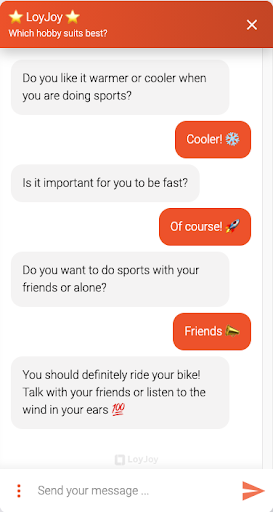
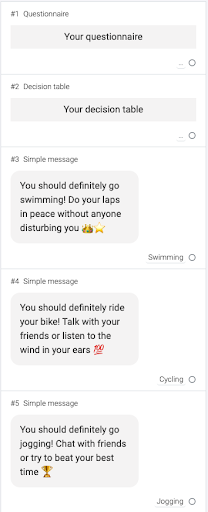
Einen Produktfinder, einen Hauttyp-Test oder etwas Ähnliches zu bauen, war noch nie so einfach wie mit unserer Entscheidungstabelle! Sie müssen nicht jede Bedingung in jedes Modul einfügen. Es ist viel einfacher! Für diesen Artikel sollten Sie wissen, wie Variablen funktionieren. Wenn Sie Hilfe brauchen, lesen Sie zuerst diesen Artikel. Für eine Entscheidungstabelle benötigen Sie einen Fragebogen, eine Entscheidungstabelle und einige Ausgaben. Ausgaben können jedes Modul sein, das Sie möchten. Die Ausgaben sind das, was der Kunde als Ergebnis sieht. In diesem Beispiel bauen wir einen Test, welches Hobby am besten zum Kunden passt. Als Ergebnis (Ausgaben) haben wir Schwimmen, Radfahren und Joggen.
Einen Fragebogen hinzufügen
Zuerst fügen Sie die Fragen hinzu, die Sie stellen möchten. Fügen Sie mindestens zwei Fragen hinzu. Bei weniger Fragen ist der Einsatz einer Entscheidungstabelle nicht sinnvoll.
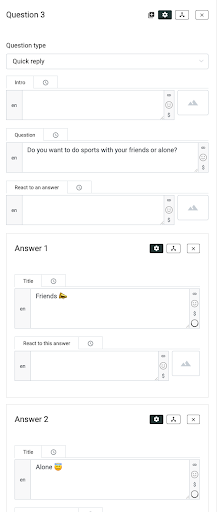
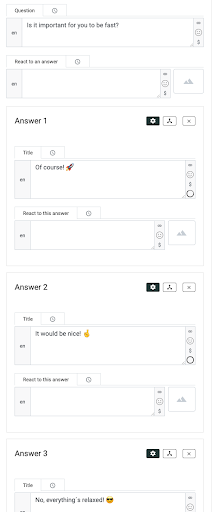
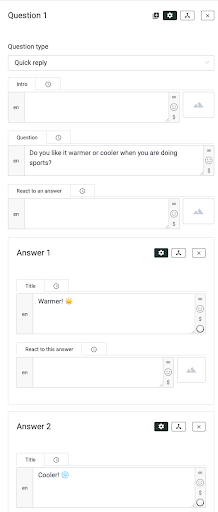
Wählen Sie dann die Prozessvariablen und Werte für jede Frage und jede Antwort. Achten Sie auf die korrekte Schreibweise!
Mit der Entscheidungstabelle arbeiten
Jetzt öffnen Sie die Entscheidungstabelle. Wir müssen so viele Eingaben hinzufügen, wie Sie Fragen hinzugefügt haben. Klicken Sie dazu auf "Input +".
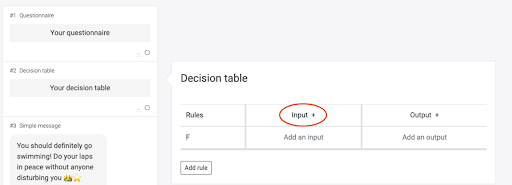
Danach fügen Sie eine Ausgabe hinzu, indem Sie auf "Output +" klicken.
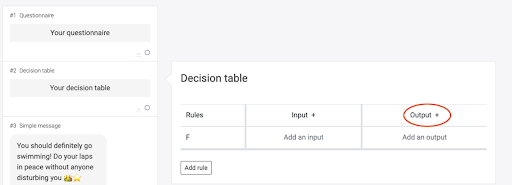
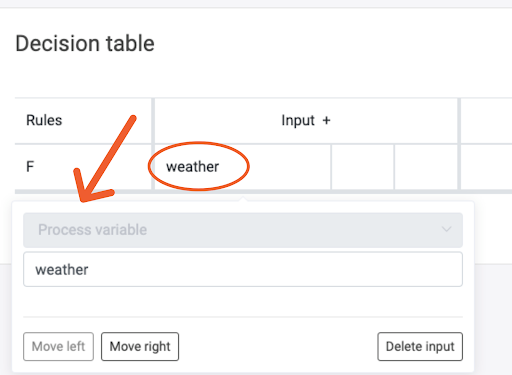
Als Nächstes klicken Sie auf das erste Feld unter "Input" und wählen "process variable". Tragen Sie den Namen der Prozessvariable Ihrer ersten Frage ein. In das andere Feld unter Eingabe machen Sie dasselbe mit den anderen Prozessvariablen.
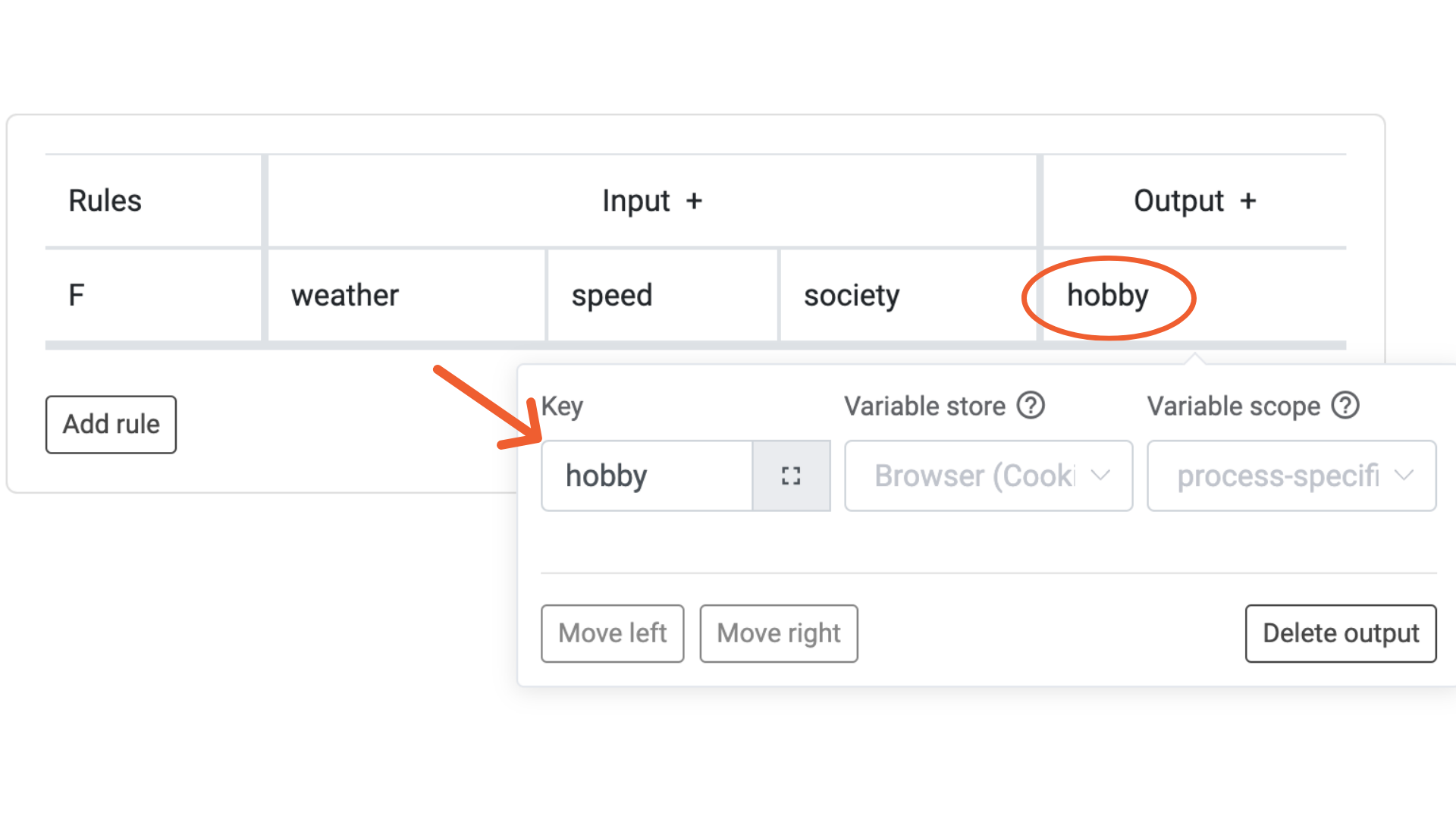
Dann klicken Sie auf das Feld unter "Output", wählen erneut "process variable" und fügen einen neuen Namen hinzu. Verwenden Sie keinen Namen, den Sie bereits verwendet haben. Verwenden Sie z. B. "skin type" bei einem Hauttyp-Test oder "product", wenn Sie einen Produktfinder bauen. Wählen Sie unter "Variable scope" die Option "process specific", wenn die Variable nur in diesem KI-Agenten verwendet werden soll, und "process independent", wenn sie auch in anderen KI-Agenten nutzbar sein soll.
Als nächsten Schritt fügen Sie eine neue Regel hinzu.
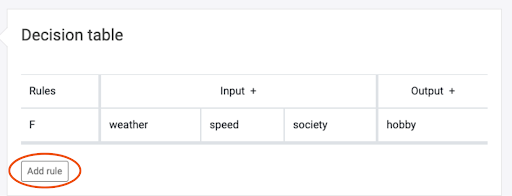
Damit legen Sie die Kombinationen Ihres Fragebogens fest. Wenn Sie zum Beispiel drei Ausgaben haben - Joggen, Radfahren und Schwimmen - dann fügen Sie für jede Kombination, nach der Joggen als Ausgabe kommt, eine Regel hinzu. Aufgrund der Länge zeigen wir Ihnen das anhand von drei Kombinationen. Danach ist das System klar und Sie können weitere Kombinationen hinzufügen! Wenn der Kunde die erste Kombination auswählt, ist das Hobby Radfahren. Also tragen wir in die Felder der ersten Regel passende Werte ein. Das System ähnelt den Variablen bei Modulen. Klicken Sie auf das Feld unter der ersten Eingabe. Wählen Sie einen Operator und fügen Sie den passenden Wert hinzu. Das muss der Wert sein, der in der ersten Frage gesetzt wurde.
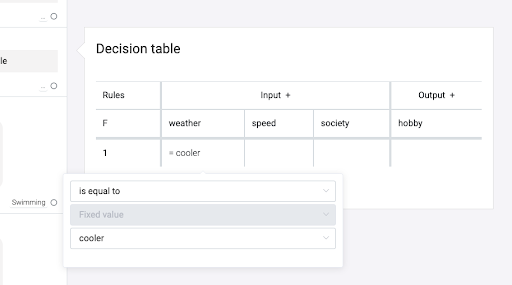
Dann tragen Sie die Werte auch in die anderen Felder Ihrer Eingaben ein.
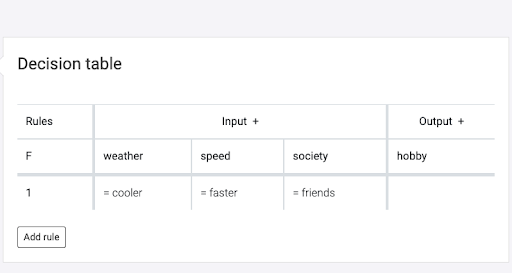
Als Nächstes füllen Sie die "Output" aus. Klicken Sie dazu auf das Feld unter Hobby. Wählen Sie einen festen Wert und fügen Sie einen passenden Namen hinzu. In unserem Fall verwenden wir Schwimmen, Joggen und Fahrrad.
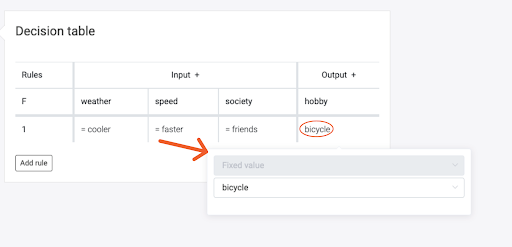
Jetzt ist die erste Regel fertig. Wenn diese Kombination gewählt wird, erhält der Kunde "Fahrrad" als Ergebnis. Sie müssen jede Möglichkeit mit einer Regel abdecken, da der KI-Agent sonst nicht weiß, was er senden soll. In diesem Fall gäbe es keine Ausgabe.
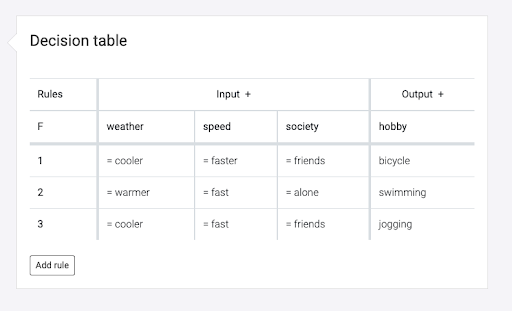
Wenn Sie keine "Input" setzen, passt die Zeile immer. Sie können dies als "else"- oder "otherwise"-Zeile nutzen, die alle Fälle abdeckt, die nicht durch Bedingungen in den vorherigen Zeilen definiert sind, da sie immer passt. Dies sollte nur im Modus "First" als letzte Regel erfolgen.
Ihre Module wählen
Im letzten Schritt müssen Sie Ihre Module konditionieren. Klicken Sie dazu auf den kleinen Kreis des Moduls.
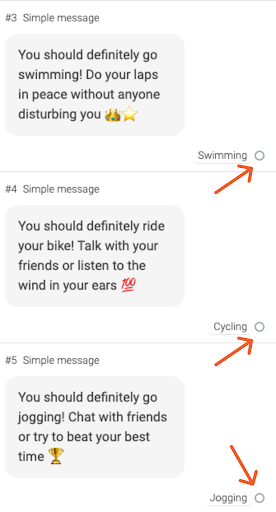
Wählen Sie dann "hobby" als Prozessvariable im ersten Feld und Ihre Ausgabe (Schwimmen, Joggen oder Radfahren) als festen Wert im dritten Feld.
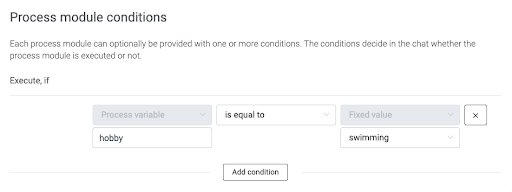
Das war's! Jetzt ist Ihr Chat auf die Antworten des Kunden zugeschnitten.