KI-Agent
Übersicht
Das KI-Agent-Modul ist die neue Komponente von LoyJoy für die Erstellung KI-gesteuerter Konversationserlebnisse. Es ermöglicht einer KI, die Absicht des Nutzers zu verstehen und mithilfe einer Reihe von Tools auf Anfragen zu antworten und Aufgaben zu erledigen. Der Agent kann iterativ arbeiten, d. h. er kann mehrere Tools nacheinander aufrufen (z. B. eine Wissensdatenbank durchsuchen, dann ein vollständiges Dokument lesen und dann im Web suchen), bevor er eine endgültige Antwort für den Nutzer formuliert.
Dieses Modul ersetzt die älteren Module AI Gateway, AI Knowledge, AI Prompt, AI Smalltalk und AI Recommender. Es vereint die Funktionalität all dieser Module in einem einzigen, leistungsfähigeren Modul. Wenn Ihre bestehenden Chats die alten Module verwenden, empfehlen wir, sie auf das neue KI-Agent-Modul zu migrieren.
Grundkonzepte
Das KI-Agent-Modul basiert auf zwei Kernkomponenten:
- Anweisungen (Prompts): Hier definieren Sie die Regeln und die Persona der KI. Sie konfigurieren ihr Verhalten und geben ihr den notwendigen Kontext, um ihre Aufgabe zu erfüllen.
- Tools: Dies sind die Aktionen, die der KI-Agent ausführen kann. Sie geben dem Agenten Fähigkeiten (wie die Suche im Wissen oder das Starten eines Prozesses), und er entscheidet intelligent, welches Tool er basierend auf der Anfrage des Nutzers verwendet - oder welche Kombination von Tools.
So richten Sie Ihren KI-Agenten ein
Die Konfiguration Ihres Agenten erfolgt Schritt für Schritt.
1. Modul hinzufügen
Fügen Sie zuerst das Modul "KI-Agent" zu Ihrem Prozess hinzu. Dieses einzelne Modul übernimmt das Konversationserlebnis.
2. Ein KI-Modell auswählen
Wählen Sie das zugrunde liegende Large Language Model (LLM), das Ihren Agenten antreibt. LoyJoy bietet eine große Auswahl, darunter Modelle von Azure, OpenAI, Anthropic, Mistral und mehr.
Ein guter Ausgangspunkt ist Azure GPT-4.1 Mini, das eine hervorragende Balance zwischen Geschwindigkeit und Leistung bietet.
3. Anweisungen (Prompts) konfigurieren
Sie definieren das Verhalten Ihres Agenten mit zwei Arten von Anweisungen:
-
Vordefinierte Anweisungen: Dies sind systemseitig bereitgestellte Einstellungen wie
Name,Rolle,Persönlichkeit,SprachumgangundGuard Rails. Sie können aus den verfügbaren Optionen wählen (z. B. "Joyful" fürPersönlichkeit), aber den Text der Anweisungen selbst können Sie nicht bearbeiten. Die AnweisungNamedefiniert, wie sich der Agent vorstellt (Standard: „Sie sind der hilfreiche Assistent von [Ihr Unternehmen].");Guard Railsist mit einer einzigen kombinierten Voreinstellung befüllt, die Halluzinationsschutz, Jailbreak-Resistenz, Prompt-Leak-Schutz und die Stop-Bedingung abdeckt. -
Benutzerdefinierte Anweisungen: Um eigene Freitext-Regeln hinzuzufügen, müssen Sie den Anweisungstyp "Custom" hinzufügen. Dadurch erhalten Sie ein Textfeld, in dem Sie alle spezifischen Informationen angeben können, die die KI benötigt, z. B.:
- Eine Beschreibung Ihres Unternehmens.
- Spezifische Regeln, wie bestimmte Fragen beantwortet werden sollen.
- Logik für die iterative Tool-Nutzung (z. B. "Versuchen Sie zuerst, die Antwort mit dem Tool 'Internes Wissen' zu finden. Wenn die Informationen nicht vorhanden sind, verwenden Sie das Tool 'Websuche'.").
Hinweis: Es gibt keine Zeichenbegrenzung für benutzerdefinierte Anweisungen, aber sie sollten für die beste Leistung so kurz und präzise wie möglich sein.
4. Tools hinzufügen und konfigurieren
Hier geben Sie Ihrem Agenten seine Fähigkeiten. Beachten Sie beim Hinzufügen eines Tools diese wichtigen Punkte:
- Eindeutiger Name: Jedes Tool, das Sie hinzufügen, muss einen eindeutigen Namen haben. Sie dürfen nicht zwei Tools mit exakt demselben Namen haben. Sie können beim Hinzufügen den Standardnamen beibehalten, aber wenn Sie mehrere Tools desselben Typs hinzufügen (z. B. zwei
Knowledge Search-Tools), müssen Sie mindestens einen Namen ändern, damit er eindeutig ist. - Name und Beschreibung: Die KI sieht zur Verständnis der Funktion nur den Namen und die Beschreibung des Tools. Machen Sie beide so klar und aussagekräftig wie möglich. Verwenden Sie statt "Knowledge Search" z. B. einen Namen wie "Kfz-Versicherungswissen" und eine Beschreibung wie "Durchsucht die Wissensdatenbank der Kfz-Versicherung nach Bedingungen und Preisen.".
- Nutzungslogik: Die KI kann mehrere Tools verwenden, um eine einzelne Anfrage zu beantworten. Wenn ein Tool eine komplexe Logik erfordert (z. B. "Verwenden Sie das Tool 'Rabatt' nur, wenn der Nutzer ein registrierter Kunde ist und 'Coupon' erwähnt") oder Sie eine bestimmte Reihenfolge der Operationen definieren möchten (z. B. "Versuchen Sie immer zuerst Tool A und verwenden Sie Tool B nur, wenn Tool A keine Ergebnisse findet"), muss diese Logik in einer benutzerdefinierten Anweisung definiert werden.
Sie können mehrere Instanzen desselben Typs von Tool hinzufügen, solange jedes einen eindeutigen Namen hat. Zum Beispiel:
- Tool-1-Name:
car_insurance_knowledge - Tool-2-Name:
liability_insurance_knowledge
Hinweis: Sie können so viele Tools hinzufügen, wie Sie benötigen, für eine optimale Leistung empfehlen wir jedoch, die Anzahl unter 30 zu halten.
5. Das Einstellungs-Popover konfigurieren
Klicken Sie in der Modul-Toolbar auf das Zahnrad-Symbol, um das Einstellungs-Popover zu öffnen. Hier können Sie konfigurieren:
- KI-Label anzeigen/ausblenden: Aktivieren oder deaktivieren Sie das Label, das unter KI-Antworten angezeigt wird (z. B. "KI-generiert").
- KI-Labeltext und URL: Bearbeiten Sie den Labeltext pro Sprache. Optional können Sie eine URL eingeben, die das Label in einen klickbaren Link verwandelt, der in einem neuen Tab geöffnet wird.
- KI-Agent-Statusmeldungen: Zeigen oder verbergen Sie die Statusmeldungen, mit denen der Agent Tool-Aufrufe signalisiert, z. B. "Suche nach Informationen..." oder "Tool wird aufgerufen...".
Spracheinstellungen für Phone Agents
Für Phone Agents bietet das Modul zusätzlich Spracheinstellungen für das Gespräch von Sprache zu Sprache (speech-to-speech).
Stimme
Wählen Sie die Stimme, mit der Ihr Agent spricht. Die verfügbaren Stimmen hängen vom ausgewählten Sprachmodell ab; jede Stimme in der Liste enthält einen kurzen Hinweis zu ihrem Charakter oder Akzent (z. B. "Marin - natural, premium").
Rauschunterdrückung
Die Einstellung Rauschunterdrückung filtert Hintergrundgeräusche aus der Leitung des Anrufers. Sie können zwischen Keine Rauschunterdrückung, Nahfeld, Fernfeld und Tiefe Rauschunterdrückung wählen (nur für Azure-Voice-Live-Modelle). Standard ist Nahfeld.
Sprachmodell
Wählen Sie das Sprachmodell, das Sprache zu Sprache umwandelt. Standard ist das Azure-Voice-Live-Modell azure-voicelive-realtime-1.5. Voice-Live-Modelle ermöglichen natürliche Gespräche in Echtzeit und schalten die unten beschriebenen Turn-Detection-Einstellungen frei.
Turn-Erkennung
Mit einem Voice-Live-Modell zeigt das Modul eine Karte Turn detection an. Sie steuert, wie der Agent erkennt, wann der Anrufer zu sprechen aufgehört hat (ein "Turn") und wann er antworten soll. Konfigurieren Sie sie so, dass Unterbrechungen, Pausen und Satzenden natürlich wirken:
- Turn-Detection-Typ: Wie das Ende eines Turns erkannt wird:
Azure Semantic VAD,Azure Semantic VAD (multilingual),Semantic VADoderServer VAD. Leere Parameter verwenden die Azure-Standardwerte. - Unterbrechungsverhalten: Wie bereitwillig der Agent auf einen unterbrechenden Anrufer reagiert (Auto, Low, Medium, High). Verfügbar für Semantic VAD.
- Sprachen: Die Sprachen, auf die die Turn-Erkennung hört (Azure Semantic VAD). Geben Sie Sprachcodes wie
deoderenein. - Präfix-Padding (ms): Audio, das vor dem Beginn der Sprache gesendet wird.
- Stille-Dauer (ms): Stille, nach der das Ende der Sprache erkannt wird.
- Sprachdauer (ms): Mindestsprachdauer, die erkannt werden muss.
- Schwellenwert: Aktivierungsschwellenwert für die Sprachaktivitätserkennung (0 bis 1).
- Füllwörter entfernen: Entfernt Füllwörter wie "ähm" und "äh" aus der erkannten Sprache (Azure Semantic VAD).
- EOU-Modell: End-of-Utterance-Erkennung, die natürliche Sprechpausen erkennt und vorzeitige End-of-Turn-Signale reduziert. Wählen Sie ein
semantic_detection_v1-Modell oder deaktivieren Sie es. - EOU-Schwellenwert: Erkennungsschwellenwert des End-of-Utterance-Modells. Je niedriger die Einstellung, desto wahrscheinlicher wird ein Satz als vollständig erkannt.
- EOU-Timeout (ms): Maximale Zeit, die der Agent auf weitere Sprache des Anrufers wartet.
Verfügbare Tools
Hier ist eine Liste der Tools, die Sie zu Ihrem KI-Agenten hinzufügen können:
Suche & Wissen
Azure AI Search
Mit dem Azure-AI-Search-Tool kann der Agent in Ihren Azure-AI-Search-Indizes nach Informationen suchen. Damit kann Ihr Agent Informationen aus jeder Datenquelle in Azure abrufen, z. B. aus SharePoint. Der Agent ruft dieses Tool mit einer Suchanfrage auf, und das Tool gibt relevante Ergebnisse aus Ihren Azure-AI-Search-Indizes zurück. Nach dem Erhalt der Ergebnisse kann der Agent die Ergebnisse verwenden, um die Frage des Nutzers zu beantworten oder eine Aufgabe auszuführen.
Siehe diese Anleitung zur Einrichtung von Azure AI Search und zur Verbindung mit Ihrem Agenten.
Knowledge Search (Wissenssuche)
Dieses Tool verbindet Ihren Agenten mit Ihrer LoyJoy-Wissensdatenbank.
- So funktioniert es: Fügen Sie das Tool hinzu und wählen Sie den spezifischen Wissens-Ordner oder die Quellen, die es durchsuchen soll. Denken Sie daran, ihm einen beschreibenden Namen zu geben, der verdeutlicht, welches Wissen es enthält.
Product Search (Produktsuche)
Dieses Tool verbindet den Agenten mit Ihrer LoyJoy-Produktdatenbank und ermöglicht es ihm, Produkte zu finden, die zur Anfrage eines Nutzers passen.
- So funktioniert es: Der Agent durchsucht die Datenbank nach relevanten Produkten. Standardmäßig präsentiert er seine Ergebnisse als Text.
- Wichtig: Um Produkte im Chat als reichhaltige, interaktive Karten anzuzeigen, müssen Sie dieses Tool in Kombination mit dem Tool Product Display (Produktanzeige) verwenden.
Die Produktsuche funktioniert, indem eine SQL-Abfrage auf der Produktdatenbank erzeugt wird. Siehe diese Seite für SQL-Abfragebeispiele, falls Sie Beispiele für spezifische Abfragen geben möchten.
Web Search (Websuche)
Mit diesem Tool kann der Agent im Internet suchen, um Fragen außerhalb seiner Wissensdatenbank zu beantworten.
- So funktioniert es:
- Die Suchanfrage des Agenten wird an eine Websuchmaschine (Tavily) gesendet, und die Top-Ergebnisse werden an den Agenten zurückgegeben.
- Konfiguration: Sie können die Websuche optional auf bestimmte Domains beschränken (z. B.
your-company.com).
Web fetch (Webabruf)
Mit diesem Tool kann der Agent den Inhalt einer einzelnen, bestimmten Webseite per URL abrufen.
- So funktioniert es: Der Agent ruft dieses Tool auf, wenn er bereits die genaue Seite kennt, die er lesen soll, z. B. aus einem vom Nutzer bereitgestellten Link oder einem Ergebnis aus
Web Search. - Unterschied zu Web Search:
Web Searchfindet relevante Seiten im Internet für eine Suchanfrage.Web fetchsucht nicht; es liest eine bekannte Seite, damit der Agent deren Inhalt in der Antwort verwenden kann.
Wenn Sie eine bestimmte Website abrufen möchten, teilen Sie der KI in Ihrem Prompt mit, in welchen Fällen die KI deren Inhalt abrufen soll, und referenzieren Sie dieses Tool.
Dateien
File read (Datei lesen)
Dieses Tool liest den vollständigen Inhalt einer Datei aus Ihrer Wissensdatenbank als Markdown.
- So funktioniert es: Nach der Auswahl einer Datei (über
Files listoderFiles search) liest der Agent den vollständigen Inhalt und verwendet ihn für die Antwort. - So verwenden Sie es: Definieren Sie in benutzerdefinierten Anweisungen eine Reihenfolge wie: "Verwenden Sie zuerst Files search, dann File read für den besten Treffer, dann antworten Sie mit einer quellenbezogenen Zusammenfassung".
Files list (Dateiliste)
Dieses Tool gibt eine Liste der Dateien aus Ihrer Wissensdatenbank zurück.
- So funktioniert es: Der Agent ruft dieses Tool zuerst auf, um verfügbare Dateinamen zu entdecken, bevor er Inhalte liest.
Files search (Dateisuche)
Dieses Tool durchsucht Dateinamen in Ihrer Wissensdatenbank nach einem Suchbegriff.
- So funktioniert es: Der Agent kann große Dateisammlungen filtern, um wahrscheinliche Kandidaten zu finden, bevor er eine Datei öffnet.
- So verwenden Sie es: Bevorzugen Sie dieses Tool, wenn viele Dateien existieren und der Nutzer nach einem bestimmten Thema fragt (z. B. Kündigung, Preise, Deckung oder Vertragsbedingungen).
Empfohlener Datei-Tool-Ablauf
- Verwenden Sie
Files list, um verfügbare Dokumente zu entdecken (gut für eine kleine Liste von Dokumenten), oderFiles search, um Kandidaten für die Nutzerfrage einzugrenzen (gut für eine große Liste von Dokumenten). - Verwenden Sie
File read, um die am besten passende Datei bzw. die am besten passenden Dateien zu lesen.
Hinweis: Der Agent benötigt ein Tool zum Finden von Dateien (Files list oder Files search) und ein Tool zum Lesen der Datei (File read).
Der Hauptzweck der Datei-Tools ist es, vollständige Dateien statt Teilen von Dateien lesen zu können. Das ist besonders nützlich für große Dokumente, die sich nicht für ein Embedding in die Wissensdatenbank eignen, wie Verträge oder AGB (hauptsächlich wegen ihrer internen Komplexität). Andere Inhalte wie FAQs oder Websites eignen sich besser für das Knowledge-Search-Tool, da sie effizienter eingebettet und durchsucht werden können.
User files get (Nutzerdateien abrufen)
Mit diesem Tool kann der Agent auf Dateien zugreifen, die der Nutzer während des Gesprächs hochgeladen hat. Aus diesen Dateien wird Text extrahiert, der vom Agenten gelesen werden kann. Bis zu 100.000 Zeichen werden als Ganzes dargestellt; der Agent kann nach dieser Grenze weitere Seiten anfordern. Verfügbare Dateitypen sind PDF, TXT, DOCX, PPTX. Derzeit muss der Datei-Upload-Button im Chat in den Branding-Einstellungen aktiviert sein.
- So verwenden Sie es mit Datei-Tools:
- Verwenden Sie
User files getfür Dateien, die direkt im aktuellen Chat hochgeladen wurden. - Verwenden Sie
Files list,Files searchundFile readfür Dateien aus Ihrer konfigurierten Wissensdatenbank. - Definieren Sie in benutzerdefinierten Anweisungen, wann eine Quelle der anderen vorzuziehen ist (z. B.: "Verwenden Sie zuerst hochgeladene Dateien, wenn der Nutzer sich auf 'mein Dokument' bezieht.").
- Verwenden Sie
Produkte
Product Display (Produktanzeige)
Dieses Tool arbeitet mit Product Search zusammen, um Produkte als grafische Karten im Chat anzuzeigen.
- So funktioniert es: Fügen Sie dieses Tool Ihrem Agenten zusammen mit einem
Product Search-Tool hinzu. Wenn der Agent Produkte findet und beschließt, diese zu empfehlen, kann er mit diesem Tool sie in einem nutzerfreundlichen, visuellen Format anzeigen. Dies wird erreicht, indem dasProduct Display-Tool mit einer Liste von Produkt-IDs oder reference_ids aufgerufen wird. Stellen Sie daher sicher, dass das von Ihnen verwendeteProduct Search-Tool diese Felder zurückgibt. Eine Beispiel-Produktsuchabfrage wäreSELECT title, description, id FROM products WHERE color = "red" AND size = "M".
Product Variants (Produktvarianten)
Ermöglicht dem Agenten, die Produktdatenbank nach verschiedenen Varianten basierend auf einer Reihe von Einschränkungen abzufragen. Für komplexe Fälle, in denen Produkte mehrere Attribute haben (z. B. Farbe, Größe, Material) und der Agent dem Nutzer spezifische Varianten anbieten soll. Nur in Kombination mit dem Tool Product Search zu verwenden.
Kommunikation
Rich Message
Ermöglicht dem Agenten, Rich Messages wie Bilder, Produktkarten oder Listen im Chat anzuzeigen. Ohne dieses Tool kann der Agent nur mit Klartext antworten. Der Unterschied zum Tool Product Display besteht darin, dass dieses Tool für beliebige Rich-Inhalte verwendet werden kann, nicht nur für Produkte - besonders, wenn Sie keine Produktdatenbank verwenden, die für die Produkt-Tools erforderlich ist.
- So verwenden Sie es: Fügen Sie dieses Tool einfach Ihrem Agenten hinzu und wählen Sie, welche Rich-Message-Typen es verwenden kann. Der Agent entscheidet dann, wann er Rich Messages in seinen Antworten verwendet. Sie sollten den Namen und die Beschreibung des Tools anpassen, um zu erklären, welche Arten von Rich Messages es verwenden kann (z. B. "display_image: Mit diesem Tool kann der Agent ein Bild mit optionaler Bildunterschrift anzeigen.").
Hinweis: Um Bilder mit diesem Tool zu verwenden, müssen Sie die Bilder an einem zugänglichen Ort hosten (z. B. auf Ihrer Unternehmenswebsite oder einem Bildhosting-Dienst) und dem Agenten die URLs bereitstellen.
Send Email (E-Mail senden)
Mit diesem Tool kann der Agent eine Klartext-E-Mail an einen bestimmten Empfänger senden. Es ist eine schlanke Option, um Nutzeranfragen aus einem KI-Chat weiterzuleiten - z. B. um Anfragen an eine Support-Adresse zu leiten.
Absender: Alle E-Mails werden von LoyJoy gesendet. Die SMTP-Einstellungen können nicht geändert werden.
Empfänger und Betreff: Diese können in den Anweisungen des Agenten definiert oder dynamisch basierend auf der Eingabe des Nutzers bestimmt werden.
Beispielanweisung:
"Sende für Anfragen zu Thema XYZ eine E-Mail an support@loyjoy.com mit dem Thema des Nutzers. Verwende dafür das 'mail'-Tool."
Gesprächssteuerung
Leave AI Agent (KI-Agent verlassen)
Mit diesem Tool kann der Agent das KI-Agent-Modul verlassen und mit dem nächsten Schritt des Prozesses fortfahren. Dies ist nützlich, wenn Sie das KI-Agent-Prozessmodul im Hauptteil des Prozesses platzieren, d. h. nicht hinter dem Message-Start-Ereignis, und aktivieren, dass der Prozess im KI-Agent-Prozessmodul auf weitere Kundenfragen warten soll. In diesem Szenario ist ein solcher Tool-Aufruf zum Verlassen des KI-Agent-Moduls erforderlich, um im Prozessablauf fortzufahren.
Typischerweise könnte das Tool mit einer Tool-Beschreibung konfiguriert werden wie Aufrufen, wenn der Kunde den KI-Agenten verlassen möchte, vielleicht mit der Ergänzung ... und bewerten möchte, ob das Kundenproblem gelöst ist.
Wenn Ihr Prozesstyp ein Phone Agent ist, können zusätzliche Tools aus Kategorien wie CONVERSATION_CONTROL und COMMUNICATION verfügbar sein (z. B. Hangup oder Transfer).
Nur Phone Agent: Jedes Tool hat eine optionale Einstellung "Tastaturton bei Tool-Aufruf abspielen". Wenn aktiviert, hören Anrufer während der Ausführung des Tools einen dezenten Tastaturton als hörbares Feedback während der Pause statt Stille. Der Ton wird nur einmal pro Anruf abgespielt.
Aufgaben & Erinnerungen
Create Memory (Erinnerung erstellen)
Dieses Tool speichert eine Information im Kurzzeitgedächtnis, damit sich der Agent während des Gesprächs wichtige Details merken kann.
List Memories (Erinnerungen auflisten)
Dieses Tool ruft alle Informationen aus dem Kurzzeitgedächtnis ab, damit der Agent zuvor gespeicherte Details in späteren Antworten verwenden kann.
Verwenden Sie diese Tools für langlebige Gespräche, in denen der Agent Kontext über mehrere Interaktionen hinweg beibehalten muss.
Daten & Variablen
Set Variables (Variablen setzen)
Mit dem Set-Variables-Tool kann der Agent Variablen mit vordefinierten Namen im Prozess setzen. Das kann aus verschiedenen Gründen nützlich sein, z. B. um Nutzerpräferenzen zu verfolgen, Zwischenergebnisse zu speichern oder den Gesprächsverlauf basierend auf bestimmten Bedingungen zu steuern.
Um das Set-Variable-Tool zu verwenden, fügen Sie es einfach Ihrem Agenten hinzu und geben die Variablennamen an, die der Agent setzen kann. Der Agent kann diese Variablen dann während des Gesprächs nach Bedarf aktualisieren. Um zu verdeutlichen, wofür jede Variable gedacht ist, fügen Sie eine benutzerdefinierte Anweisung mit einer Beschreibung jeder Variable hinzu (z. B. "Verwenden Sie die Variable preferred_product, um das bevorzugte Produkt des Nutzers zu speichern, wenn er es erwähnt."). Sie können so viele Variablen hinzufügen, wie Sie benötigen, es gibt keine Begrenzung. Der Agent kann dann entscheiden, abhängig vom Gespräch und Ihren Anweisungen, alle, einige oder keine der von Ihnen definierten Variablen zu setzen.
Siehe auch diese Anleitung für weitere Informationen zur Verwendung von Variablen in Ihren Prozessen.
Die vom Agenten mit diesem Tool gesetzten Variablen werden im Browser des Nutzers gespeichert und nicht über verschiedene Chats hinweg geteilt (prozessspezifische Variablen). Wenn Sie die Variablen nach einem Prozesssprung in einen anderen Agenten verwenden möchten: Schreiben Sie den Variablenwert im neuen Agenten mit einem Set Variable-Tool neu und wählen Sie denselben Variablennamen, aber die prozessunabhängige Speicherung.
Automatisierung
Run Process (Prozess starten)
Dieses Tool gibt der KI die Fähigkeit, einen anderen LoyJoy-Prozess zu starten.
- So funktioniert es: Sie verknüpfen das Tool mit einem bestimmten Prozess und geben ihm einen klaren Namen und eine klare Beschreibung (z. B.
live_chat_handoff,begin_insurance_application). Die KI löst diesen Prozess aus, wenn sie es basierend auf der Anfrage des Nutzers für angemessen hält. - Fähigkeiten: Das
Run Process-Tool kann einen Prozess innerhalb desselben Chat-Agenten starten oder einen "Return Jump" zu einem anderen Agenten ausführen.
MCP-Verbindung (erweitert)
Diese erweiterte Funktionalität ist vollständig verfügbar und ermöglicht es Ihrem Agenten, sich direkt mit jedem externen System zu verbinden, das das Model Context Protocol (MCP) unterstützt.
- Was es ist: MCP ist ein nativer API-Standard für KI-Agenten. Wenn Ihre externe Software (z. B. ein CRM) einen MCP-Endpunkt bereitstellt, können Sie ihn direkt mit Ihrem Agenten verbinden.
- So funktioniert es: Geben Sie einfach die MCP-Server-URL und den API-Key für den externen Dienst ein. Der Dienst erklärt der KI dann seine eigenen Fähigkeiten, und der Agent entscheidet, wann und wie er ihn verwendet.
Der API-Key muss ein Bearer-Token sein und sollte ohne das Präfix Bearer eingegeben werden, nur das Token selbst.
Verhalten nach x Nachrichten ein-/ausschalten
Sie können das Verhalten des Agenten nach einer bestimmten Anzahl von Nachrichten ändern. Dies kann hilfreich sein, wenn Sie z. B. Personen, die mehr als zwei Fragen stellen, einen Newsletter anbieten möchten.
Dazu fügen Sie nach dem KI-Agent-Modul ein Variablemodul mit den folgenden Einstellungen hinzu:
- Variablenname:
question_count - Quellfunktion:
increment - Parameter 1:
question_count - Parameter 2: 1
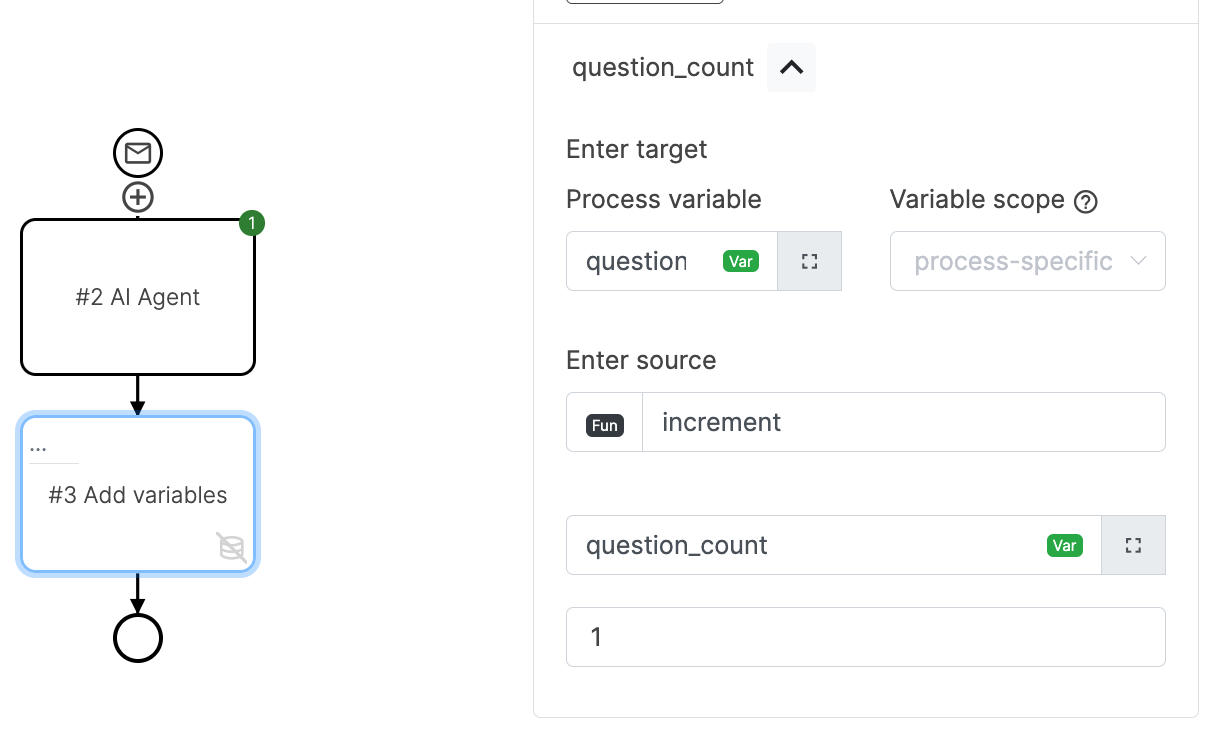
Dieses Variablemodul zählt jede Frage in der Variable question_count.
Sie können dann eine benutzerdefinierte Anweisung zum KI-Agent-Modul hinzufügen, die von der Variable question_count abhängt. Zum Beispiel:
${question_count >= 2 ? "Wichtig: Der Nutzer hat bereits 2 Folgefragen gestellt, bieten Sie ihm nach der Beantwortung seiner Frage den Newsletter an." : ""}
Diese Anweisung verwendet einen bedingten Ausdruck, um dem Agenten die relevante Anweisung erst zu geben, wenn die erforderliche Anzahl von Fragen erreicht ist.
Modus: Im KI-Agent-Modul bleiben und auf Nutzereingaben warten
Dieser Modus kann im Einstellungs-Tab des Moduls aktiviert werden. Er ermöglicht es Ihnen, das KI-Agent-Modul im Hauptteil des Prozesses zu platzieren, d. h. nicht hinter dem Message-Start-Ereignis. Bei Aktivierung aktiviert das KI-Agent-Modul das Eingabefeld des Nutzers und ermöglicht es dem Nutzer, Fragen zu stellen, die beantwortet werden, bis das Tool Leave AI Agent aufgerufen wird.
Erste Schritte: Vorlagen
Um den KI-Agenten in Aktion zu sehen, schauen Sie sich diese Vorlagen im LoyJoy-Vorlagenshop an:
- AI agent insurance demo: Ein vorgefertigtes Beispiel, das
Knowledge Search(für zwei verschiedene Produkte) undRun Processdemonstriert. - Product Finder Agentic AI: Eine Vorlage, die sich auf die Verwendung der Tools
Product SearchundProduct Displaykonzentriert, um einen Produktempfehler zu erstellen.