Scanner-Modul
Einleitung
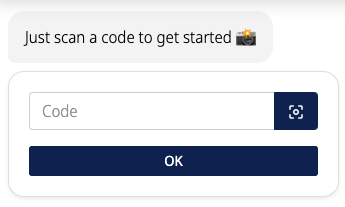
Das Scanner-Modul ermöglicht Ihren Kunden, QR-Codes oder Barcodes mit der Kamera ihres Geräts zu scannen oder den Code bei Bedarf manuell einzugeben. So stellen Sie sicher, dass alle Nutzer mit Ihren Produkten interagieren können, unabhängig von den Fähigkeiten ihres Geräts oder ihren persönlichen Vorlieben.
Typische Anwendungsfälle
Dieses Modul ist nützlich, um zusätzliche Produktinformationen bereitzustellen, wie Inhaltsstoffe, Herkunftsangaben oder Installationsvideos.
Verwendung des Moduls
Kunden führen
Sagen Sie Ihrem Kunden, wo er den Code findet und dass er ihn entweder mit der Kamera seines Geräts scannen oder manuell in das vorgesehene Feld eingeben kann. Ein Bild zur Veranschaulichung kann hilfreich sein.
Antworten anpassen
- Kategorien: Verwenden Sie Kategorien, um Antworten basierend auf dem gescannten oder eingegebenen Code zu unterscheiden. Jede eindeutige Antwort erfordert eine separate Kategorie.
- Antworttypen: Legen Sie für jede Kategorie einen der folgenden Antworttypen fest:
- Textantwort mit einer Animation
- Videoantwort
- Automatischer Sprung oder Entscheidungssprung zu einem anderen Modul
Optionale Einstellungen
Sie können eine Option aktivieren, die es Kunden erlaubt, den Scan-Schritt zu überspringen, wenn sie dies bevorzugen.

Nützliche Tipps
In diesem Modul wird die folgende Variable erzeugt: ${scanner_code}. Diese Variable kann verwendet werden, um den gescannten oder eingegebenen Code in nachfolgenden Schritten oder Antworten zu referenzieren.
Prozessspezifische Variablen
Dieses Modul erzeugt Variablen, die im gesamten aktuellen Prozess verfügbar sind. Sie gelten nur für diesen spezifischen Prozess und können sich mit Plattform-Updates weiterentwickeln. Eine detaillierte Liste finden Sie in der Liste der prozessspezifischen Variablen.