Anmeldemodul
Einleitung
Mit dem Anmeldemodul (englisch Sign In) können Sie E-Mail-Adressen von Kunden verifizieren. Wenn Kunden ihre E-Mail-Adresse eingeben, erhalten sie eine 6-stellige PIN oder ein Einmalpasswort (OTP). Erst nach Eingabe der 6 Ziffern im Modul können sie fortfahren.
Typische Anwendungsfälle
Erfassen Sie verifizierte E-Mail-Adressen Ihrer Kunden. Die E-Mail-Adresse wird in der Variable auth_email gespeichert und erscheint, wenn die Datenbank aktiv ist, in der Variablen-Datenbank. Wenn Sie die E-Mail-Adresse ohne Verifizierung erfassen möchten, verwenden Sie stattdessen das E-Mail-Modul.
Verwendung des Moduls
E-Mail-Verifizierungsprozess
1. Erstanmeldung: Wenn sich ein Kunde zum ersten Mal mit seiner E-Mail-Adresse anmeldet, wird diese als Cookie im Browser gespeichert.
2. Wiederkehrende Anmeldung: Wenn dasselbe Gerät und derselbe Browser verwendet werden, muss der Kunde seine E-Mail-Adresse oder einen Code nicht erneut eingeben. Wenn sich der Kunde mit einem neuen Browser oder Gerät anmeldet, wird ein neuer Code gesendet.
3. Langfristiger Login: Kunden bleiben auch nach dem Verlassen der Website angemeldet. Sie müssen sich erst nach 365 Tagen Inaktivität erneut anmelden, danach gehen die Session-Informationen verloren.
PIN-/OTP-E-Mail
Eine E-Mail mit einem Verifizierungscode (oder Einmalpasswort, OTP) wird gesendet, wenn sich ein wiederkehrender Kunde anmeldet. Dieser Schritt stellt sicher, dass keine Daten weitergegeben oder Einstellungen geändert werden können, ohne die Identität des Nutzers zu verifizieren.
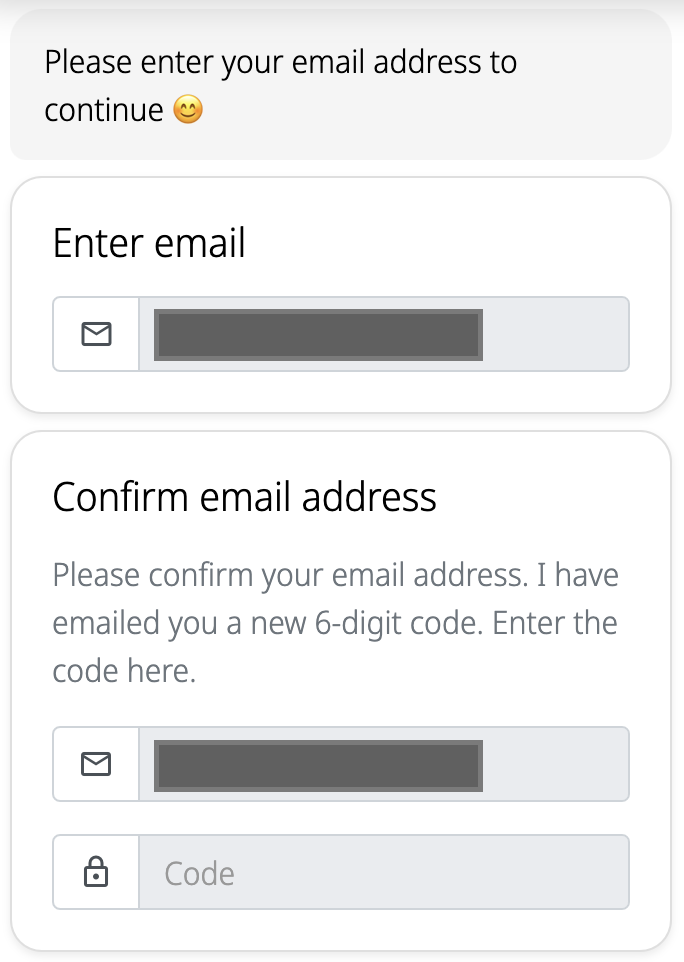
So sieht das UI-Element aus, wenn ein Code erforderlich ist:
Vorlage für die Code-E-Mail
Der Text der Code-E-Mail kann durch Eingabe einer HTML-E-Mail-Vorlage angepasst werden. Ohne Anpassung sieht die E-Mail wie folgt aus.
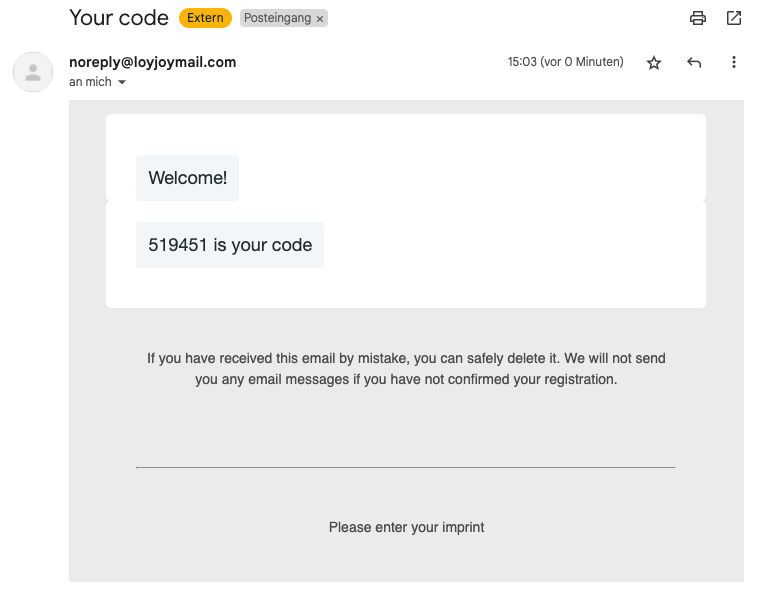
Wenn Sie keine benutzerdefinierte Vorlage für die E-Mail bereitstellen, müssen Sie Ihr Impressum angeben (hier erfahren Sie, wie). Die Impressumsangaben sollten im Tab Publish festgelegt werden. Dies ist wichtig, um die rechtlichen Anforderungen an E-Mail-Kommunikation zu erfüllen.
Weitere Einstellungen
1. Externes E-Mail-System: Option, die Code-E-Mail über ein externes System zu senden. Dafür müssen entsprechende Konfigurationen eingerichtet werden.
2. E-Mail-Server-Konfiguration: Verwenden Sie Ihren eigenen E-Mail-Server, indem Sie die erforderlichen Konfigurationen angeben.
3. E-Mail-Anpassung: Legen Sie den E-Mail-Absender und die Antwortadresse fest, um die Marke zu identifizieren und die Wiedererkennung durch Kunden zu gewährleisten. Passen Sie E-Mail-Betreff, Intro und Schlusstext an.
Beispiel für die Anpassung:
-
E-Mail-Absender und Antwortadresse: Legen Sie diese so fest, dass sie zur Identität Ihrer Marke passen.
-
Betreff: Formulieren Sie eine klare und wiedererkennbare Betreffzeile.
-
Intro und Schlusstext: Personalisieren Sie Einleitung und Schlusstext passend zum Ton Ihrer Marke.
Verpflichtende Bedingungen
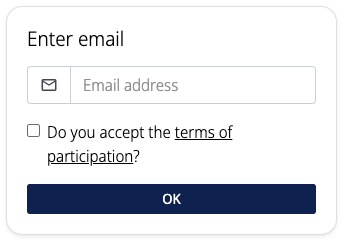
Sie können verpflichtende Bedingungen hinzufügen, die Kunden akzeptieren müssen. Im Web-Chat kann dies über eine Checkbox erfolgen, in Messaging-Apps wird es als Frage gestellt.
Weitere Texte
Es gibt weitere Texte, die in bestimmten Situationen angezeigt werden. Zum Beispiel wird sign_in_email_address_invalid angezeigt, wenn die eingegebene E-Mail ungültig ist oder von einem Einmalanbieter stammt. Diese Texte können angepasst werden, um dem Nutzer in verschiedenen Szenarien klares Feedback zu geben.
Wichtiger Hinweis
Verwenden Sie ${pin}, um die PIN-Variable in der E-Mail anzuzeigen. Dieser Platzhalter stellt sicher, dass der richtige Code in die an den Kunden gesendete E-Mail eingefügt wird. Die PIN wird automatisch von LoyJoy generiert und sorgt für einen nahtlosen und sicheren Verifizierungsprozess.
Domain-Whitelist
Eine Liste zulässiger Domains kann hinterlegt werden, sodass nur Logins von diesen Domains akzeptiert werden. Dies ist nützlich für Unternehmen, die den Zugriff auf ihre Dienste auf bestimmte Domains beschränken möchten.