Salesforce Service Cloud Modul
Einleitung
Das Salesforce Service Cloud Modul integriert Salesforce Service Cloud (SFSC) in Ihren Chat-Prozess und ermöglicht es Ihnen, Daten nahtlos zwischen LoyJoy und SFSC zu übertragen. Mit diesem Modul können Sie Objekte wie Person, Case oder benutzerdefinierte Objekte in Salesforce erstellen, aktualisieren und lesen.
Typische Anwendungsfälle
- Datenmanagement: Verwenden Sie dieses Modul, um Objekte wie Cases oder Kontakte in Salesforce basierend auf den während des Chats gesammelten Daten zu erstellen oder zu aktualisieren.
- Kundensupport: Implementieren Sie ein Web-to-Case-System, bei dem Kundenanfragen automatisch zu Cases in SFSC werden.
Verwendung des Moduls
Modi
- SObject (schreiben):
- Daten in Salesforce-Objekte schreiben (z. B.
Case,Person). Sie benötigen nur den Namen des Objekts und den Namen des Feldes, in das Sie schreiben möchten, um die Übertragung zu konfigurieren. - Option, nur bestehende Datensätze zu aktualisieren oder neue anzulegen.
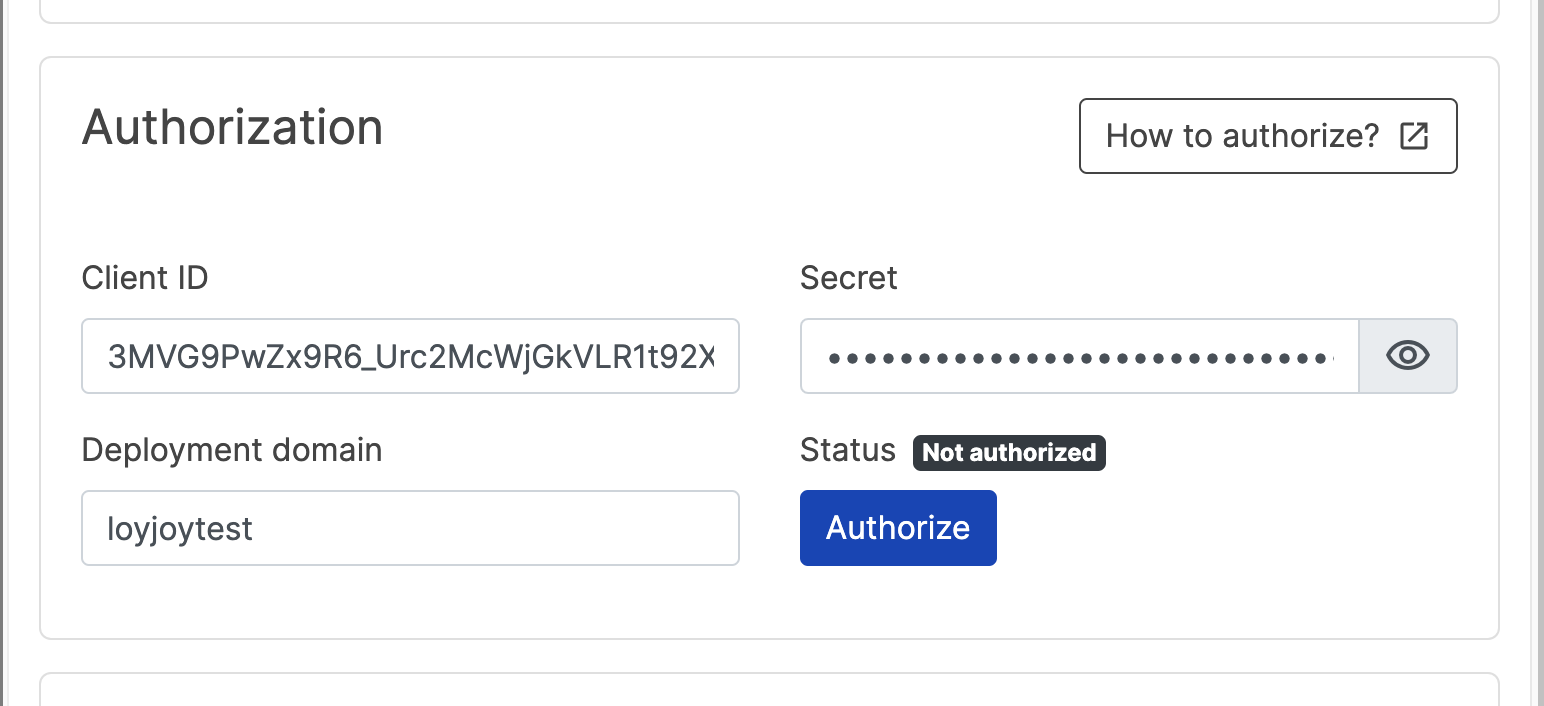
- Erfordert eine Autorisierung mit Client ID, Secret und Salesforce-Domainname.
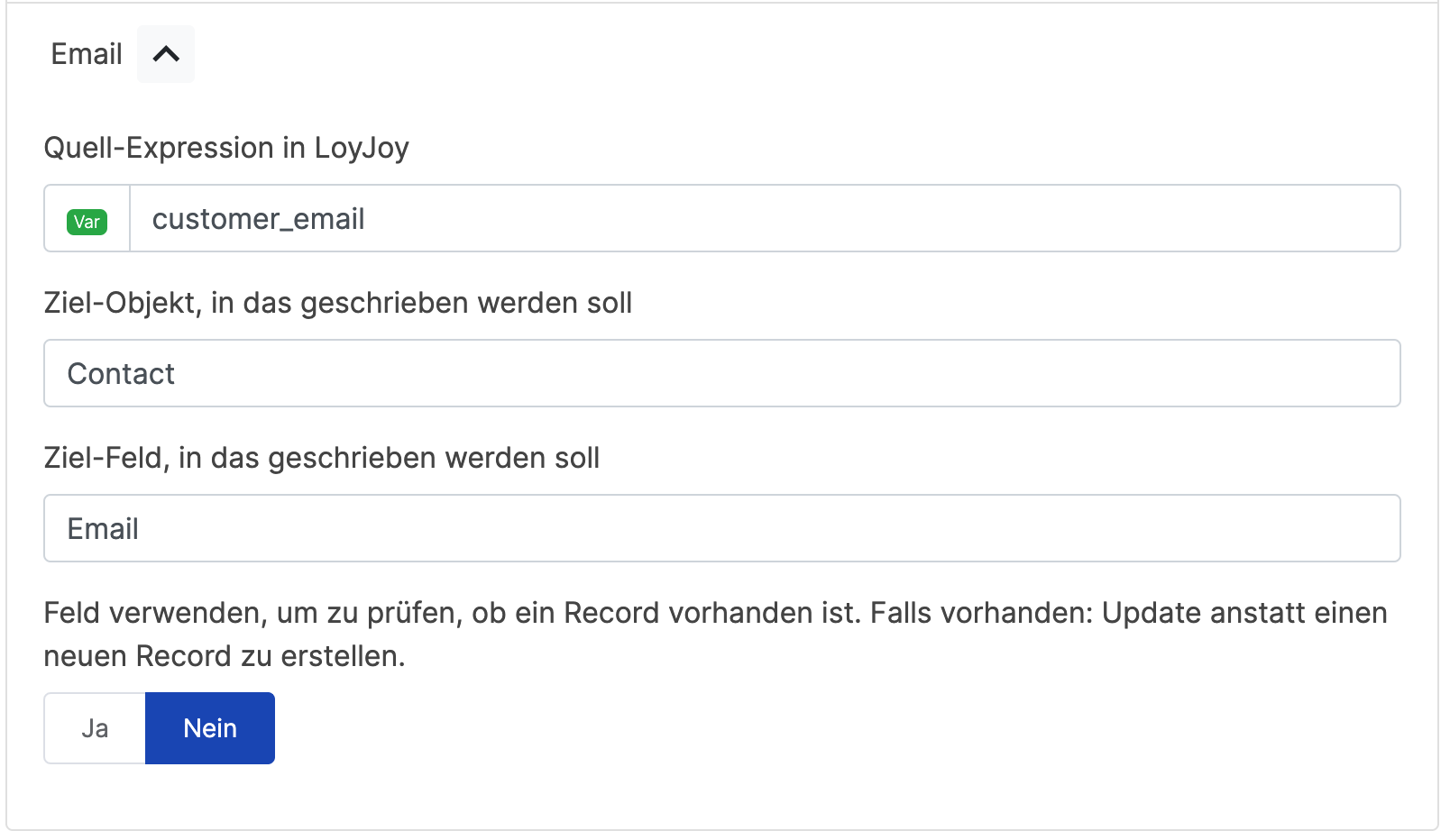
- Unterstützt Mappings, um Chat-Variablen mit Salesforce-Feldern abzugleichen.
Beispiel-Mapping
- SObject (lesen):
- Daten aus Salesforce-Objekten abrufen.
- Erfordert eine Autorisierung und unterstützt Mappings.
- API-Anfrage:
- Benutzerdefinierte API-Anfragen an Salesforce durchführen.
- Erfordert Autorisierung und Mappings.
- Der HTTP-Statuscode der Antwort wird in der Variable
salesforce_api_request_status_codegespeichert. Wenn die Anfrage ohne Antwort fehlschlägt, z. B. bei einem Timeout, enthält die Variable400. Verwenden Sie die Variable in einer Bedingung, um fehlgeschlagene Anfragen zu behandeln. Der Antwortkörper ist insalesforce_api_request_response_bodyverfügbar, sofern Sie ihn nicht in Variablen mappen.
- Chat:
- Eine Salesforce-Service-Cloud-Chat-Session starten.
- Erfordert Deployment-ID, Organisations-ID, Button-ID und die Salesforce-Deployment-Domain.
Web-to-Case
Supportanfragen von Kunden können auch erfasst und automatisch als Case in der Salesforce Service Cloud angelegt werden (Web-to-Case).
Dazu können die gewünschten Informationen über den Chat vom Kunden erfasst werden, z. B. mit einem Fragebogenmodul, und über das Salesforce Service Cloud Modul in die Cloud übertragen werden.
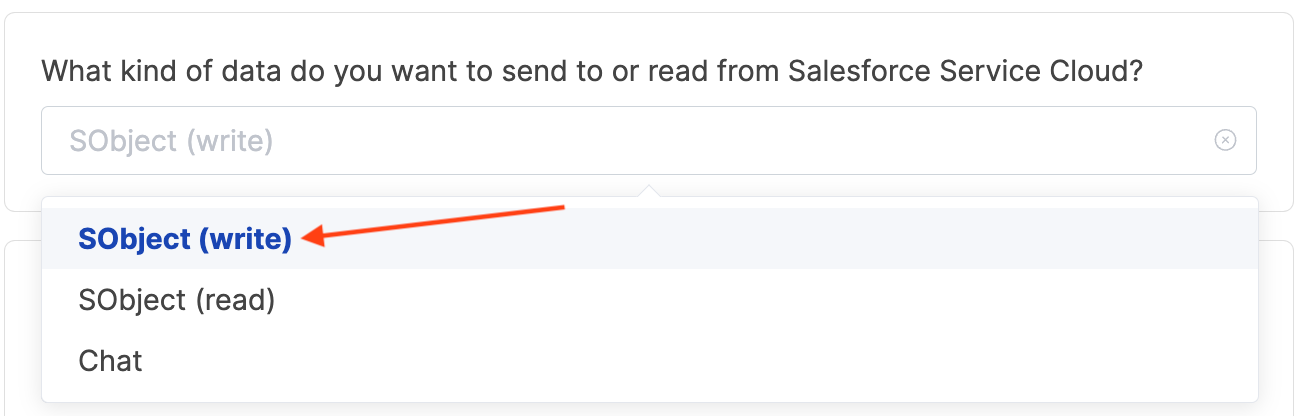
(1) Im Modul wird "SObject (schreiben)" ausgewählt, (2) die "Salesforce Deployment Domain" muss eingetragen werden und (3) das Mapping erstellt werden (siehe nächster Abschnitt). Es ist wichtig, dass die Variablen des Mappings mit den zuvor abgefragten Werten im Prozess übereinstimmen → So richten Sie Variablen ein.
Autorisierung
Es gibt zwei Authentifizierungsmodi: OAuth2 (mit Refresh Token) und den JWT-Bearer-Token-Flow. Bei OAuth2 melden Sie sich tatsächlich bei Salesforce an und bestätigen die Verbindung mit LoyJoy. Für JWT erstellen Sie ein Zertifikat und laden den öffentlichen Schlüssel in Salesforce hoch, dann geben Sie den privaten Schlüssel an LoyJoy weiter.
JWT-Bearer-Token-Flow
- Erstellen Sie einen API-Benutzer in Salesforce. Die E-Mail-Adresse (Benutzername) wird in LoyJoy benötigt.
- Setzen Sie die Berechtigungen des API-Benutzers nach Bedarf (weiterhin in Salesforce).
- Schlüssel und Zertifikat erstellen:
openssl genpkey -algorithm RSA -out server.key -pkeyopt rsa_keygen_bits:2048
openssl req -new -key server.key -out server.csr
openssl x509 -req -sha256 -in server.csr -signkey server.key -out server.crt
- Teilen Sie das öffentliche Zertifikat (server.crt) mit Salesforce und laden Sie es für den API-Benutzer aus Schritt 1 hoch. Anweisungen dazu finden Sie in der offiziellen Salesforce-Dokumentation.
- Kopieren Sie den Inhalt des privaten Schlüssels (server.key) in das LoyJoy-Modul und geben Sie die E-Mail-Adresse des in Schritt 1 erstellten API-Benutzers als Benutzernamen ein. Außerdem werden Ihr My Domain Name und die Client ID der Connected App benötigt.
OAuth2-Authentifizierung
Sie müssen eine Connected App in der Salesforce Service Cloud erstellen, damit die Verbindung funktioniert.
Aus dieser Connected App können Sie dann Client ID und Secret kopieren. Sie finden diese unter PLATFORM TOOLS > Apps > App Manager. Klicken Sie oben rechts auf New Connected App. Geben Sie ihr einen Namen (z. B. LoyJoy connection) und setzen Sie das Kontrollkästchen API (Enable OAuth Settings). Im Bereich Callback URL fügen Sie die folgende URL hinzu.
https://app-cloud.loyjoy.com/auth/oauth2/salesforce_service_cloud/callback
LoyJoy benötigt die OAuth-Scopes api und refresh_token.
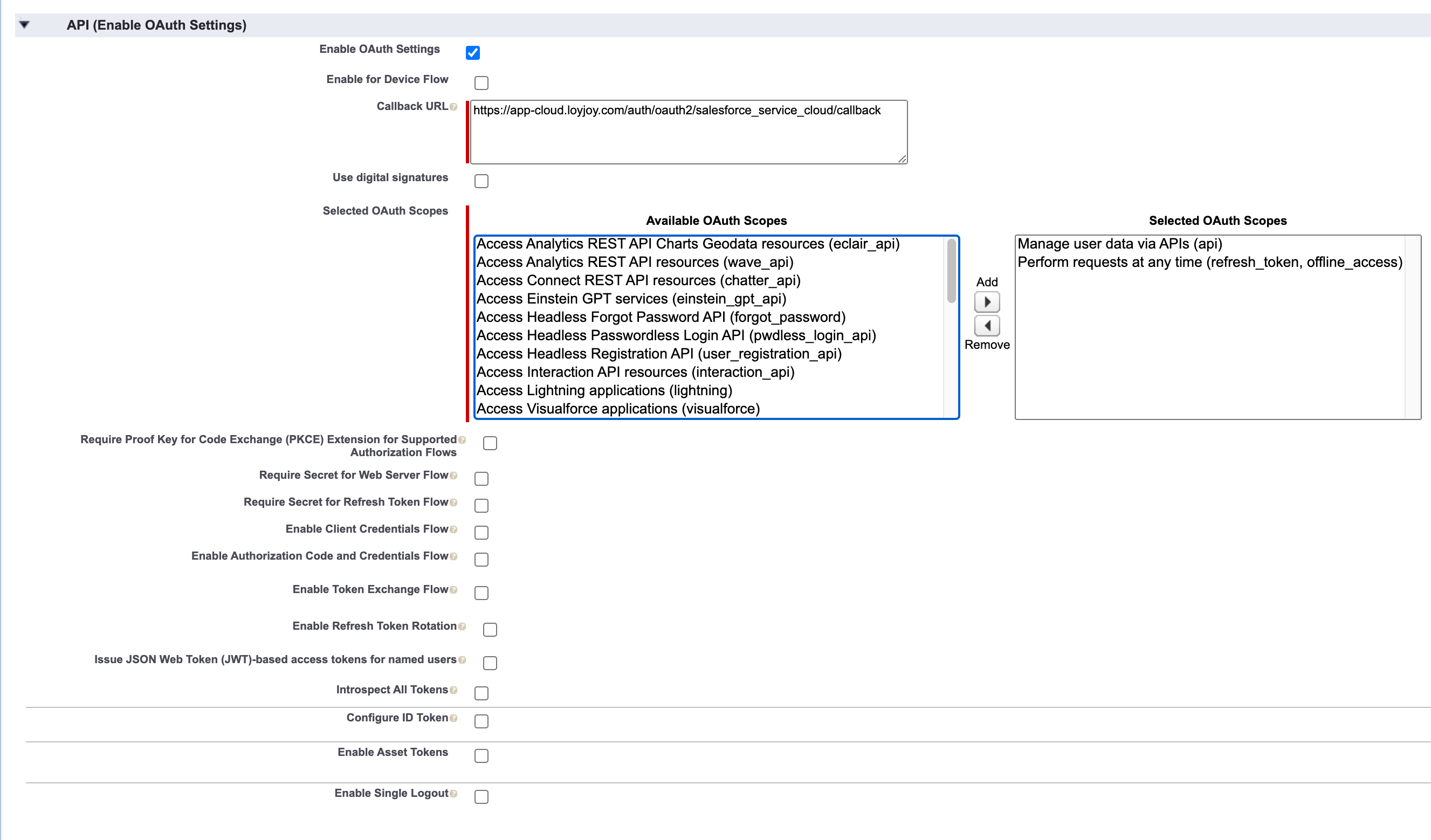
Klicken Sie auf Save, und Sie werden zu den Einstellungen der Connected App weitergeleitet. Hier finden Sie den Consumer Key and Secret, den Sie über Manage Consumer Details einsehen können. Verifizieren Sie sich und kopieren Sie Consumer Key und Consumer Secret in das LoyJoy-Modul.
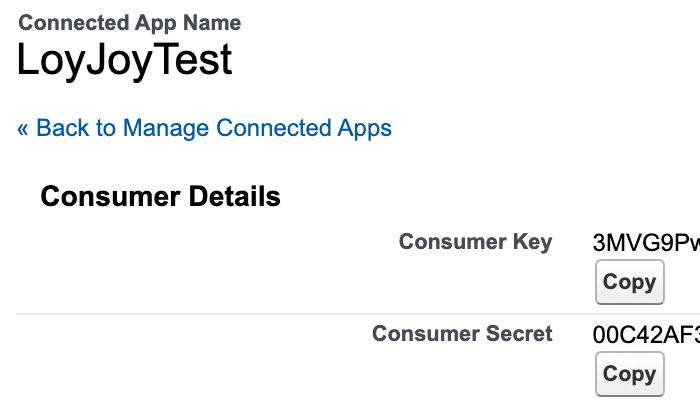
Zuletzt benötigen Sie Ihren My Domain Name. Wie Sie ihn erhalten, erfahren Sie in der offiziellen Salesforce-Dokumentation. Nachdem Sie die Einstellungen in der Salesforce Service Cloud angepasst und die Informationen in LoyJoy eingetragen haben, können Sie LoyJoy authentifizieren, indem Sie im Salesforce-Modul in LoyJoy auf Authorize klicken.
Chat-Ablauf-Beispiel
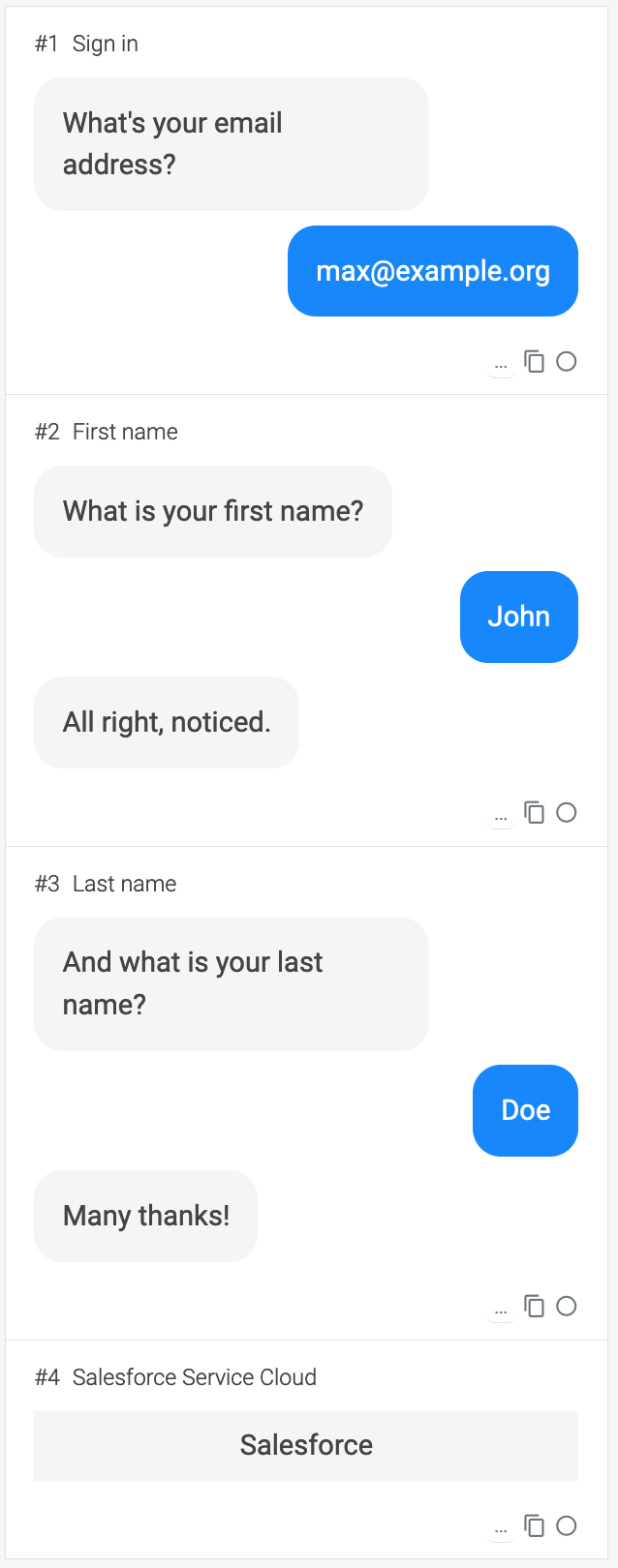
Dies ist ein Beispielablauf, der zunächst einen Kunden registriert, nach Vor- und Nachname fragt und anschließend einen Kontakt in der Salesforce Service Cloud entsprechend erstellt bzw. aktualisiert: