AI-Wissen
Dieses Modul ist nicht veraltet, aber auf die Beantwortung von Kundenfragen auf Basis einer statischen Wissensdatenbank beschränkt, die pro Frage einmal abgefragt wird. Dies implementiert den klassischen Retrieval-Augmented-Generation-(RAG-)Ansatz.
Für neue Anwendungsfälle erwägen Sie bitte das neuere AI-Agent-Modul, das leistungsfähiger ist, weil es die Wissensdatenbank pro Frage mehrfach aufrufen und zusätzliche Tools wie Websuche, Produktsuche u. v. m. nutzen kann. Dies ist für komplexere Anwendungsfälle notwendig und seit Mitte 2025 mit dem Aufkommen von agentischem KI / KI-Agenten möglich.
Einleitung
Beantworten Sie die Fragen Ihrer Kunden mit großen Sprachmodellen (Large Language Models). Das LLM berücksichtigt die Quellen, die Sie über Wissen bereitstellen. Optional können Sie eine externe Retrieval-Augmented-Generation-(RAG-)Pipeline mit Microsoft Azure AI Search integrieren (z. B. zur Anbindung von SharePoint). Sie können auch Quellen über das Model Context Protocol (MCP) anbinden, eine Websuche hinzufügen und den Inhalt der aktuellen Webseite nutzen, auf der sich der Nutzer befindet. Im Gegensatz zum AI-Smalltalk-Modul basiert das AI-Wissen-Modul also auf der Wissensdatenbank.
Voraussetzungen
Quellen oder Kataloge zum Wissen hinzufügen
Das AI-Wissen-Modul kann die Quellen und Kataloge nutzen, die Sie unter Wissen gespeichert haben. Der Inhalt Ihrer hinzugefügten Quellen wird vom AI-Wissen-Modul verwendet, um Kundenfragen zu beantworten.
AI-Wissen zum KI-Agenten hinzufügen
Wenn Ihr KI-Agent die Nutzung von KI nicht aktiviert hat, gehen Sie zum Knowledge-Tab in Ihrem KI-Agenten. Klicken Sie, um KI zu aktivieren. Gehen Sie zurück zum Prozess und scrollen Sie nach unten, um das AI-Wissen-Modul zu finden, das dort automatisch hinzugefügt wurde.
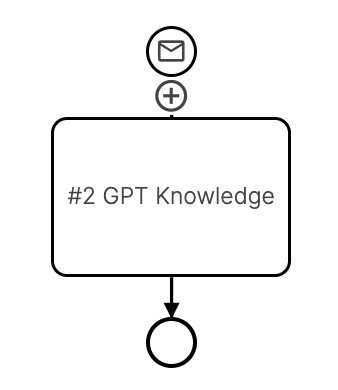
Einstellungen des Moduls
1. Kontext auswählen, den das LLM zur Beantwortung der Nutzerfragen nutzen soll
Wissen
Das sind die unter Wissen gespeicherten Quellen und Kataloge. Die KI nutzt den Inhalt dieser Quellen und Kataloge, um auf Kundenanfragen zu antworten. Die Anfrage des Nutzers wird in eine Vektordarstellung umgewandelt, die dann mit den Vektordarstellungen der Quellen und Kataloge verglichen wird. Die Quelle oder der Katalog mit der höchsten Ähnlichkeit wird zur Erstellung der Antwort verwendet. Wenn Sie einschränken möchten, welche Quellen die KI zur Beantwortung der Frage nutzt, können Sie das hier tun. Wenn Sie keine Quellen im Chat anzeigen möchten, können Sie sie hier auch ausblenden.
MCP (Model Context Protocol)
Fügen Sie bis zu drei Quellen über MCP hinzu. Das Model Context Protocol (MCP) ermöglicht die Bereitstellung von Kontextinformationen für KI-Modelle. Hier können Sie die MCP-Server konfigurieren. Die MCP-Server müssen Streamable HTTP unterstützen.
Aktuelle Webseite
Um die aktuelle Webseite als Kontext einzubeziehen, wählen Sie diese Option. Die KI nutzt den Inhalt der Webseite, die der Nutzer gerade ansieht, um Fragen zu beantworten. Diese Option ist nützlich für die tiefe Integration des LoyJoy-KI-Agenten.
Websuche
Um im Web nach Antworten zu suchen, wählen Sie diese Option. Die KI nutzt Webinhalte, um auf Kundenanfragen zu antworten und so die aktuellsten verfügbaren Informationen zu liefern. Sie können für Websuchen entweder die Brave-Suchmaschine oder Tavily verwenden. Wenn Sie die Websuche auf bestimmte Domains beschränken möchten, können Sie die Domains in die entsprechenden Felder eintragen. Dies entspricht dem "site:"-Operator in Suchmaschinen. Wenn Sie zum Beispiel "loyjoy.com" eintragen, liefert die Websuche nur Ergebnisse von der LoyJoy-Website. Wenn Sie die Felder leer lassen, ist die Websuche nicht auf bestimmte Domains beschränkt.
SharePoint
Um Ihre eigene RAG-Pipeline mit Microsoft SharePoint zu integrieren, wählen Sie diese Option. Die KI nutzt die Inhalte Ihrer SharePoint-Quellen, um Kundenfragen zu beantworten. Die Anfrage wird an Microsoft Azure AI Search gesendet, wo auf Microsoft-Servern eine Ähnlichkeitssuche durchgeführt wird. Diese Option ist ideal, wenn Sie Ihre Daten unabhängig verwalten und die LoyJoy-Wissensdatenbank vermeiden möchten. Sie ermöglicht LoyJoy, mit aktuellen Dokumenten zu arbeiten, die in SharePoint gespeichert sind. Erfahren Sie hier, wie Sie Microsoft SharePoint mit LoyJoy verwenden: Anleitung.
Dateien
Aktivieren Sie das Büroklammer-Symbol. Damit können Nutzer Dokumente (z. B. PDFs) hochladen, die die KI zur Beantwortung von Fragen analysieren kann. Dies funktioniert mit dem vorhandenen Inhalt der Wissensdatenbank in LoyJoy.
2. Vorverarbeitung der Quellen
Anzahl der Chunks
Geben Sie an, wie viele verschiedene Chunks das LLM zur Beantwortung der Nutzerfrage nutzen soll. Eine höhere Anzahl an Chunks liefert mehr Kontext für die Antwort, verlängert aber auch die Antwortzeit und erhöht den Tokenverbrauch pro Antwort, was zu höheren Kosten führen kann.
Intelligente Folgefragen
Diese Option ermöglicht es der KI, eine Folgefrage des Nutzers umzuformulieren. Sie berücksichtigt den Chatverlauf zwischen Nutzer und KI-Agent, um eine eigenständige Frage zu erzeugen. Die umformulierte Frage wird dann für die Ähnlichkeitssuche in der RAG-Pipeline verwendet. Diese Funktion ist nützlich, wenn Sie einen natürlicheren Gesprächsverlauf bieten und kontextbezogenere Antworten ermöglichen möchten.
Fremdsprachige Fragen übersetzen in
Diese Funktion erlaubt es, Anfragen automatisch in die Sprache Ihrer Quellen zu übersetzen. Beispiel: Wenn eine Frage auf Deutsch gestellt wird und Ihre Quellen überwiegend auf Englisch sind, wird die Frage zunächst ins Englische übersetzt. Das führt zu besseren Ergebnissen. (Sie können max. 3 Sprachen Ihrer Quellen auswählen.)
Fragen-Aufspaltung
Diese Option ermöglicht es der KI, die Nutzerfrage in mehrere Teilfragen zu zerlegen. Dadurch wird die Kontextsuche in der RAG-Pipeline verbessert. Die Teilfragen werden dann für die Ähnlichkeitssuche in der RAG-Pipeline verwendet, sodass die KI komplexe Fragen beantworten kann.
Reranking aktivieren
Die Reranking-Funktion verbessert die Qualität und Relevanz der Antworten Ihres KI-Agenten erheblich. Sie ist eine optionale Verbesserung der Retrieval Augmented Generation (RAG). Sie verbessert Antworten, indem bis zu 32 Quellen pro Anfrage analysiert werden. Sie nutzt intelligentes Relevanz-Scoring, um die wichtigsten Informationen zu priorisieren, was zu genaueren und präziseren Antworten führt. Dieser Prozess erweitert die Wissensbasis, verringert Informationslücken und verbessert die Antwortqualität - für eine bessere Abdeckung komplexer Anfragen und höhere Kundenzufriedenheit.
Blockliste
In dieses Feld können Sie bestimmte Wörter eintragen. Wenn Nutzer diese Wörter eingeben, erzeugt die KI keine Antworten. Diese Option kann verwendet werden, um bestimmte Themen oder Markennamen zu sperren.
z. B. Wenn der Nutzer fragt "Was ist die Hauptstadt von Frankreich und Deutschland?", zerlegt die KI die Frage in "Was ist die Hauptstadt von Frankreich?" und "Was ist die Hauptstadt von Deutschland?".
3. KI-Anweisungen
Sie können den Prompt (User Message), die System Message sowie die Temperatur, die die KI zur Beantwortung der Kundenfragen verwenden soll, nach Ihren Bedürfnissen anpassen. Prompt und System Message können durch Prompting-Techniken an Ihre Bedürfnisse angepasst werden.
Die System Message dient dazu, Richtlinien und Kontext für die Interaktion festzulegen. Sie hilft, Rolle und Ton des Assistenten zu definieren. Die User Message oder der Prompt übermittelt die Anfrage des Nutzers. Sie repräsentiert die Information oder Frage, die der Assistent bearbeiten soll. Die Temperatur bestimmt, wie kreativ die Antwort sein soll. Je höher die Temperatur, desto kreativer die Antwort. Alle drei Einstellungen sind entscheidend für die Qualität der Antworten.
Beim Bearbeiten des Prompts können Sie z. B. eine Liste von Regeln oder Richtlinien eingeben, denen der Assistent folgen soll. Dies kann helfen, sicherzustellen, dass der Assistent die korrekten Informationen liefert. Der Prompt kann auch genutzt werden, um den Kontext der Interaktion festzulegen. Sie können zum Beispiel das Thema oder die Art der Informationen angeben, die der Assistent liefern soll.
Eine weitere leistungsfähige Funktion ist es, den Prompt mit Variablen oder Funktionen zu versehen. So können Sie z. B. ${firstname} in den Prompt schreiben, um den Kunden mit dem Vornamen anzusprechen, ${locationHref()} schreiben, um der KI die aktuelle URL des Kunden zu geben, ${localDate()} schreiben, um der KI das aktuelle Datum zu geben, oder ${subscription_status} schreiben, um eine beliebige Variable zu übergeben, die Sie im KI-Agenten definiert haben, z. B. den aktuellen Abonnementstatus des Kunden.
4. Antwort
KI-Label auf KI-Antworten anzeigen
Wenn Sie das KI-Label auf KI-Antworten anzeigen möchten, können Sie das hier tun. Wenn Sie das KI-Label auf KI-Antworten nicht anzeigen möchten, können Sie es hier ausblenden.
Optional können Sie eine URL für das KI-Label eingeben. Wenn eine URL gesetzt ist, wird das Label als klickbarer Link angezeigt, der die URL in einem neuen Tab öffnet, z. B. um Kunden auf eine Seite zu verweisen, die erklärt, wie KI verwendet wird, oder auf Ihre Nutzungsbedingungen.
Quellen anzeigen
Standardmäßig werden die Quellen, die die KI zur Beantwortung der Frage verwendet hat, im Chat angezeigt. Wenn Sie keine Quellen im Chat anzeigen möchten, können Sie sie hier ausblenden.
5. Sprünge zu KI-Agenten anbieten
Wenn ein Artikel in einem Katalog als Quelle zur Beantwortung der Nutzerfrage verwendet wird, können Sie dem Nutzer anbieten, zu diesem KI-Agenten zu springen. Dies kann nützlich sein, wenn der Nutzer mehr über ein bestimmtes Thema erfahren möchte.
6. Fallback im Fehlerfall
Es kann Fälle geben, in denen die KI keine Antwort liefern kann. Dies kann der Fall sein, wenn der KI-Dienst nicht verfügbar ist oder der Nutzer eine Frage stellt, die nicht von Ihren Quellen oder Katalogen abgedeckt wird. In diesem Fall können Sie eine Fallback-Nachricht festlegen, die an den Nutzer gesendet wird. Optional können Sie auch einen KI-Agenten angeben, zu dem der Nutzer weitergeleitet wird.
7. Kundenfeedback zur Antwort
Sie können festlegen, ob die Antworten vom Nutzer bewertet werden können. Wenn Sie diese Option aktiviert lassen, wird der Nutzer gebeten, die Antwort zu bewerten, um die Qualität zu beurteilen. Im Wissens-Menü unter Conversations können Sie das Nutzerfeedback auswerten, um Ihre Antworten zu verbessern.