Workato
Einleitung
Dieses Modul ermöglicht es, Daten von LoyJoy an Workato zu senden. Workato ist ein Dienst, mit dem Sie sich mit vielen anderen Cloud-Anwendungen verbinden können. Sie können Workato nutzen, um Daten an andere Systeme wie Salesforce, Google Sheets, Mailchimp usw. zu senden. Workato nennt diese Verbindungen "Rezepte" (Recipes). Sie können ein Rezept erstellen, das durch den Chat ausgelöst wird. Der Chat sendet Daten an Workato, und Workato sendet die Daten an das andere System.
Verwendung des Moduls
Schritt 1: Workato-Prozessmodul zu einem KI-Agenten hinzufügen
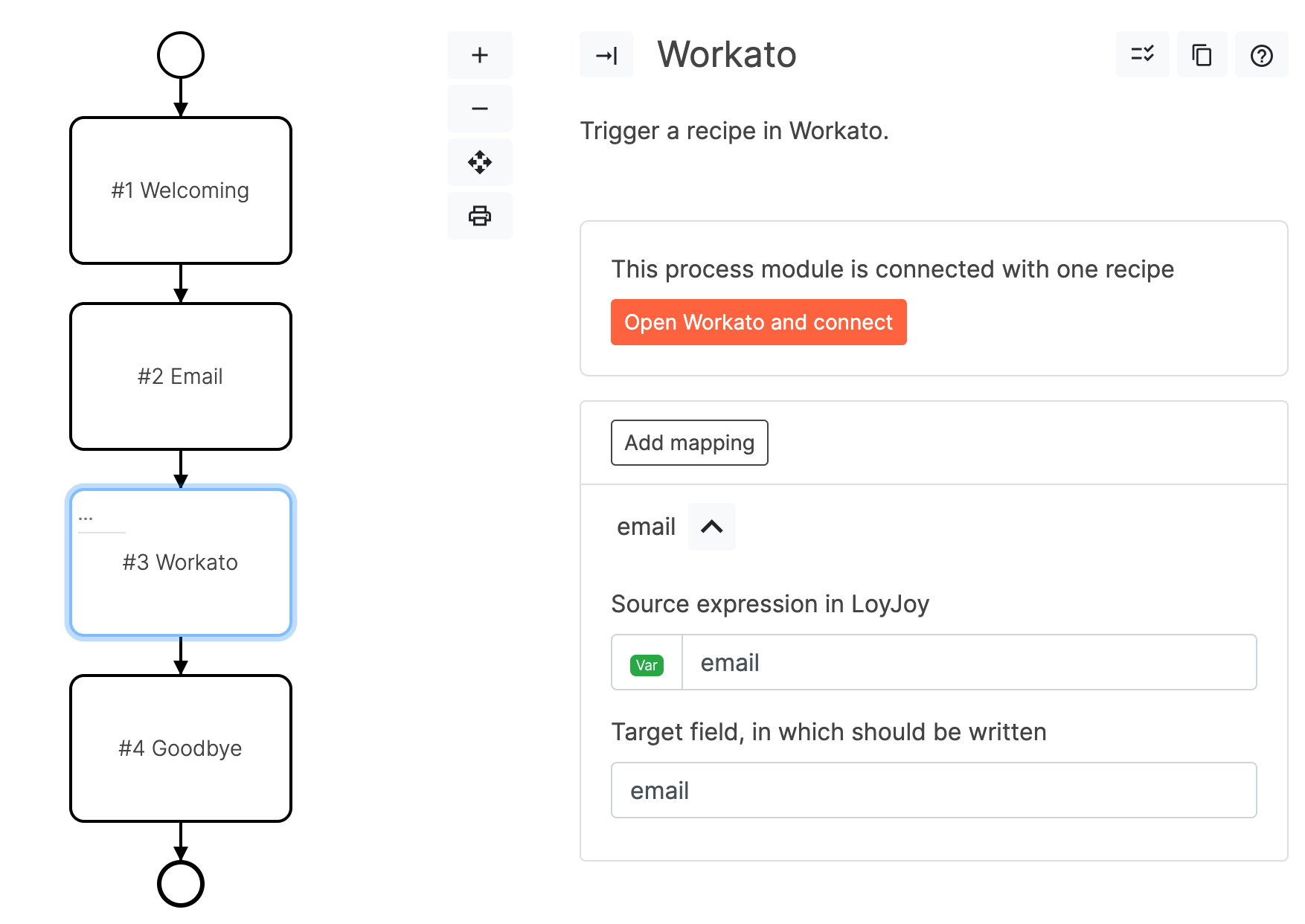
Um das Workato-Prozessmodul zu verwenden, müssen Sie es einem KI-Agenten hinzufügen. Sie können das Prozessmodul zum KI-Agenten hinzufügen, indem Sie es aus der Palette auf die Arbeitsfläche ziehen. Öffnen Sie das Prozessmodul und fügen Sie ein oder mehrere Mappings hinzu. Jedes Mapping beschreibt, dass eine Variable oder ein Ausdrucksergebnis an eine Variable in Workato gesendet werden soll. Sie könnten z. B. die Kunden-E-Mail an ein email-Feld in Workato senden.
Schritt 2: Ein Workato-Konto erstellen
Um das Prozessmodul auszuführen, müssen Sie ein Workato-Konto erstellen und es mit dem Prozessmodul verbinden. Sie können ein kostenloses Konto unter https://workato.com erstellen.
Schritt 3: Ein Rezept in Workato erstellen
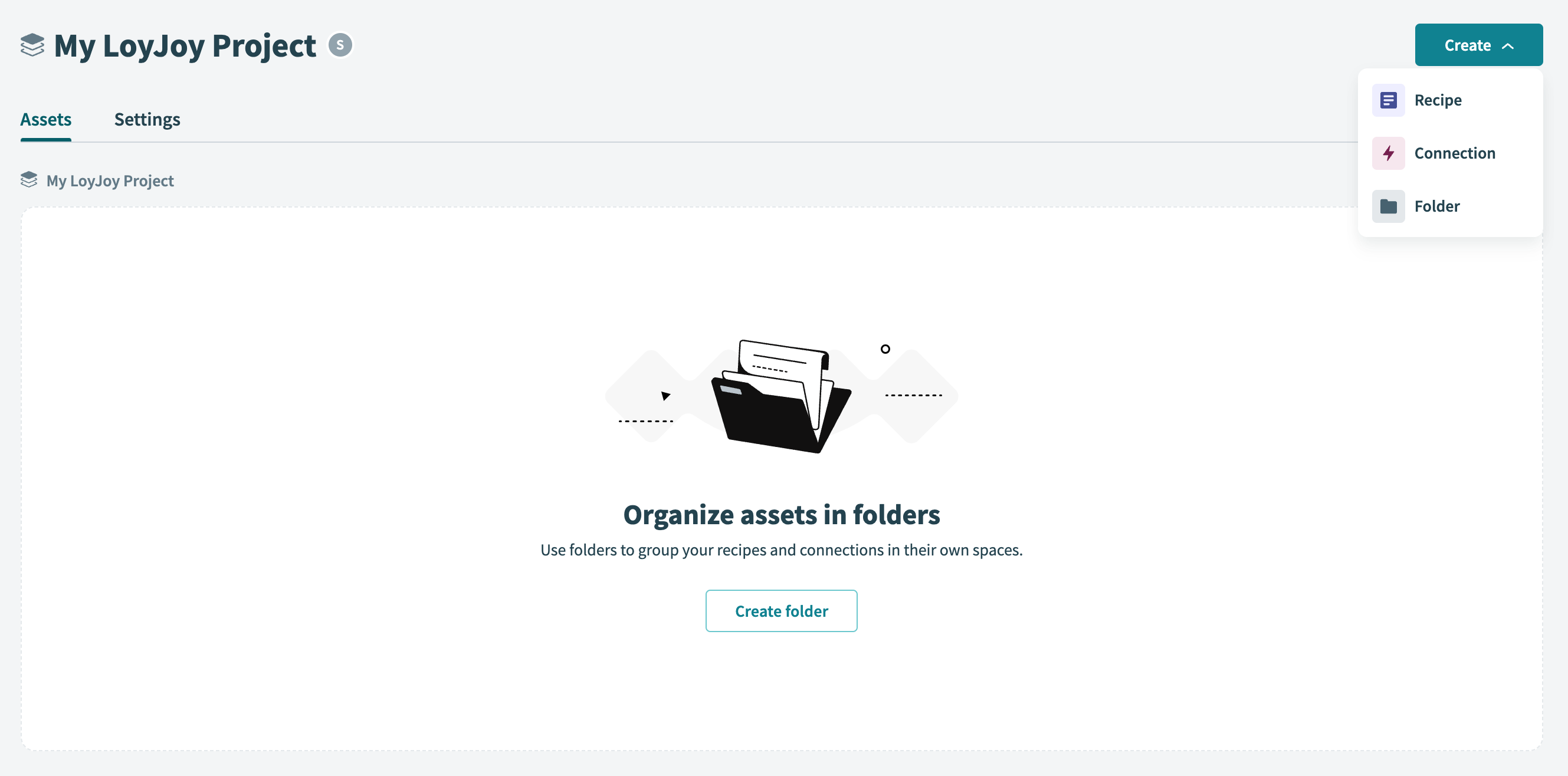
Erstellen Sie in Ihrer Projektübersicht ein leeres Projekt oder wählen Sie ein Projekt, das Sie für Ihr Rezept verwenden möchten. Erstellen Sie anschließend oben rechts auf Ihrem Projektbildschirm ein neues Rezept. Geben Sie Ihrem neuen Rezept einen Namen und wählen Sie "Trigger from an app".
Schritt 4: LoyJoy als Rezept-Trigger verwenden
Suchen Sie auf dem folgenden Bildschirm nach "LoyJoy" und klicken Sie auf das LoyJoy-Symbol. Dadurch wird LoyJoy als Trigger in Ihrem Rezept verwendet.
Schritt 5: Eine Verbindung zu LoyJoy erstellen
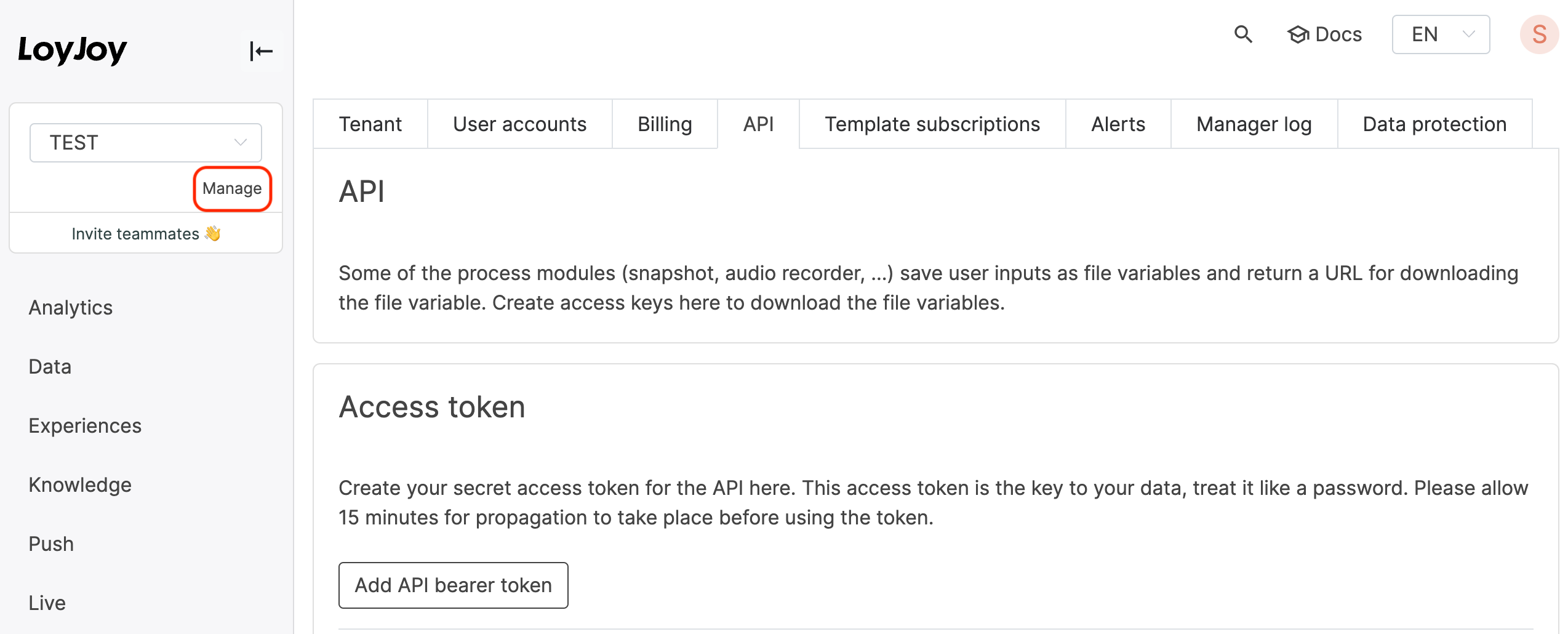
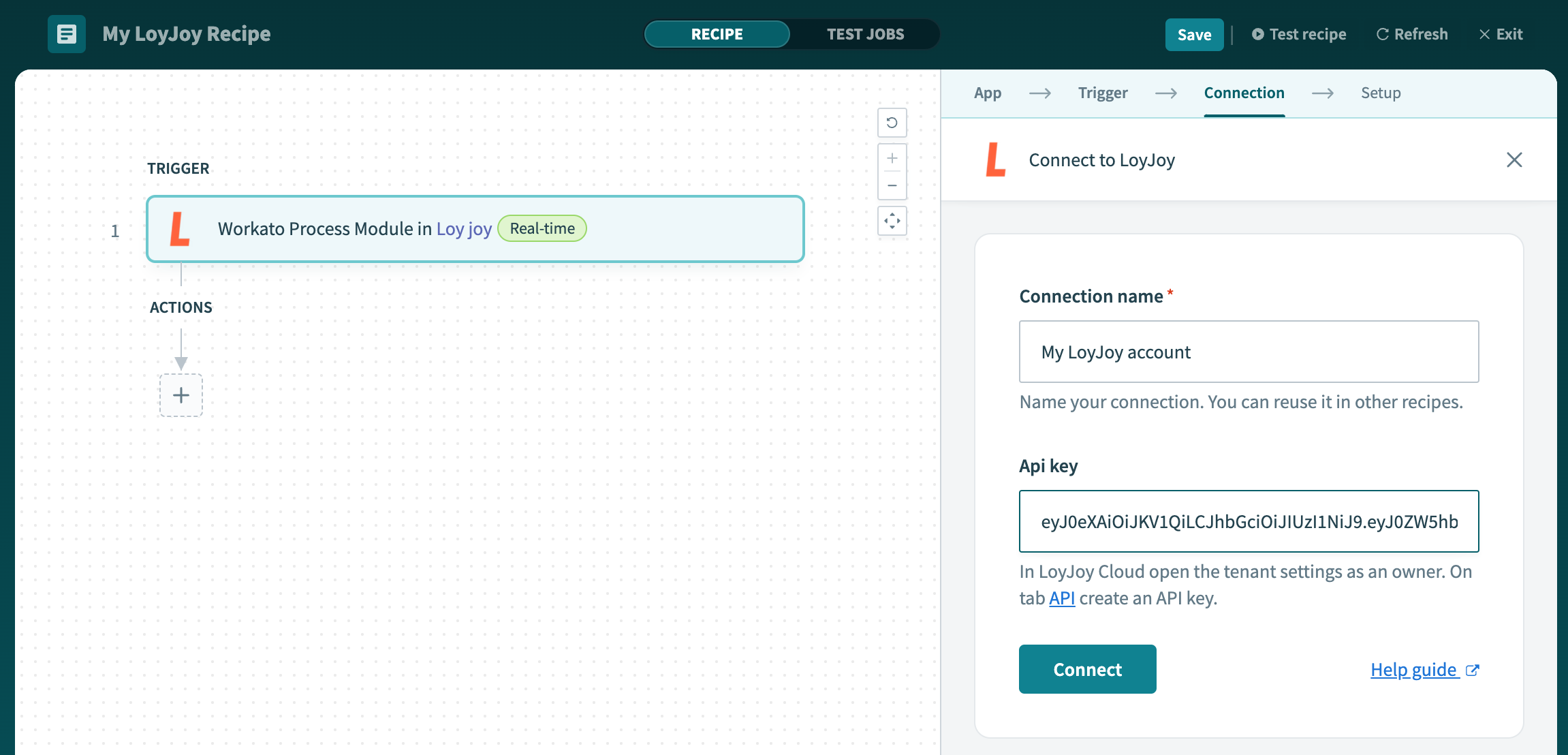
Um Workato Berechtigungen für die Kommunikation mit Ihrem LoyJoy-Konto zu erteilen, ist es notwendig, einen API-Key in den LoyJoy-Tenant-Einstellungen zu erzeugen. Öffnen Sie die LoyJoy Cloud, öffnen Sie als Owner die Tenant-Einstellungen und klicken Sie auf den Tab "API", um einen API-Key zu erstellen.
Schritt 6: API-Key in Workato eingeben
Verwenden Sie diesen API-Key, um das API-Key-Feld in Workato auszufüllen, und klicken Sie auf Verbinden.
Schritt 7: Ihr Workato-Modul auswählen
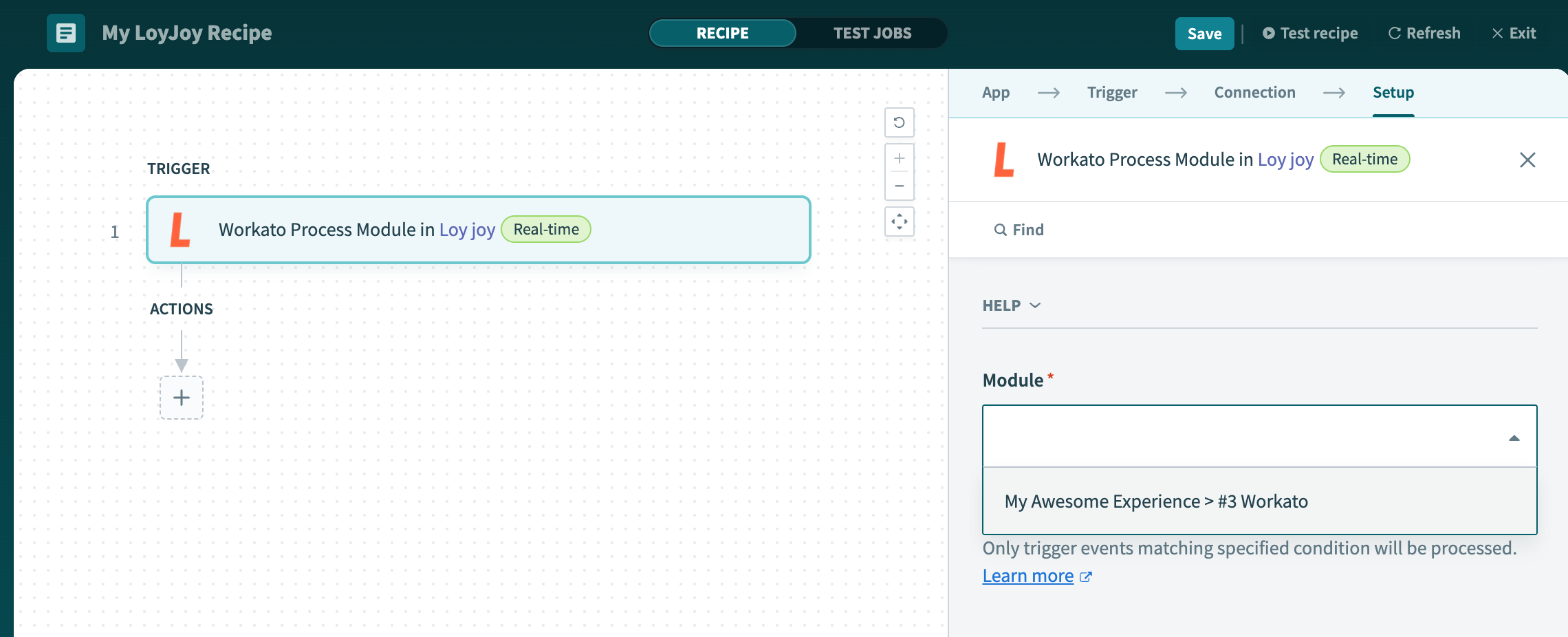
Wählen Sie das Workato-Modul, das Sie als Trigger verwenden möchten. Beachten Sie, dass alle Workato-Module Ihres LoyJoy-Kontos in der Dropdown-Liste aufgeführt sind.
Schritt 8: Ihr Rezept abschließen
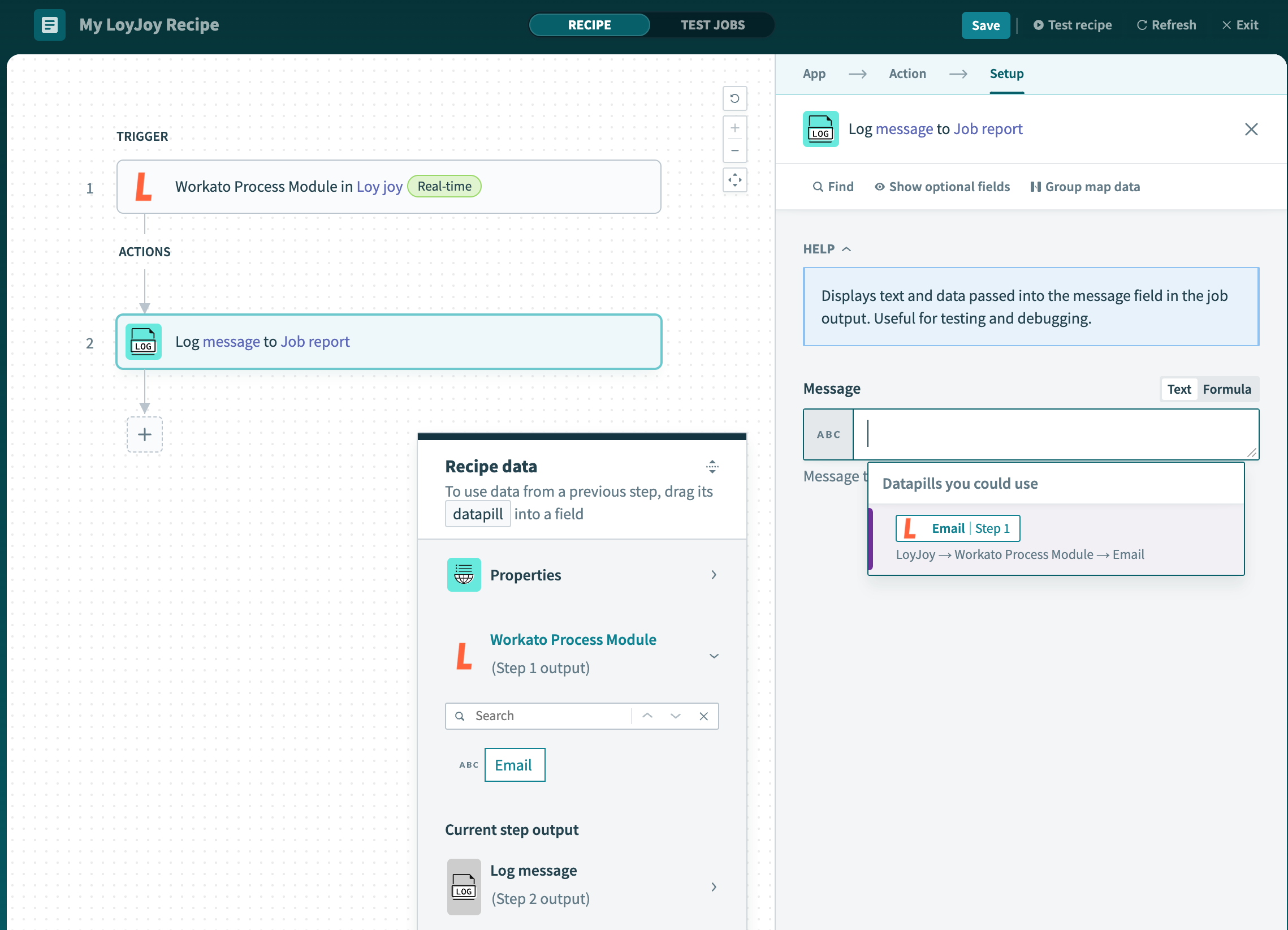
Schließen Sie nun Ihr Rezept ab. In den folgenden Modulaktionen können Sie das Mapping verwenden, das Sie in Schritt 1 erstellt haben. Das folgende Rezept protokolliert einfach die E-Mail-Adresse Ihrer Kunden.
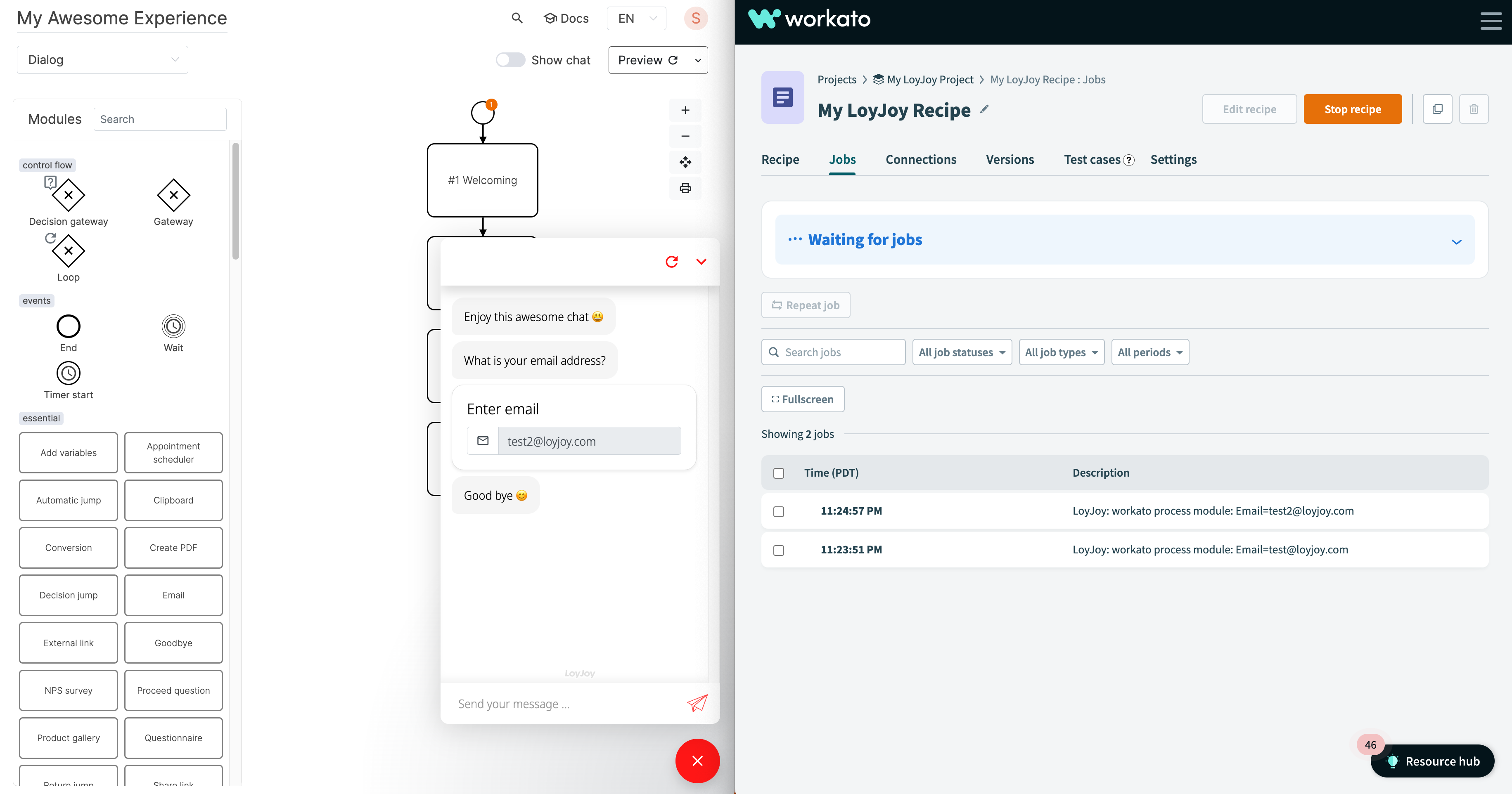
Schritt 9: Ihr Rezept speichern und starten
Speichern Sie Ihr Rezept und verlassen Sie es oben rechts. Um Ihr Rezept zu testen, klicken Sie auf dem folgenden Bildschirm auf Recipe starten und testen Sie Ihren KI-Agenten in der LoyJoy Cloud. Wenn Ihr Auftrag nicht in der Liste erscheint, aktualisieren Sie die Workato-Seite.