E-Mail-senden-Modul
Einleitung
Mit dem E-Mail-senden-Modul können Sie mühelos E-Mails an eine Liste vordefinierter Empfänger und/oder den aktuellen Kunden senden.
Typische Anwendungsfälle
Dieses Modul ist besonders in Szenarien nützlich, in denen Sie den Prozess des E-Mail-Versands an Ihre Kunden automatisieren möchten. Dazu benötigen Sie die E-Mail-Adressen der Empfänger.
Verwendung des Moduls
SMTP-Server-Modus wählen Sie können als Authentifizierungsmethode für Ihren SMTP-Server Standard oder XOauth2 Azure wählen.
Empfänger wählen:
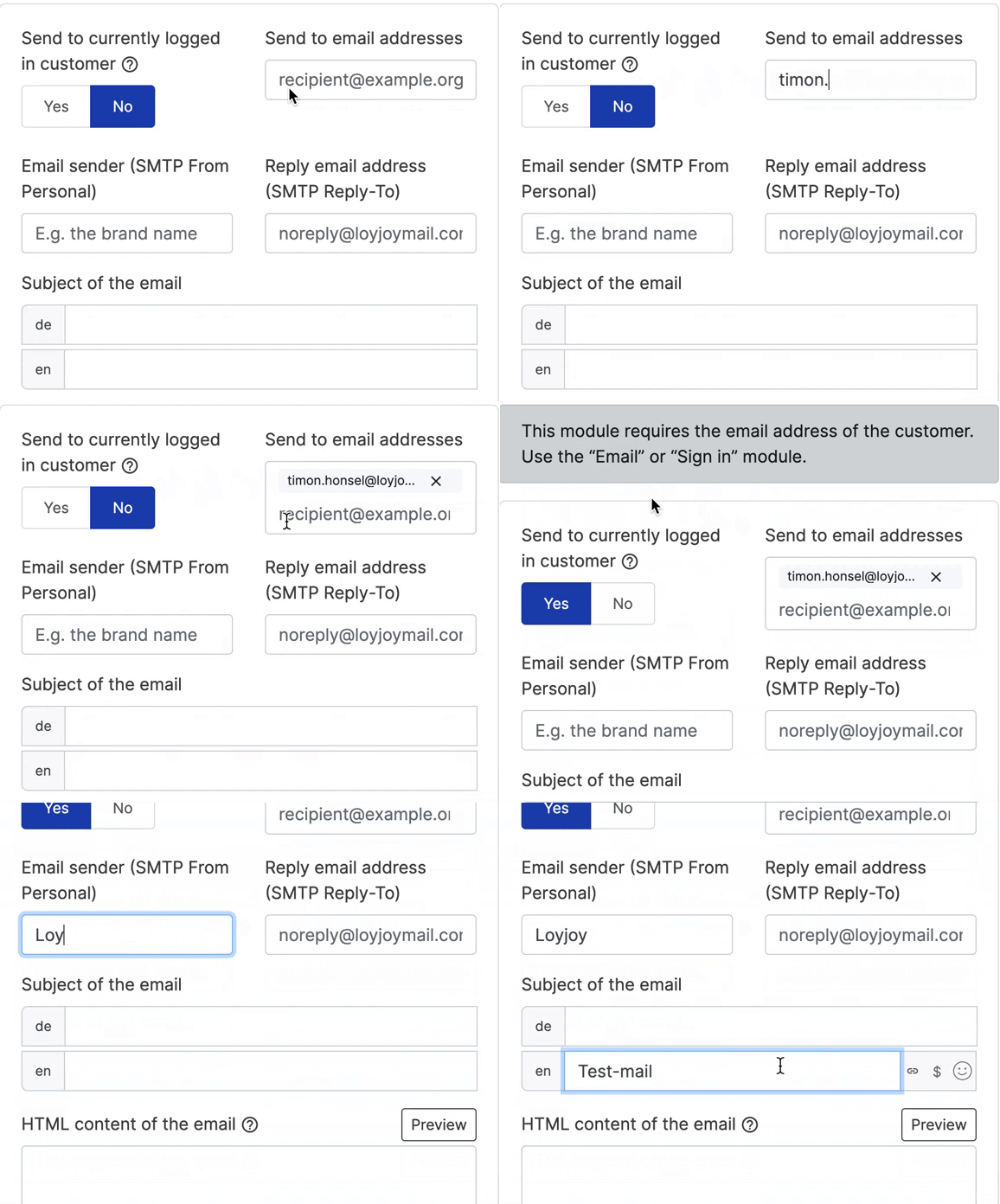
Wählen Sie, ob die E-Mail an den aktuell angemeldeten Kunden gesendet werden soll, oder geben Sie E-Mail-Adressen für die gewünschten Empfänger an. Es ist auch möglich, eine Variable wie z. B. ${some_email} statt einer festen E-Mail-Adresse zu setzen, die zur Laufzeit dynamisch über eine Variable befüllt wird. Wenn Sie an den aktuell angemeldeten Kunden senden möchten, stellen Sie sicher, dass das E-Mail-Modul oder Anmeldemodul oberhalb des E-Mail-senden-Moduls platziert ist.
Markenname: Der Empfänger sieht Ihren eingegebenen Markennamen als Absender der E-Mail. Geben Sie Ihren Markennamen an (z. B. LoyJoy).
Betreff: Legen Sie einen klaren und prägnanten Betreff für die E-Mail fest.
Eigenen E-Mail-Server einbinden (SMTP)
Standardmäßig ist die Antwortadresse noreply@loyjoymail.com. Wenn Sie jedoch einen eigenen E-Mail-Server haben, können Sie die Einstellungen über das Brief-Symbol oben rechts bearbeiten.
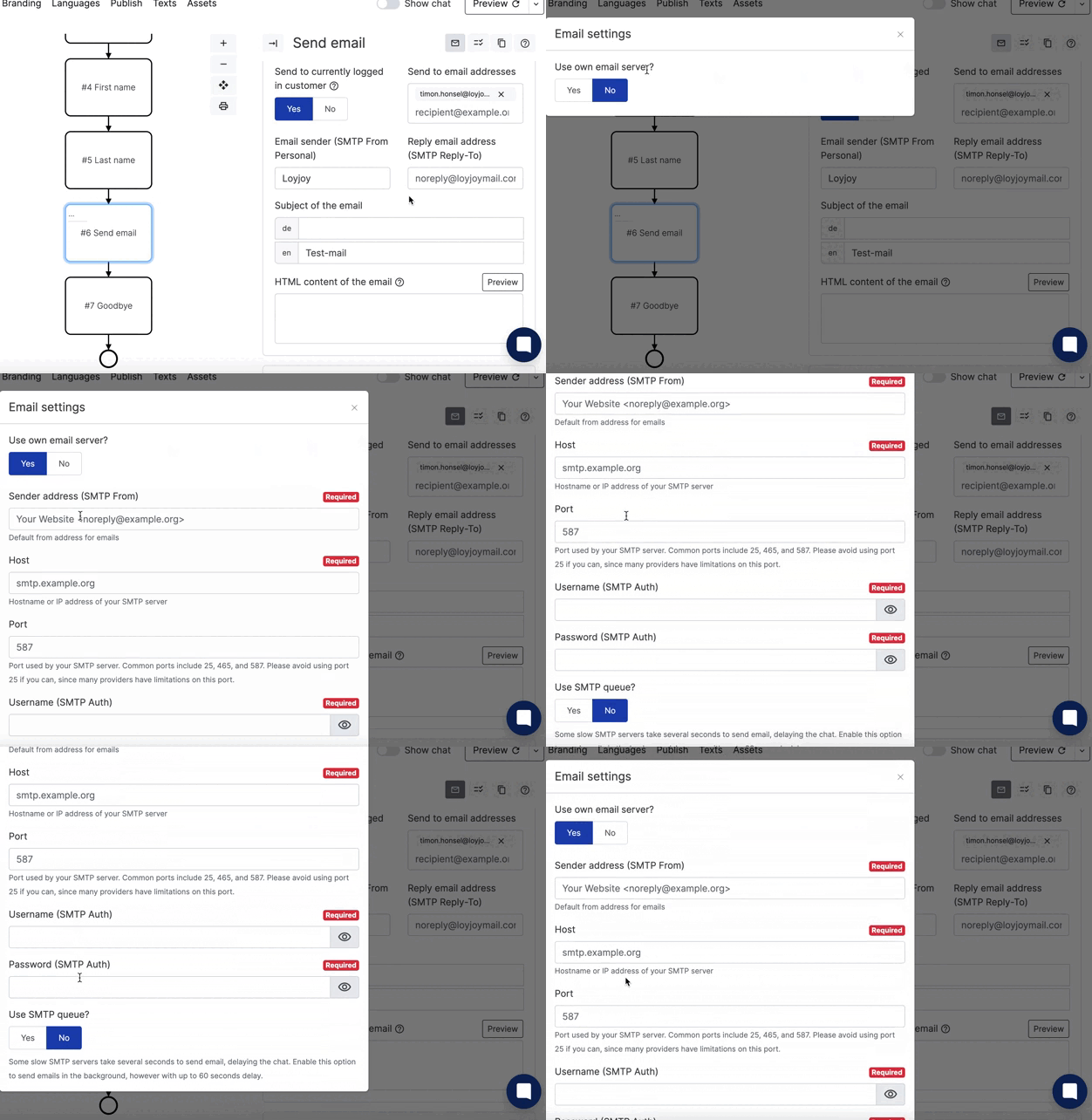
Füllen Sie für die Nutzung Ihres eigenen SMTP folgende Felder aus:
- Absenderadresse
- Host Ihres SMTP-Servers
- Port
- SMTP-Benutzername
- SMTP-Passwort
Wählen Sie, ob Sie eine SMTP-Queue verwenden möchten: Manche langsame SMTP-Server benötigen mehrere Sekunden zum Senden von E-Mails, was den Chat verzögert. Aktivieren Sie diese Option, um E-Mails im Hintergrund zu senden - allerdings mit bis zu 60 Sekunden Verzögerung.
Eine HTML-Vorlage definieren
Passen Sie den E-Mail-Text an, indem Sie eine HTML-E-Mail-Vorlage erstellen.
Variablen einfügen
Es ist möglich, Namen oder andere Variablen automatisch einzufügen, die Sie über andere Prozessvariablen im Chat gesammelt haben. Wenn Sie zum Beispiel "Hallo ${firstname}" schreiben, werden die Kunden in der E-Mail mit ihrem Vornamen angesprochen. Diese persönliche Note verbessert nicht nur den Kundenservice, sondern schafft auch eine ansprechendere und interaktivere Kommunikation mit Ihren Nutzern.
Einen E-Mail-Anhang hinzufügen
Erweitern Sie Ihre E-Mails um Dateianhänge. Sie können entweder statische Anhänge hochladen oder Anhänge aus Dateivariablen abrufen. Die Datei darf nicht größer als 2 MB sein.
Beispiel für die Verwendung von Dateien aus Dateivariablen
Ein gängiges Beispiel für die Verwendung von Dateivariablen ist die Datei-Upload-Funktion im Fragebogen-Modul. So können Sie eine vom Kunden während des Prozesses hochgeladene Datei anhängen, indem Sie auf die zugehörige Variable verweisen - das macht es einfach, kundenbereitgestellte Dateien direkt in Ihre E-Mail aufzunehmen.
Eine Chat-Nachricht definieren
Unter "Other texts" haben Sie die Möglichkeit, eine Chat-Nachricht bereitzustellen, die dem Kunden angezeigt wird. Sie können zum Beispiel sagen: "Ich habe Ihnen eine E-Mail mit unseren Datenschutzhinweisen und Nutzungsbedingungen gesendet."