Quiz-Modul
Einleitung
Lassen Sie Kunden ein unterhaltsames Quiz spielen und fügen Sie Animationen hinzu, um es richtig fröhlich zu machen. Die folgenden Elemente bilden das unten gezeigte Quiz.
Typische Anwendungsfälle
Verwendung des Moduls
Ein Quiz hinzufügen
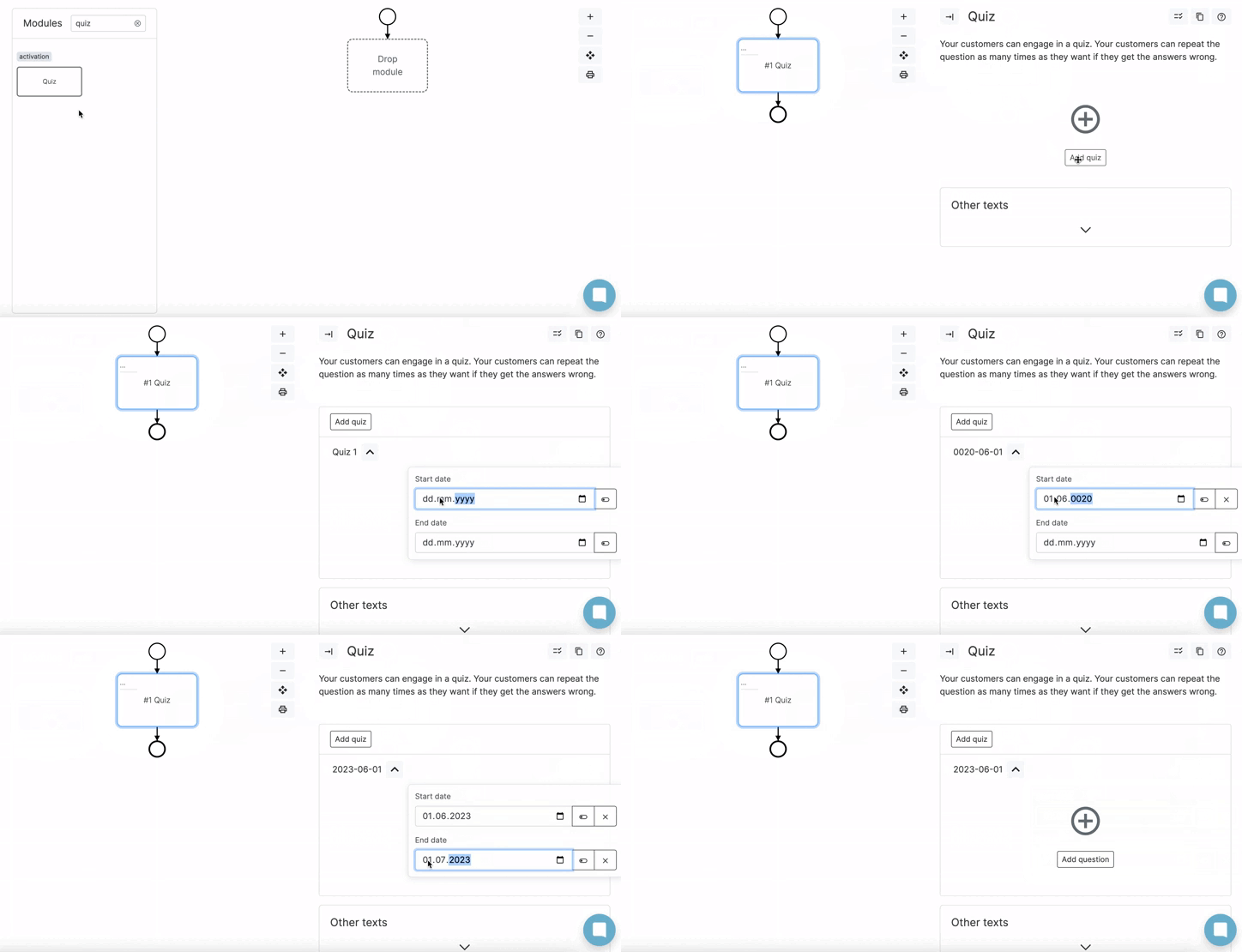
Ziehen Sie zuerst das Quiz-Modul in den Chat-Ablauf und fügen Sie dann ein Quiz hinzu. Sie können mehrere Quizzes hinzufügen, die zu vorgegebenen Zeiten laufen können. Fügen Sie ein Start- und ein Enddatum hinzu, wann das Quiz laufen soll. Wenn Sie mehrere Quizzes ohne Start- und Enddatum hinzufügen, folgen die Quizzes standardmäßig nacheinander im Chat-Ablauf.
Frage hinzufügen
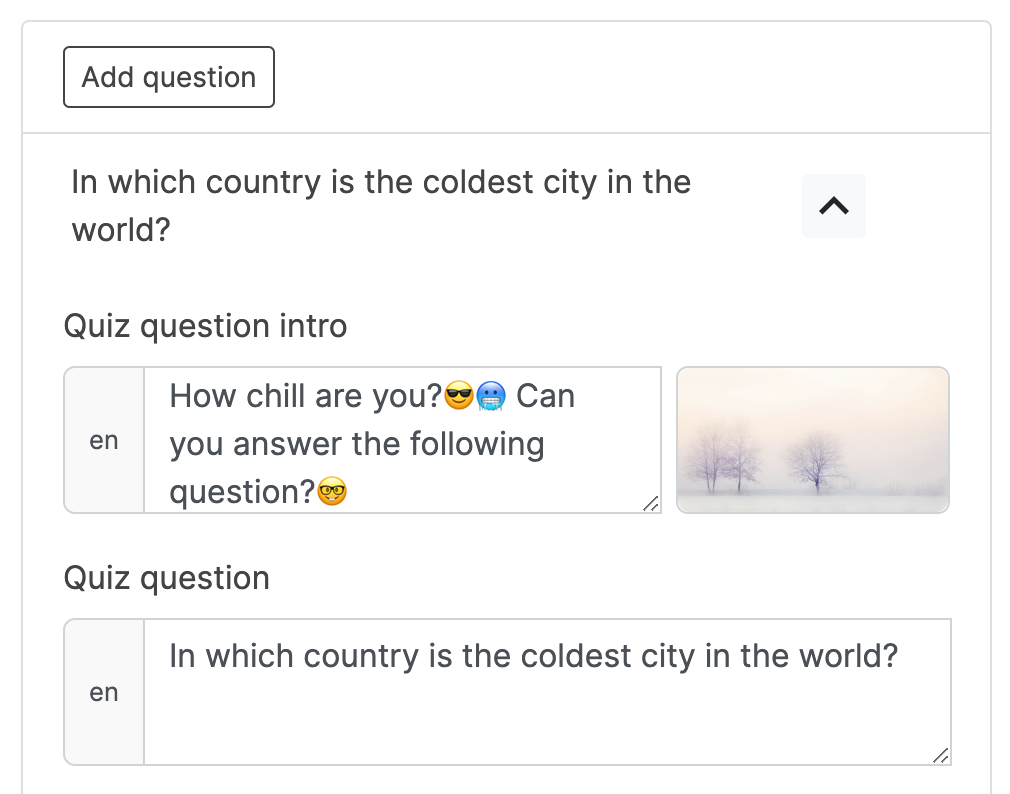
Fügen Sie eine Frage hinzu, um das Quiz zu starten. Sie können so viele Fragen hinzufügen, wie Sie möchten. Machen Sie das Quiz fröhlicher, indem Sie einen unterhaltsamen Einleitungstext eingeben und der Frage ein Bild hinzufügen!
Antwort hinzufügen
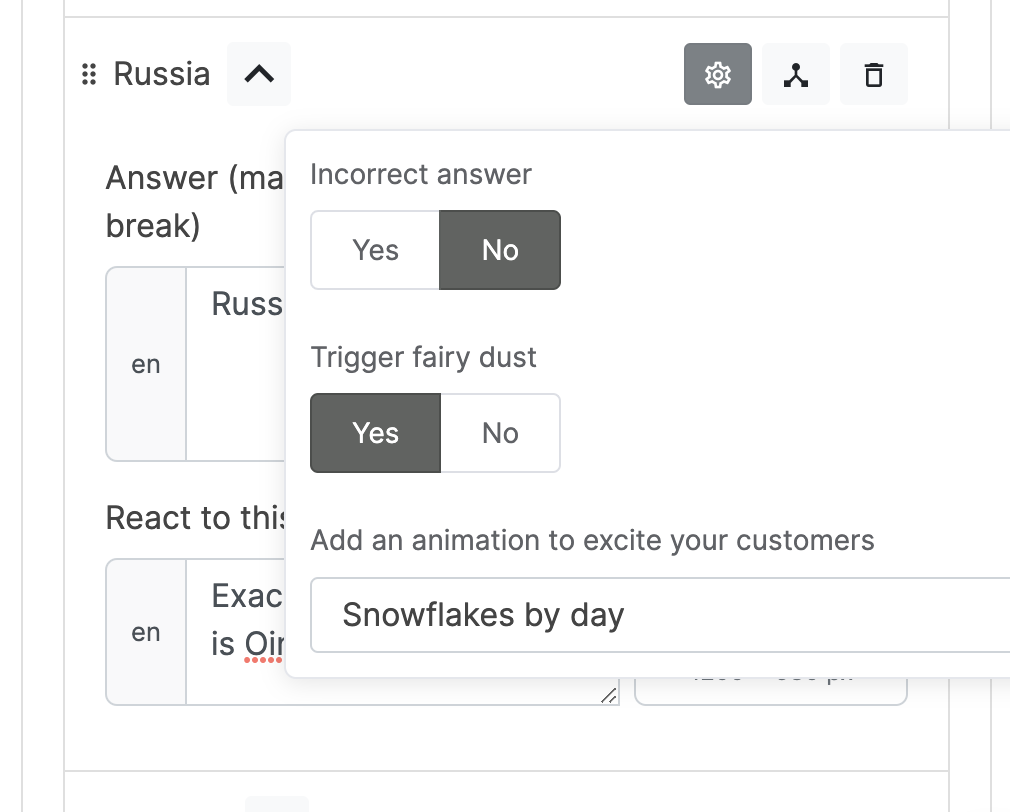
Fügen Sie Antwortoptionen hinzu, zwischen denen die Kunden wählen können. Indem Sie auf das Einstellungssymbol klicken, können Sie festlegen, ob diese Antwort eine Freitext-Antwort sein soll. Legen Sie fest, welche Antwort die richtige ist, und fügen Sie eine Animation und unseren Feenstaub hinzu, um dem Nutzer zu zeigen, dass er die richtige Antwort gewählt hat.
Bei falschen Antworten direkt erneut fragen
Standardmäßig fragt der Chat nach einer falschen Antwort "Nochmal versuchen?" und bietet eine "Ja"-Quick-Reply an. Aktivieren Sie "Bei falschen Antworten direkt erneut fragen", um die Frage stattdessen sofort zu wiederholen. Das hält das Quiz kurz und spart dem Nutzer einen Klick. Die Aufforderung und ihre Quick-Reply entfallen dann, und ihre Texte werden im Modul ausgeblendet.
Weitere Texte
Fügen Sie schließlich die Texte hinzu, die gesendet werden, wenn der Kunde eine ungültige Antwort eingibt, wenn keine Quiz-Frage konfiguriert ist oder wenn der Chat anbietet, die Frage erneut zu beantworten.