Newsletter-Opt-In-Modul
Einleitung
Mit dem Newsletter-Opt-In-Modul können Sie Kunden um ihre Einwilligung zum Erhalt von Newslettern bitten. Es unterstützt sowohl Single- als auch Double-Opt-in-Verfahren. Double-Opt-in ist in einigen Regionen verpflichtend und erfordert eine Bestätigung per E-Mail, bevor das Abonnement abgeschlossen wird. Dies stellt die Einhaltung lokaler Vorschriften sicher.
Typische Anwendungsfälle
- E-Mail-Kampagnen: Nutzen Sie das Modul, um Ihre E-Mail-Liste zu vergrößern, indem Sie Kunden die Einwilligung zum Erhalt von Newslettern, Angeboten und Updates abnehmen.
- Regulatorische Auflagen: Setzen Sie das Modul um, um regionale Gesetze einzuhalten, die eine ausdrückliche Einwilligung des Kunden erfordern, wie z. B. die DSGVO in Europa.
Verwendung des Moduls
E-Mail-Pflicht
Dieses Modul benötigt die E-Mail-Adresse des Kunden. Sie können sie mit dem E-Mail-Modul oder Anmeldemodul erfassen, bevor die Opt-in-Abfrage erfolgt.
Abfrage-Häufigkeit
Sie legen fest, wie oft die Opt-in-Abfrage erscheint, wenn Kunden den Chat wiederholt nutzen.
- Geben Sie
0ein, um bei jedem Durchlauf zu fragen (sofern noch keine Einwilligung vorliegt). - Geben Sie eine positive Zahl ein, um so viele Tage zu warten, bevor erneut gefragt wird.
- Lassen Sie das Feld leer, um nie erneut zu fragen.
Text-Anpassung
Passen Sie den Opt-in-Abfragetext an, um die Zustimmungsraten zu verbessern. Ansprechende und klare Formulierungen können die Wahrscheinlichkeit einer Einwilligung deutlich erhöhen.
Newsletter-Opt-In-Tag
Verwenden Sie dieses Feld, um verschiedene Newsletter-Opt-ins zu verwalten und zu unterscheiden. Der Tag fügt dem Variablennamen der Einwilligung ein Suffix in Snake Case hinzu. Dies ermöglicht eine bessere Nachverfolgung in Chat-Verläufen und eine einfache Identifikation im Consent-Tab.

Opt-in-Prozess
- Single-Opt-in:
- Automatisch: Das Opt-in wird ohne weitere Nutzerinteraktion ausgelöst.
- Manuell: Nutzer bestätigen ihre Einwilligung im Chat.
- Double-Opt-in:
- Kann aktiviert oder deaktiviert werden. Wenn aktiviert, wird eine Bestätigungs-E-Mail gesendet. Wenn deaktiviert, verhält es sich wie ein Single-Opt-in.
- Sie können den Text der DOI-E-Mail mit einer HTML-E-Mail-Vorlage anpassen. Weitere Details zur E-Mail-Konfiguration finden Sie unten.
- Stellen Sie sicher, dass die Bestätigungs-E-Mail ${add_optin_url} enthält, um den erforderlichen Link einzufügen. Verwenden Sie ihn in einem Button oder
<a>-Tag, z. B.:<a href="${add_optin_url}">Opt-in erteilen</a>.
Unter der DSGVO ist ein Double-Opt-in (DOI) für die Einholung von E-Mail-Marketing-Einwilligungen verpflichtend. Wenn Sie den DOI-Prozess über externe Systeme abwickeln, kann es jedoch sinnvoll sein, das Single-Opt-in von LoyJoy zu verwenden.
Double-Opt-in mit externen Systemen
Wenn Sie das Double-Opt-in lieber über Ihre externen Systeme verwalten, statt die Bestätigungs-E-Mail über dieses Modul zu versenden, können Sie die integrierte DOI-E-Mail deaktivieren. Nutzen Sie das Signal-Modul (z. B. mit dem Event newsletter_single_opt_in) und Integrationsmodule, um den Double-Opt-in-Prozess in Ihren externen Systemen auszulösen.
Datenspeicherung
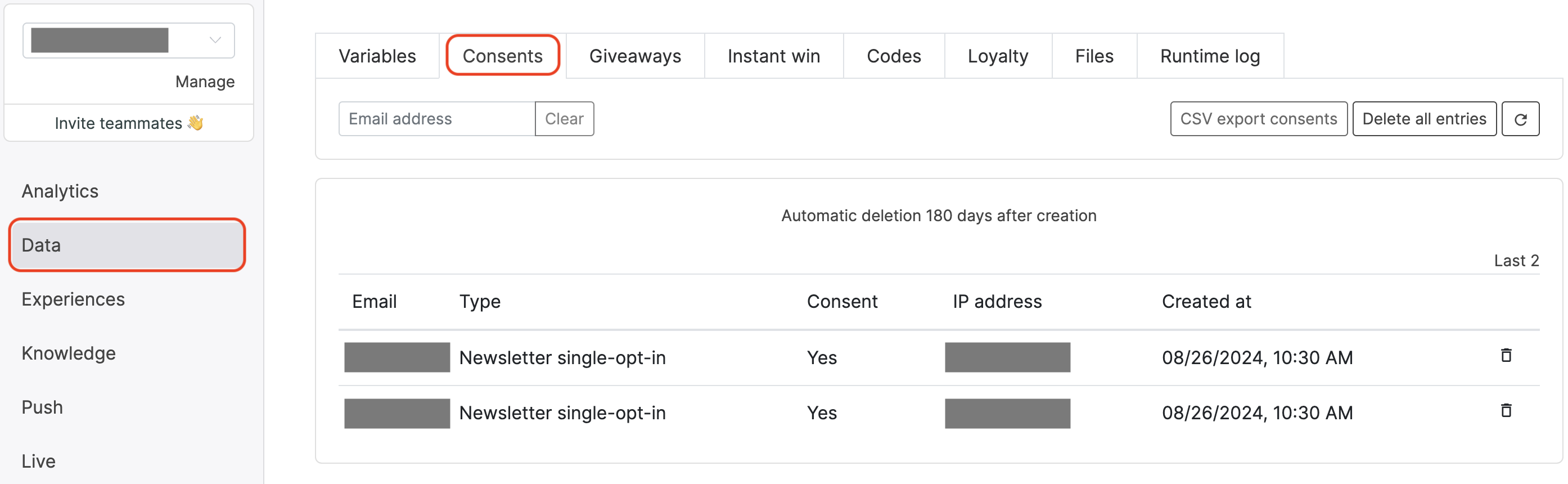
Einwilligungen werden unter dem Menüpunkt Data im Tab Consents gespeichert. Von dort können Sie die Daten als CSV-Datei exportieren, die wichtige Details wie E-Mail, Opt-in-Typ (Single oder Double), IP-Adresse und Datum der Einwilligung enthält. Einträge werden automatisch nach 180 Tagen gelöscht. Die Daten werden sicher in der EU-basierten Cloud von LoyJoy gehostet.
HTML-Template
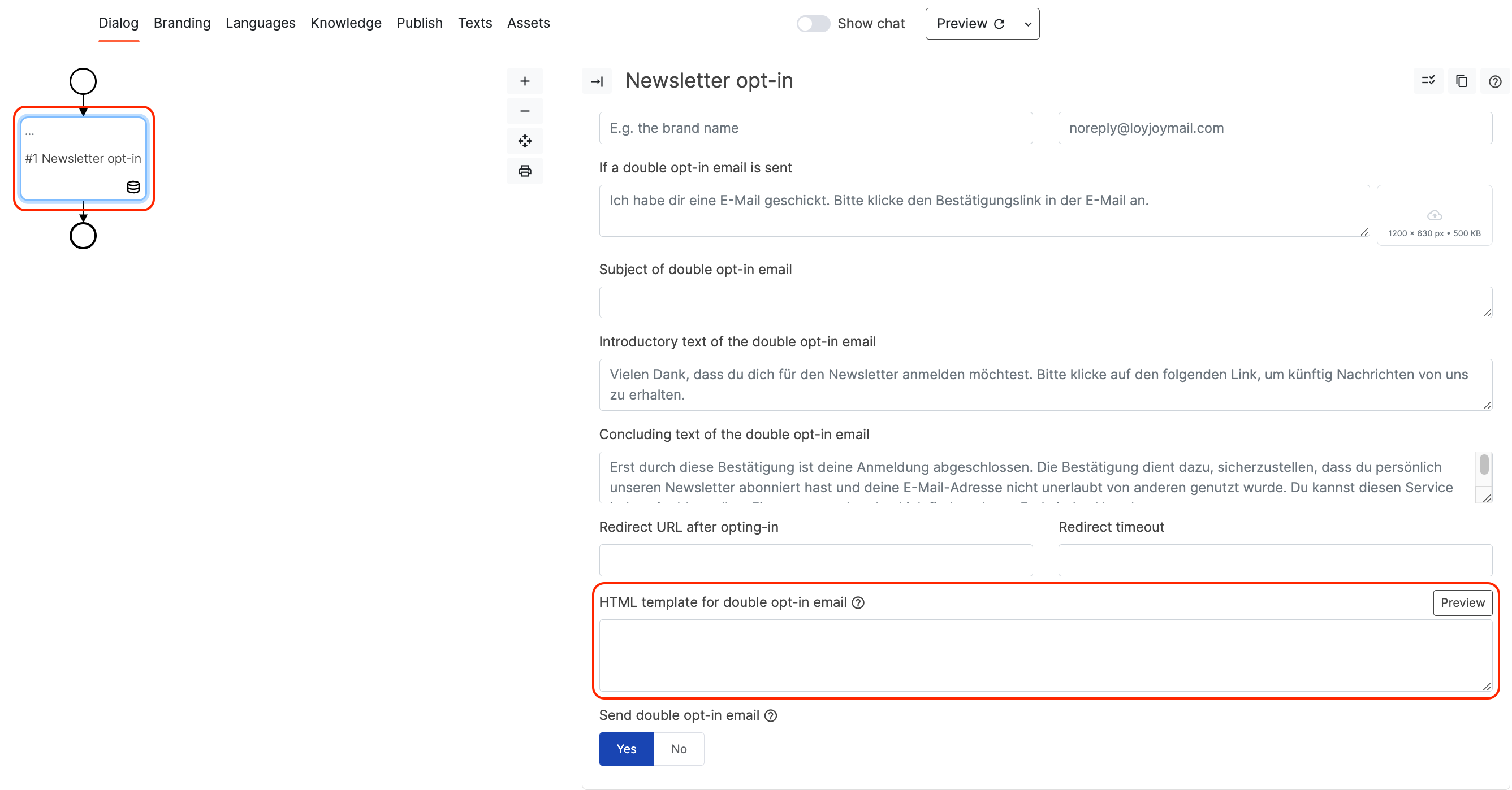
Wenn Sie Ihre gebrandete E-Mail-Vorlage verwenden möchten, kopieren Sie einfach Ihren HTML-Code in das Textfeld des Moduls.
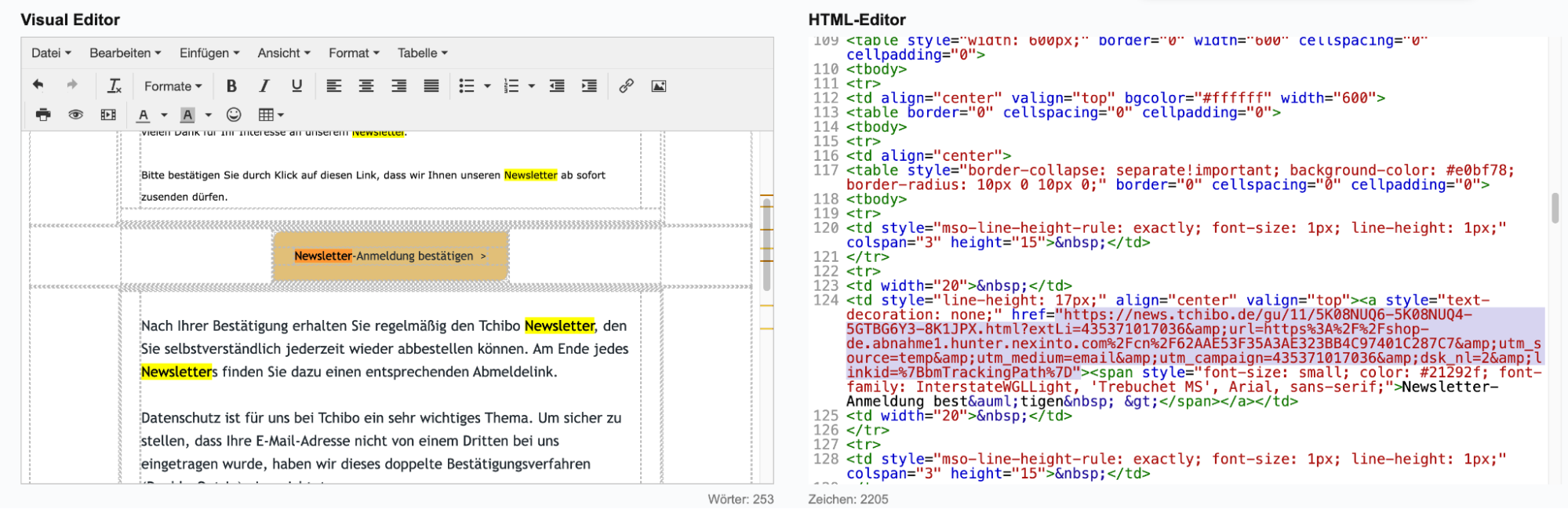
Achten Sie darauf, den Bestätigungslink korrekt zu aktualisieren. Passen Sie beispielsweise den Link im Bestätigungs-Button auf href=${add_optin_url} an. Dieser Schritt ist entscheidend für den Abschluss des DOI-Prozesses.
Um sicherzustellen, dass alles korrekt eingerichtet ist, prüfen Sie das Ganze in Ihrem KI-Agenten und testen es. Im Erfolgsfall erhalten Sie die folgende Antwort:

Alternativ können Sie die URL durch eine ersetzen, die Sie bevorzugen. Fügen Sie sie einfach in den Redirect-Bereich oberhalb des HTML-Textfelds ein.