KI-Agenten veröffentlichen
Ihre Änderungen veröffentlichen
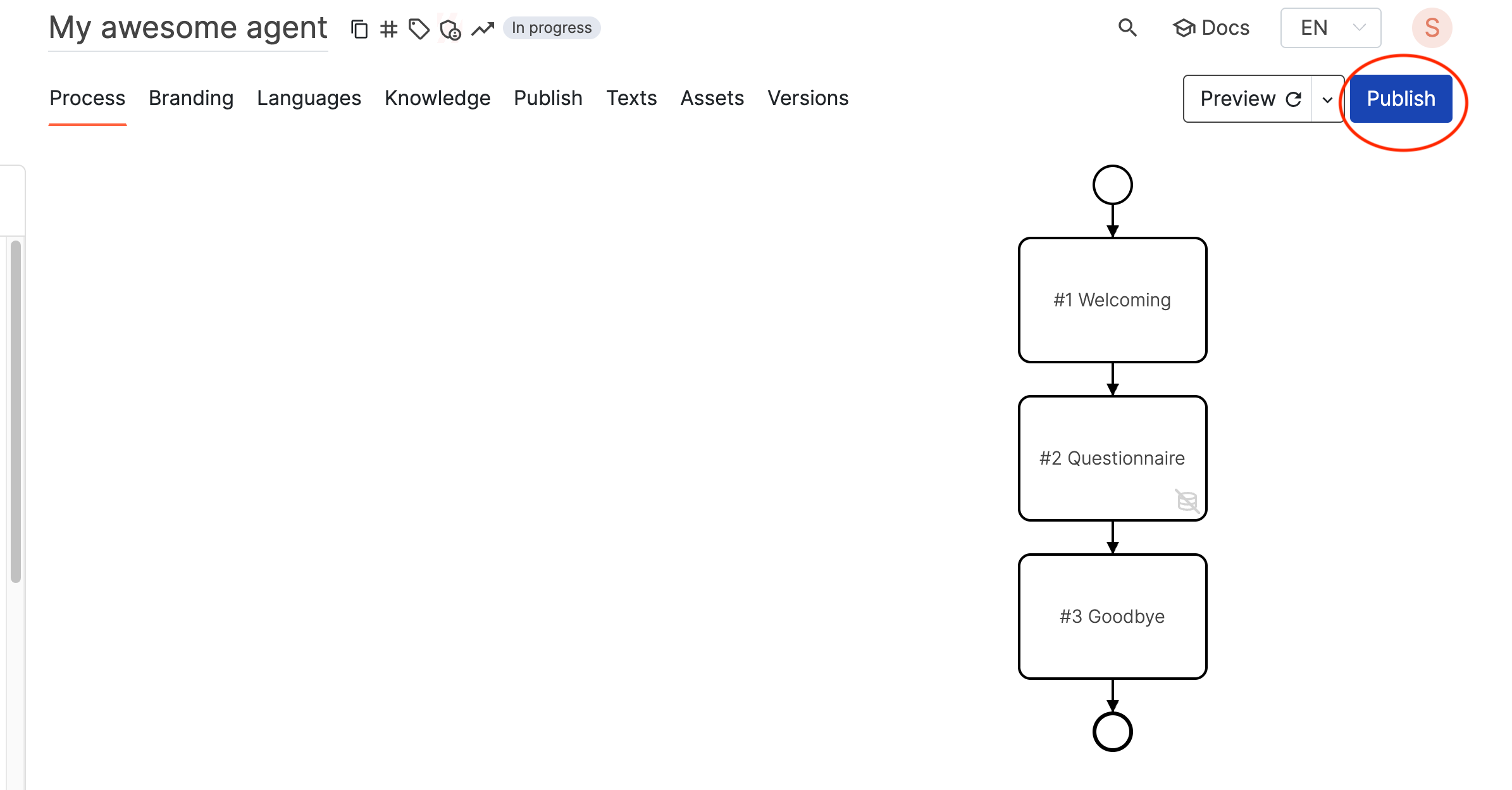
Klicken Sie auf den Veröffentlichungs-Button, um eine neue Version Ihres KI-Agenten zu erstellen und sie Ihren Kunden zur Verfügung zu stellen. Sie können einen Kommentar hinterlassen, um die Änderung für später zu kennzeichnen.
Wichtig: Ab September 2025 werden Änderungen an Ihrem KI-Agenten für Ihre Kunden erst nach dem Veröffentlichen sichtbar. Eine Historie Ihrer veröffentlichten Versionen sehen Sie im Versionstab (für Enterprise- und Unlimited-Pläne).
Aufgrund des Cachings dauert es etwa 2 Minuten, bis die veröffentlichte Version für Ihre Kunden sichtbar ist.
Ihren KI-Agenten testen
Bevor Ihr KI-Agent live geht, testen Sie ihn und teilen Sie ihn mit Ihren Kollegen. Wählen Sie eine der folgenden drei Optionen, um den KI-Agenten sicher zu testen und Feedback zu sammeln.
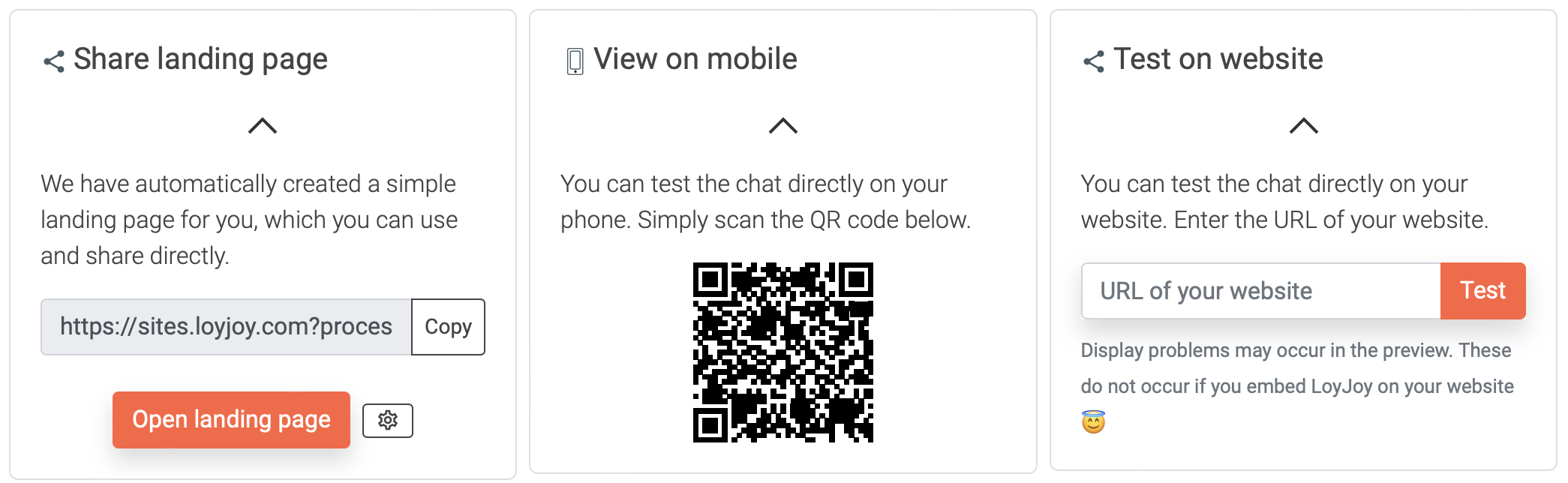
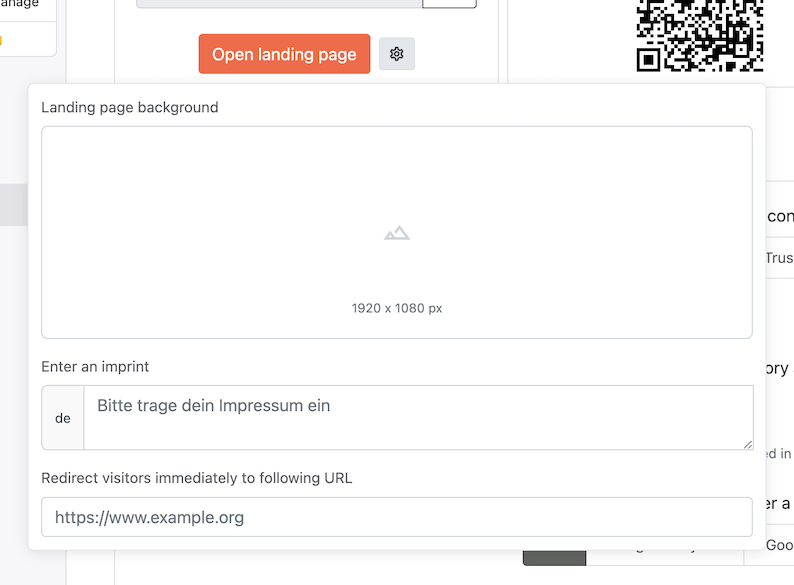
- Sehen Sie Ihren KI-Agenten auf einer integrierten LoyJoy-Landingpage. Wir haben automatisch eine einfache Landingpage für Sie erstellt, die Sie direkt verwenden und teilen können. Das ist besonders praktisch für die Veröffentlichung in sozialen Medien. Klicken Sie auf das Zahnrad, um die Landingpage mit einem Hintergrundbild und einem Impressum an Ihre Marke anzupassen. Sie können Besucher der Landingpage auch an eine benutzerdefinierte URL Ihrer Wahl weiterleiten.
- Um den KI-Agenten für Mobile-Nutzer zu testen, können Sie ihn auf Ihrem Smartphone prüfen. Scannen Sie einfach den QR-Code mit Ihrer Smartphone-Kamera.
- Prüfen Sie schließlich, wie Ihr KI-Agent auf Ihrer Website erscheinen wird, indem Sie die URL Ihrer Website eingeben. Hinweis: Die Vorschau kann geringfügige Darstellungsunterschiede zeigen. Diese treten nicht auf, sobald LoyJoy auf Ihrer Live-Website eingebettet ist.
Den Chat in Ihre Website integrieren
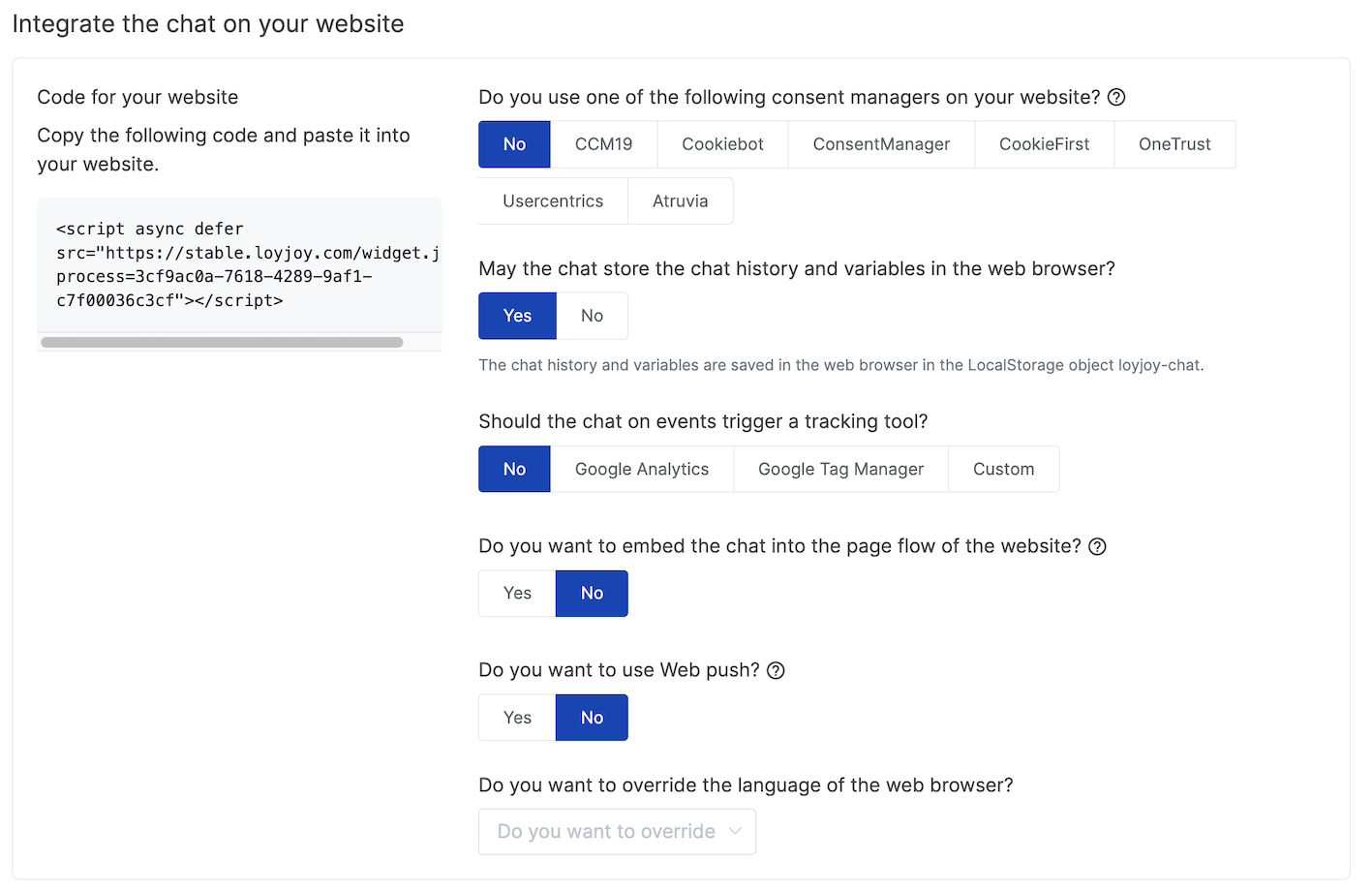
Um den KI-Agenten in Ihre Website zu integrieren, kopieren Sie den Code-Snippet aus dem Publish-Tab in das HTML Ihrer Website. Jedes Snippet trägt eine eindeutige Prozess-ID. Integrieren Sie nicht mehr als einen KI-Agenten auf einer einzelnen Seite. Das gleichzeitige Ausführen mehrerer aktiver KI-Agenten kann zu Prozesskonflikten und unerwartetem Verhalten führen. Wenn Sie einen Consent Manager (Cookie-Banner) verwenden, platzieren Sie das LoyJoy-Snippet im HTML nach dem Consent-Manager-Snippet, damit LoyJoy den Consent-Status beim Laden lesen kann.
Der LoyJoy-Chat beeinflusst die Ladezeit der Website nicht. Das LoyJoy-Skript wird erst ausgeführt, nachdem die Seite geladen ist. Technisch wird dies durch die Attribute async und defer erreicht, die render-blockierendes Verhalten verhindern, wie es von Google Chrome Lighthouse geprüft wird.
Hier ist ein beispielhaftes LoyJoy-Snippet zum Testen der Integration. Kopieren Sie es, um die LoyJoy-Integration auf Ihrer Website auszuprobieren.
<script async defer src="https://stable.loyjoy.com/widget.js?process=8dfa239f-eda1-40df-aec6-e7c6169a4233"></script>
Es gibt viele Einstellungen, die für das Verhalten des KI-Agenten vor der Veröffentlichung gesetzt werden können. Das Snippet ändert sich basierend auf den Einstellungen.
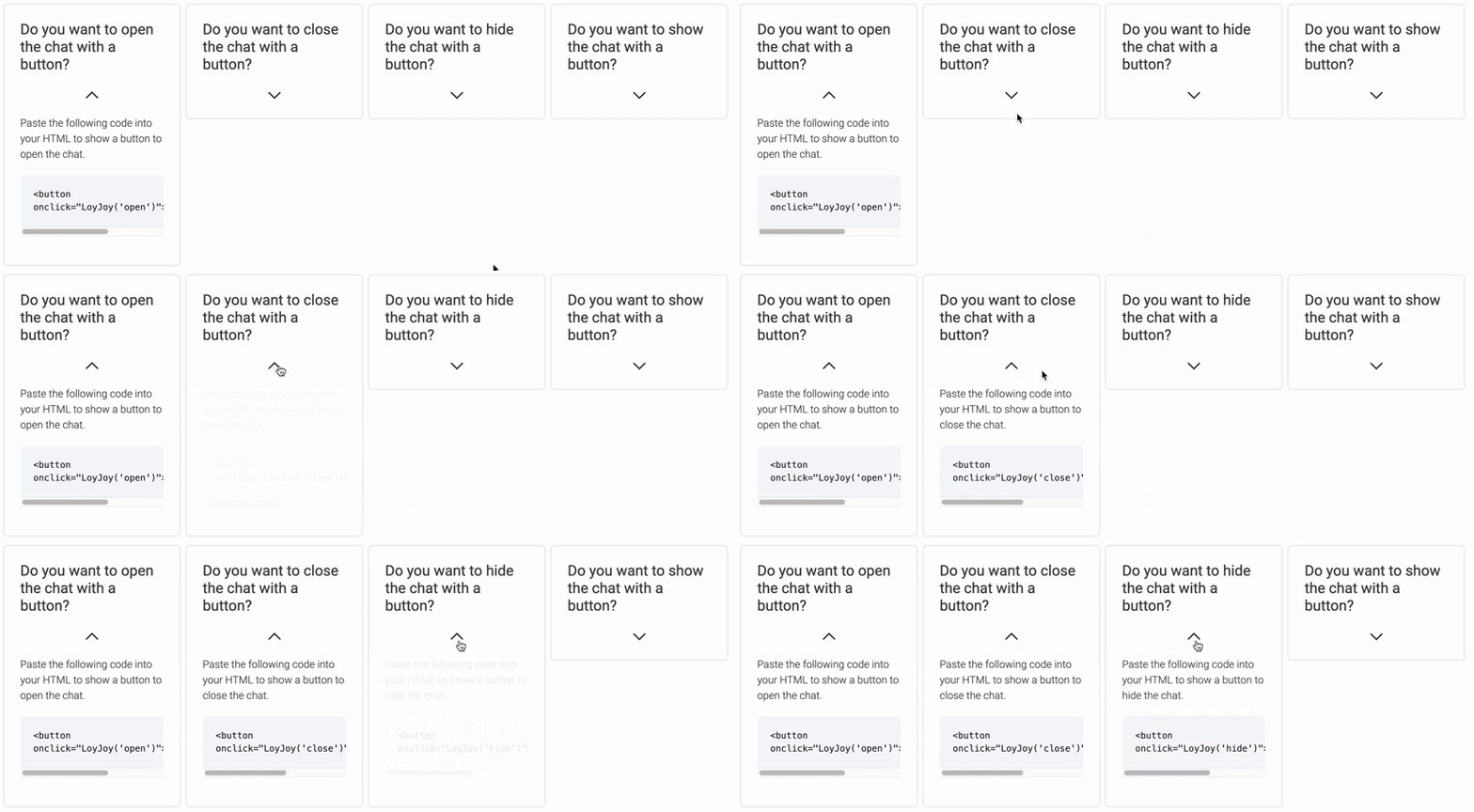
Zusätzlich können Sie den Chat öffnen, schließen, ausblenden und anzeigen, indem Sie einen Button hinzufügen, der unsere JavaScript-API aufruft.
Eingebetteter KI-Agent auf Ihrer Website
Die Standardintegration eines LoyJoy-KI-Agenten in Ihre Website ist ein Chat-Fenster, das als Overlay auf Ihrer Website fungiert. Sie können den Chat auch in ein Div auf Ihrer Website einbetten. Dann erscheint der Chat, wenn Nutzer zur Position des Divs scrollen.
Das Div muss die id "loyjoy-chat" verwenden. Ein einfaches Div mit dem Chat sieht so aus:
<div id="loyjoy-chat" style="width:75vw;height:75vh"></div>
Um sicherzustellen, dass der eingebettete Chat nur startet, wenn er sichtbar wird, aktivieren Sie bitte den Intersection Observer. Sie können dies im Branding-Tab Ihres KI-Agenten im Bereich "Gespräch" unter dem Zahnrad oben rechts tun.
Eigene Website erstellen, die Ihren Chat hostet
Wenn Sie zuerst Ihre eigene Website bauen müssen, auf der der Chat eingebettet ist, lesen Sie unseren Guide, wie Sie Ihre eigene Website mit eigener Domain erstellen und den KI-Agenten darin einbetten.
Mit Ihrem Consent Manager integrieren
Wenn Sie einen Consent Manager (auch Cookie-Banner genannt) auf Ihrer Website haben, kann der LoyJoy-KI-Agent auf die Auswahl des Kunden im Cookie-Banner reagieren. Um LoyJoy mit Ihrem Consent Manager zu verbinden, wählen Sie ihn in den Einstellungen aus. Wir unterstützen derzeit Borlabs Cookie, CCM19, Cookiebot, ConsentManager, CookieFirst, etracker, OneTrust, Sourcepoint, Tealium, Usercentrics, Atruvia und OneConsent. Wenn Ihr Consent Manager noch nicht unterstützt wird, senden Sie eine E-Mail an support@loyjoy.com, und wir fügen den fehlenden Consent Manager kostenlos zu LoyJoy hinzu.
In den Consent-Manager-Einstellungen können Sie zwischen Basic und Smart wählen. Wir empfehlen dringend, den Smart-Modus zu verwenden, und falls Ihr spezifischer Consent Manager in LoyJoy fehlt, uns zu informieren.
- Mit
Basicwird das LoyJoy-Code-Snippet mit Parametern angepasst, sodass es zu Ihrem Consent Manager passt. Typischerweise sind diese Parameter die Cookie-Kategorie und die Angabe, dass das Widget geladen werden soll, nachdem der Consent Manager geschlossen wurde. Der Nachteil desBasic-Modus ist, dass (1) LoyJoy als essenzieller Cookie eingestuft, der LoyJoy-Chat sofort geladen wird, was möglicherweise mit dem Consent-Manager-Fenster kollidiert, und (2) LoyJoy als Marketing-Cookie eingestuft, der Chat nicht geladen wird, wenn der Kunde solche Cookies ablehnt. - Mit
Smartwerden diese Nachteile gemildert. LoyJoy wird (1) auf das Schließen des Consent-Manager-Fensters warten, um den Chat danach anzuzeigen, und (2) den Chat in jedem Fall anzeigen, allerdings mit deaktivierten Cookies, wenn der Kunde Cookies abgelehnt hat. Es ist nicht nötig, LoyJoy als essenziell, funktional oder Marketing einzustufen, da der Chat Cookies nur aktiviert, wenn allen Kategorien zugestimmt wurde. LoyJoy empfiehlt daher grundsätzlich die Verwendung desSmart-Modus.
Chatverlauf und Variablen
Sie können wählen, ob der Chat den Chatverlauf und die Variablen speichern soll. Wenn aktiviert, werden der Chatverlauf und die Variablen lokal im Webbrowser des Kunden im Local-Storage-Objekt loyjoy-chat gespeichert. Dieser Speicher bleibt auf den Geräten der Kunden und ist für LoyJoy nur zugänglich, wenn der Kunde mit dem Chat interagiert. Wenn Sie die Speicherung von Chatverlauf und Variablen deaktivieren, werden keine Daten im Browser des Kunden gespeichert, und der Chat startet nach jedem Website-Laden von vorn.
Wenn der Chatverlauf aktiviert ist, können Kunden, die die Website erneut besuchen, frühere Nachrichten sehen. Wenn der Chatverlauf nicht aktiviert ist, wird bei jedem Besuch eines Nutzers ein neuer Chat-Ablauf gestartet. Sie können auswählen, wie lange der Chatverlauf gespeichert werden soll (aus, 30 Minuten, 24 Stunden, 7 Tage, 14 Tage).
Auch wenn Sie den Chatverlauf ausschalten (0 Minuten), werden zuvor gespeicherte Variablen wie Name, E-Mail-Adresse oder andere vom Kunden bereitgestellte Informationen weiterhin im Browser des Kunden gespeichert, es sei denn, Sie schalten auch die Variablen-Speicherung oben aus.
Wenn Variablen aktiviert sind, kann sich der KI-Agent Informationen merken, die der Kunde bei früheren Interaktionen bereitgestellt hat. Dies ist nützlich für langlebige Gespräche, in denen der Agent über mehrere Interaktionen hinweg Kontext behalten muss (z. B. den vom Kunden eingegebenen Namen oder die E-Mail-Adresse merken). Wenn Variablen nicht aktiviert sind, kann sich der KI-Agent keine Informationen aus früheren Interaktionen merken.
Tracking-Tool
Sie können ein Tracking-Tool integrieren (z. B. Google Analytics siehe hier). Das Tracking-Tool wird ausgelöst, wenn Ereignisse im Chat auftreten.
Parameter für externe Links
Um Besuche aus dem Chat in Ihrer Web-Analyse zuzuordnen, geben Sie unter "Parameter für externe Links" Query-Parameter ein, z. B. UTM-Parameter:
utm_source=chat&utm_medium=loyjoy&utm_campaign=spring-sale
Der Chat hängt diese Parameter an jeden externen Link an, den Nutzer im Chat anklicken können, einschließlich Links in Buttons, Listen und Produktgalerien. Nur http- und https-Links sind betroffen. Wenn ein Link bereits einen Parameter mit demselben Namen enthält, ersetzt der Wert aus dieser Einstellung ihn. Lassen Sie das Feld leer, um nichts anzuhängen.
Das link_clicked-Ereignis der JavaScript-API meldet weiterhin die ursprüngliche URL ohne die angehängten Parameter.
Web Push
Falls der KI-Agent ein Web-Push-Opt-In-Prozessmodul enthält, finden Sie weitere Erklärungen, wie Sie diese Funktion für Ihre Website aktivieren können.
Soziale Medien und native Apps
Wählen Sie eine der verschiedenen Social-Media-Plattformen (Instagram, Facebook, TikTok) oder nativen App-Plattformen, die wir unterstützen, um Ihren KI-Agenten auf verschiedenen Plattformen für Ihre Kunden bereitzustellen.
Instagram Story
Um Ihren KI-Agenten direkt in einer Instagram Story zu veröffentlichen, kopieren Sie einfach die URL in den Swipe-Up-Link.
Facebook Story
Um Ihren KI-Agenten direkt in einer Facebook Story zu veröffentlichen, kopieren Sie einfach die URL in den Swipe-Up-Link.
TikTok Ads
Um Ihren KI-Agenten direkt in einer TikTok-Anzeige zu veröffentlichen, kopieren Sie einfach die URL in die Anzeige.
App-Integration iOS
Um Ihren KI-Agenten direkt in einer nativen iOS-App zu verwenden, kopieren Sie einfach die URL in einen WKWebView. Der Chat wird als Webseite innerhalb der App gerendert, sodass Nutzer nahtlos mit dem KI-Agenten interagieren können, während sie die App verwenden. Siehe den vollständigen Guide: LoyJoy in eine native App integrieren.
App-Integration Android
Um Ihren KI-Agenten direkt in einer nativen Android-App zu verwenden, kopieren Sie einfach die URL in einen WebView. Der Chat wird als Webseite innerhalb der App gerendert, sodass Nutzer nahtlos mit dem KI-Agenten interagieren können, während sie die App verwenden. Siehe den vollständigen Guide: LoyJoy in eine native App integrieren.
Impressum einfügen
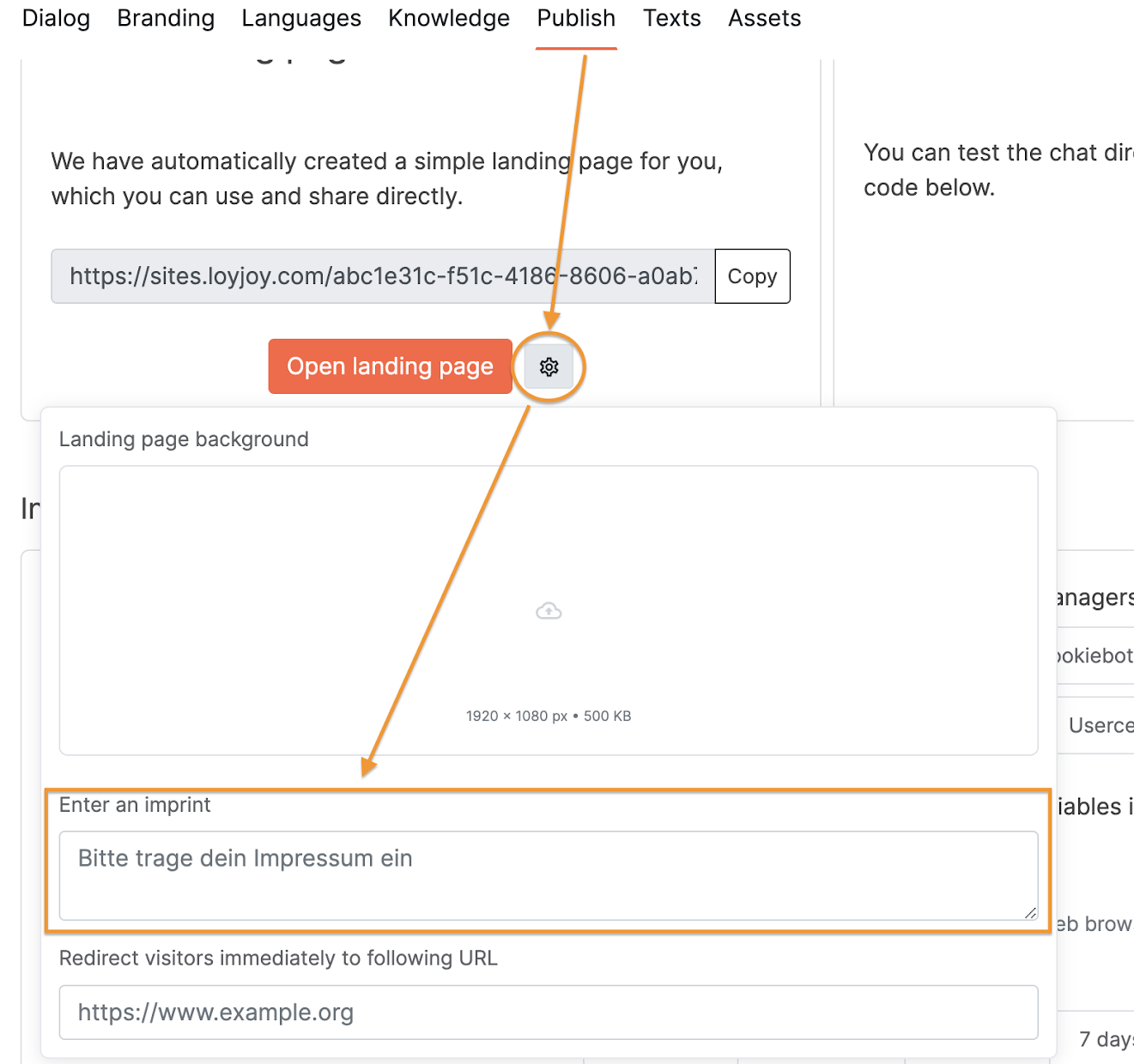
Wenn Sie Ihren KI-Agenten über die LoyJoy-Landingpage veröffentlichen, ist es in einigen Regionen Pflicht, ein Impressum einzufügen, um gesetzlichen Anforderungen zu entsprechen. Auf das Impressum kann auf verschiedene Weise zugegriffen werden, z. B. per E-Mail, auf der Landingpage oder direkt in der Chat-Oberfläche. So richten Sie es ein: