Sprachen in LoyJoy
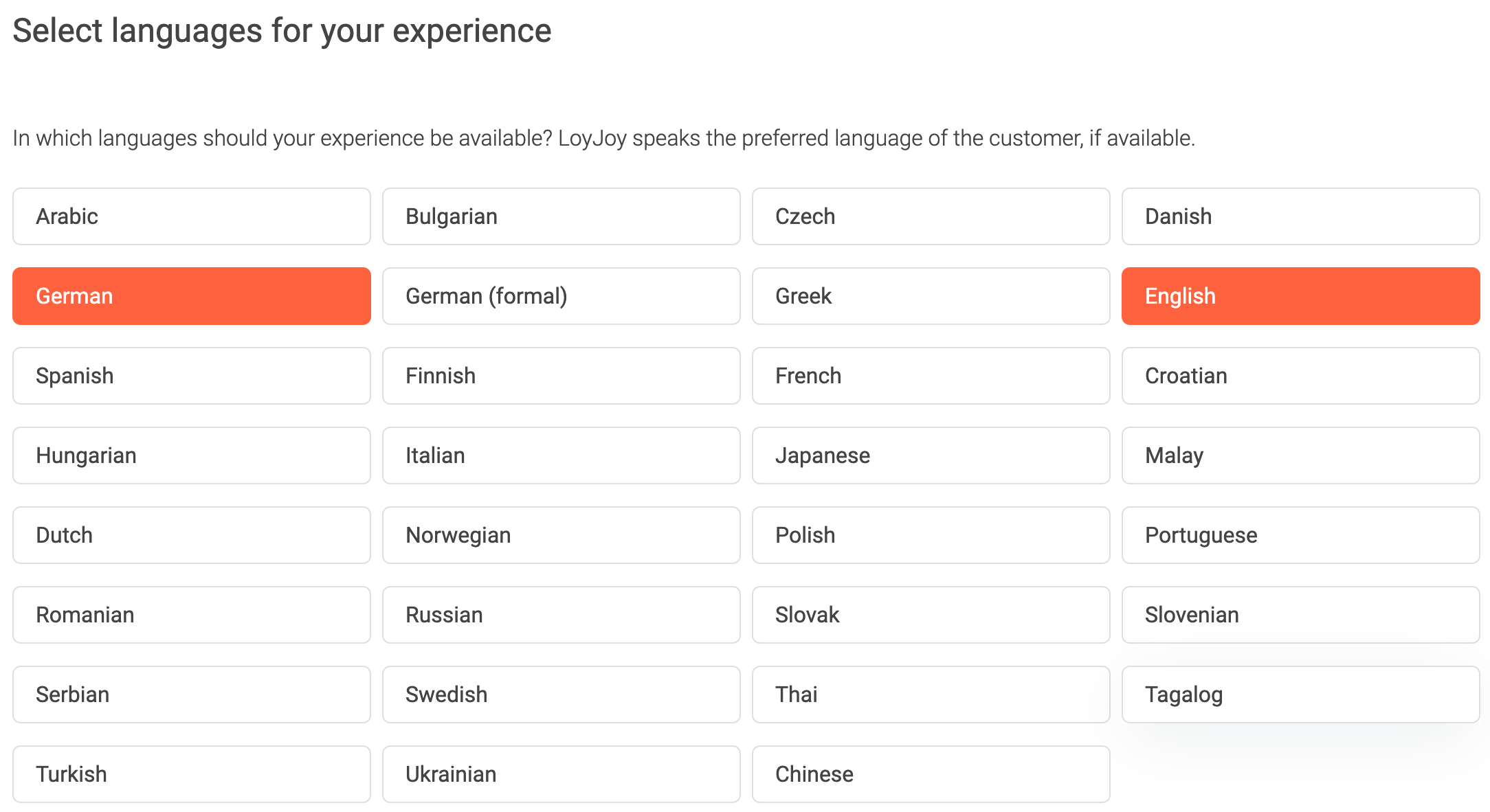
LoyJoy unterstützt derzeit die folgenden 40 Sprachen (wenn Sie zusätzliche Sprachen benötigen, fügen wir sie kostenlos hinzu). Um eine Sprache zu aktivieren, öffnen Sie Ihren KI-Agenten und gehen Sie zum Tab "Sprache".
- Arabisch (rechts nach links)
- Bulgarisch
- Katalanisch
- Chinesisch (Standard)
- Kroatisch
- Tschechisch
- Dänisch
- Niederländisch
- Englisch
- Estnisch
- Finnisch
- Französisch
- Deutsch
- Deutsch (formell, "Sie")
- Griechisch
- Ungarisch
- Indonesisch
- Italienisch
- Japanisch
- Kasachisch
- Koreanisch
- Lettisch
- Litauisch
- Malaiisch
- Norwegisch
- Polnisch
- Portugiesisch
- Rumänisch
- Russisch
- Serbisch
- Serbisch (lateinisch)
- Slowakisch
- Slowenisch
- Spanisch
- Schwedisch
- Tagalog
- Thailändisch
- Türkisch
- Ukrainisch
- Vietnamesisch
Wie LoyJoy die Sprache erkennt
Der KI-Agent erkennt automatisch die Browsersprache des Geräts des Kunden und wählt die Sprache entsprechend. Wenn die Browsersprache in Ihrem KI-Agenten nicht aktiviert ist, verwendet er die Standardsprache.
Nutzern die manuelle Sprachauswahl ermöglichen
Es ist auch möglich, das Sprachauswahlmodul zu verwenden, bei dem der Nutzer die Sprache manuell auswählt, um sie im Chat anzupassen. Aktivieren Sie die Sprachen im Sprach-Tab des KI-Agenten.
Übersetzen Ihres KI-Agenten
Um KI-Agenten in einer anderen Sprache nutzen zu können, können Sie unseren integrierten Übersetzer verwenden. Wählen Sie den Tab "Sprache" und dann Ihre Sprache. Scrollen Sie nach unten, um Ihren KI-Agenten von der vorhandenen Sprache in Ihre zu übersetzen.
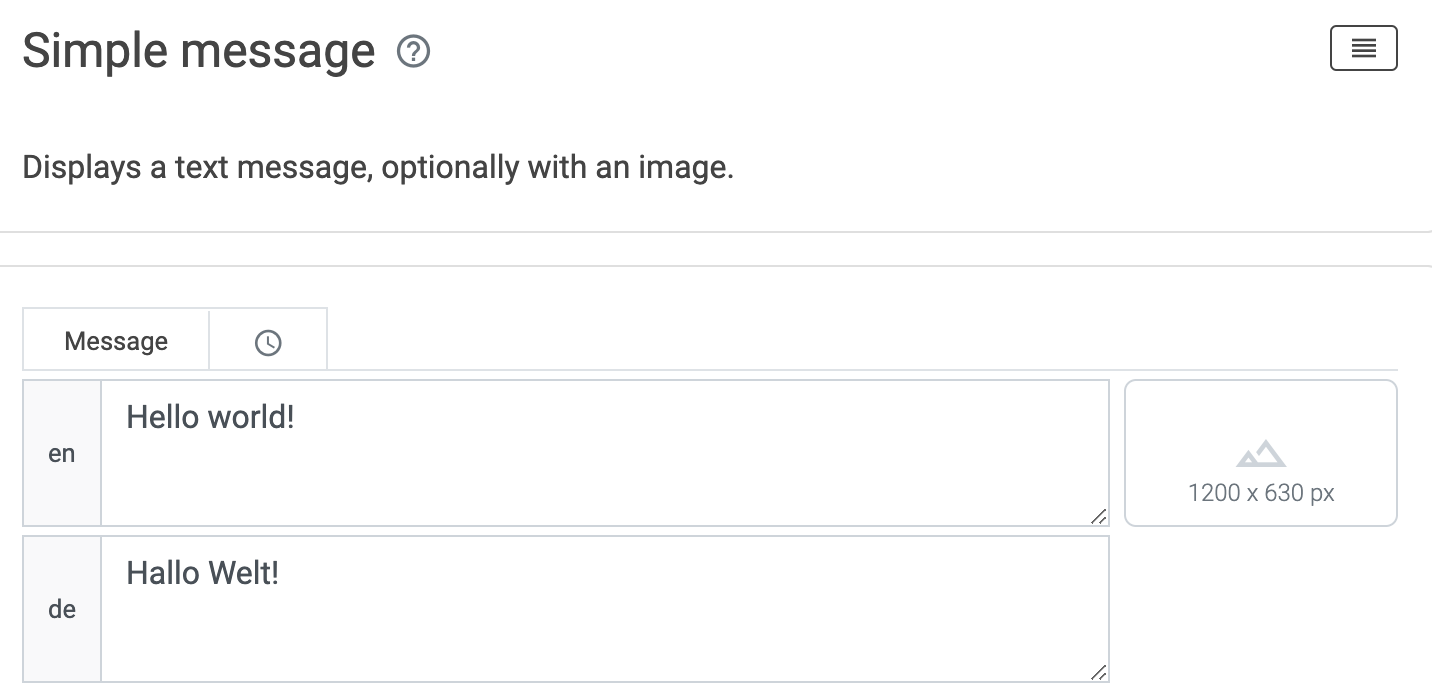
Sie können Ihren KI-Agenten auch in mehr als einer Sprache aufbauen. Für jede ausgewählte Sprache erscheint ein Textfeld im Chat-Flow-Editor. Geben Sie nun Ihre Standardsprache ein.
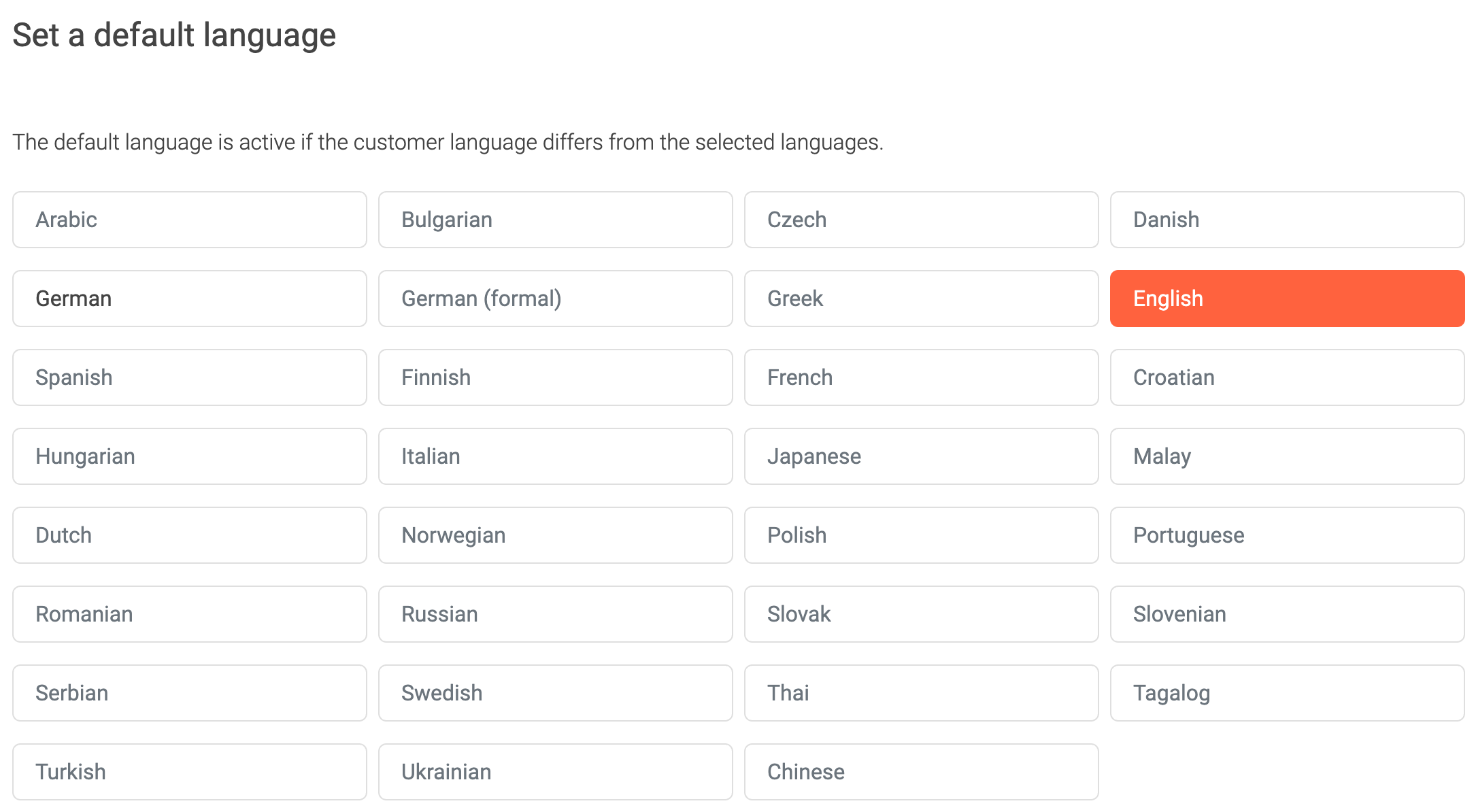
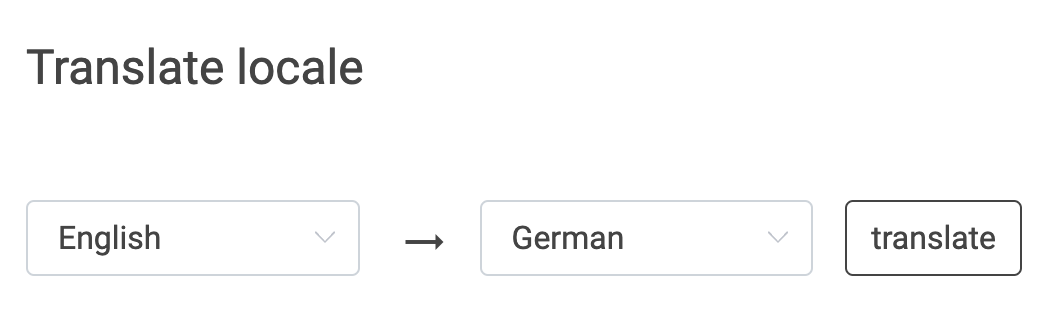
Sobald Sie Englisch (die Standardsprache in diesem Beispiel) und Deutsch als Sprachen für Ihren KI-Agenten ausgewählt haben, gehen Sie zum Ende der Seite und verwenden Sie "Gebietsschema übersetzen". Dort wählen Sie Englisch-Deutsch aus und klicken auf "übersetzen".
An diesem Punkt können Sie zum Dialog-Tab gehen und den übersetzten Text sehen.