Prozesseditor
Der Prozesseditor ist das zentrale Werkzeug, mit dem Nutzer KI-Agenten innerhalb der Plattform erstellen. Mit seiner intuitiven Oberfläche können Nutzer Gesprächsabläufe entwerfen, indem sie Module einfach per Drag & Drop aus der Palette auf die Arbeitsfläche ziehen. Diese Dokumentation gibt einen Überblick über die wichtigsten Funktionen des Prozesseditors.
So richten Sie einen KI-Agenten ein ist eine Schritt-für-Schritt-Anleitung zur Erstellung eines KI-Agenten mit dem Prozesseditor.
KI-Agenten erstellen
Im Prozesseditor können Nutzer KI-Agenten (in LoyJoy als Agenten bezeichnet) erstellen, indem sie Gesprächsabläufe mit Drag-and-Drop-Modulen entwerfen. So beginnen Sie:
- Ziehen Sie Module aus der Modulpalette auf der linken Seite auf die Arbeitsfläche.
- Ordnen Sie die Module an, um den Ablauf des Gesprächs zu definieren.
Module entfernen
Um Module von der Arbeitsfläche zu entfernen:
- Ziehen Sie das unerwünschte Modul einfach über die Palette auf der linken Seite.
- Lassen Sie es auf der Palette los, um es von der Arbeitsfläche zu entfernen.
Module kopieren
Um Module oder ganze Gateways zu kopieren:
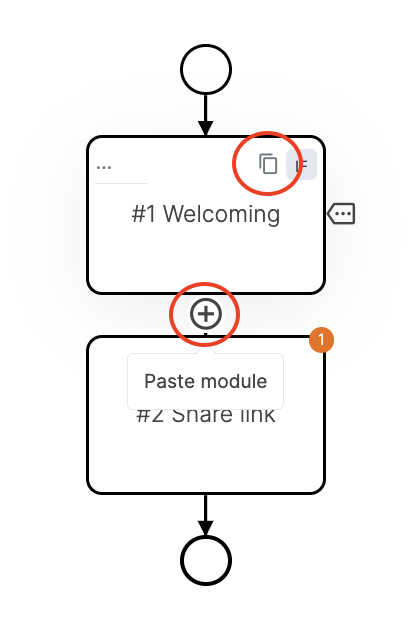
- Fahren Sie mit der Maus über das Modul oder Gateway, das Sie kopieren möchten.
- Klicken Sie auf das erscheinende Kopier-Symbol.
Um Module oder ganze Gateways einzufügen:
- Fahren Sie mit der Maus über das Ende eines Moduls und klicken Sie auf das Plus-Symbol.
- Fügen Sie das kopierte Modul oder Gateway bei Bedarf auf der Arbeitsfläche ein.
Vorschau aktualisieren
Nach Änderungen am KI-Agenten können Nutzer die Vorschau aktualisieren, um den aktualisierten Gesprächsablauf zu sehen. So aktualisieren Sie die Vorschau:
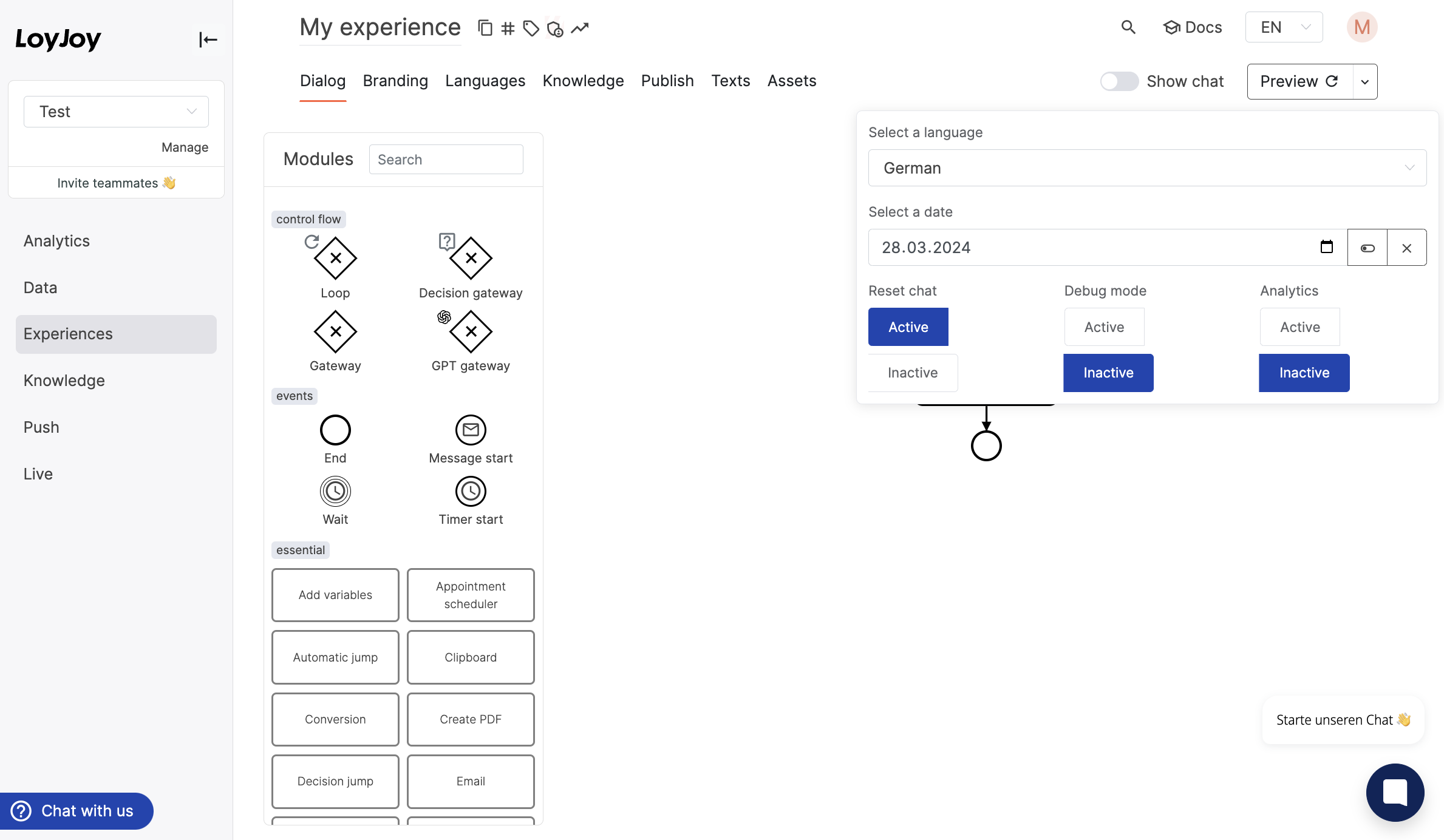
- Klicken Sie auf den Button "Vorschau" oben rechts im Editor.
Optional können Sie Datum und Sprache für die Vorschau Ihres KI-Agenten festlegen.
Chat zurücksetzen
Sie können umschalten, dass alle Variablen zurückgesetzt werden, nachdem Sie auf das Aktualisieren der Vorschau geklickt haben.
Debug-Modus
Sie können den Debug-Modus umschalten, um Ihren Chat-Ablauf korrekt zu debuggen.
Analysen
Sie können die Analysen umschalten, während Sie Ihren KI-Agenten testen, um weitere Einblicke zu erhalten.
Hinein-/Herauszoomen
Wenn der KI-Agent zu groß wird, um im Fenster angezeigt zu werden, können Nutzer hinein- oder herauszoomen, um die Ansicht anzupassen. Zum Zoomen:
- Nutzen Sie die Zoom-Bedienelemente auf der rechten Seite.
- Zoomen Sie hinein, um die Details genauer zu sehen, oder heraus, um den gesamten KI-Agenten-Ablauf zu sehen.
Ihren BPMN-Ablauf drucken
Durch Klicken auf das Drucker-Symbol können Sie Ihren gesamten BPMN-Ablauf drucken oder als PDF speichern. Wenn Sie Ihren KI-Agenten dokumentieren oder mit anderen teilen müssen, ermöglicht Ihnen diese Funktion, einfach eine physische oder digitale Kopie Ihres KI-Agenten-Designs zu erstellen. Diese Funktion ist besonders hilfreich für Finanzinstitute wie Banken, die ihre KI-Agenten für die Einhaltung von Vorschriften dokumentieren müssen.
Technisch ist es auch möglich, den BPMN-Ablauf als .bpmn-Datei zu exportieren und in andere BPMN-Tools zu importieren. Allerdings sind BPMN-Gateways in LoyJoy-BPMN-Modellen nicht als Sequence Flows definiert, sondern als verschachtelte Subprozesse, um sicherzustellen, dass divergierende BPMN-Gateways immer von konvergierenden Gateways gefolgt werden, damit der BPMN-Ablauf nicht zu komplex wird. Das bedeutet, dass die exportierte .bpmn-Datei möglicherweise nicht mit anderen BPMN-Tools kompatibel ist, die erwarten, dass Gateways als Sequence Flows definiert sind. Daher empfehlen wir, die Druckfunktion zu verwenden, um ein PDF Ihres KI-Agenten-Designs für Dokumentationszwecke zu erstellen.
Modellprüfung
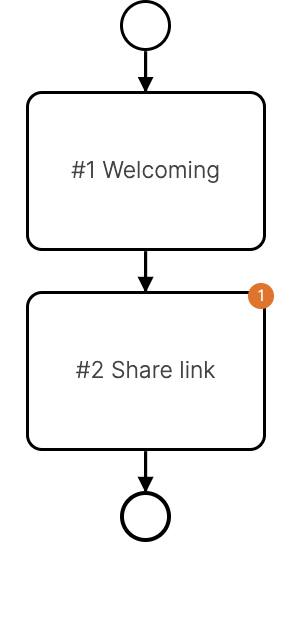
Sobald es Warnungen oder Fehler innerhalb Ihrer verwendeten Modelle gibt, erscheinen Blasen in der oberen rechten Ecke des fehlerhaften Moduls.