Analytics 📈
Unter dem Navigationspunkt Analytics finden Sie Zahlen, die LoyJoy über Ihre KI-Agenten erhebt, um zu sehen, wie Ihre Kunden Ihre KI-Agenten nutzen und wie sie performen. Die Zahlen können auf verschiedene Weise visualisiert werden. Sie können die Variablen als CSV exportieren, es ist jedoch nicht möglich, die Analytics als Ganzes herunterzuladen. Sie können sich außerdem für einen wöchentlichen Bericht per E-Mail zur Performance jedes KI-Agenten anmelden.
LoyJoy erhebt anonymisierte und aggregierte Daten, sodass Sie keine einzelne Person identifizieren können. LoyJoy verfolgt außerdem selbst kein Kundenverhalten auf Websites. Erfahren Sie mehr über unsere Datensicherheit und den Datenschutz im Abschnitt Datensicherheit und Datenschutz.
Sie können auch Tracking-Lösungen wie Google Analytics, Google Tag Manager oder eine von Ihnen bereitgestellte Lösung integrieren. Wie diese Lösungen integriert werden, wird im Abschnitt Tracking-Integration beschrieben.
Dashboard-Tab
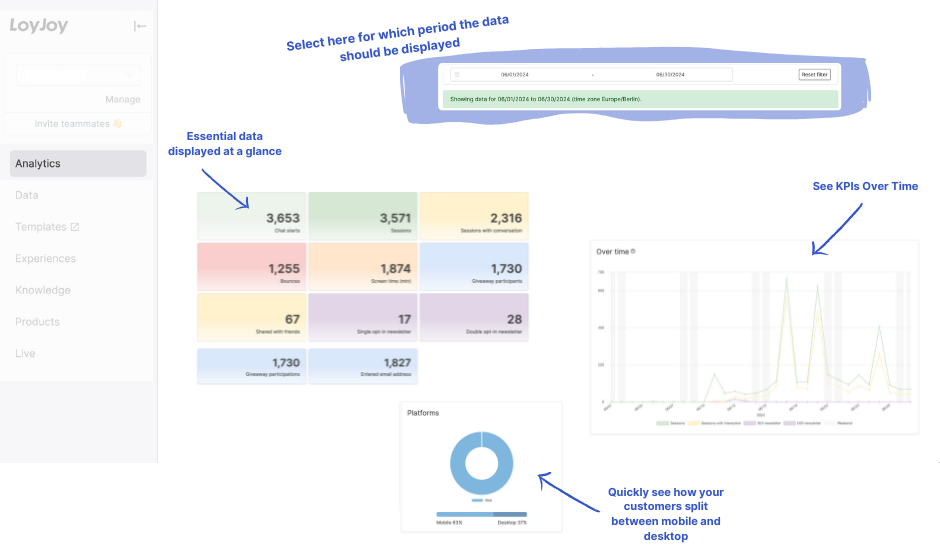
Sobald Sie sich im Analytics-Tab befinden, ist die erste Kachel, die Sie sehen, das Dashboard, in dem Sie Ihre aggregierten, tenantweiten KPIs finden, d. h. die KPIs all Ihrer KI-Agenten. Sie können die Daten nach Datum und KI-Agent filtern. Das Dashboard gibt Ihnen einen schnellen Überblick über die wichtigsten KPIs aller Ihrer KI-Agenten.
Overviews-Tab
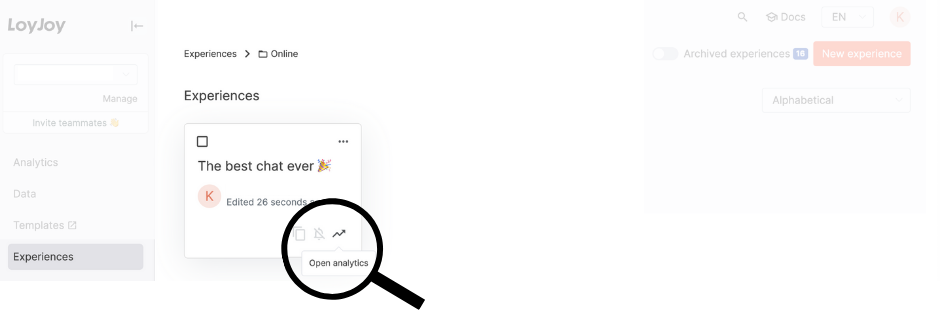
Jeder KI-Agent hat seine eigene Übersicht. Sie finden sie im Analytics-Tab unter dem jeweiligen KI-Agenten oder durch Klick auf das Diagramm-Symbol im KI-Agenten.
Drill-Down-Tab
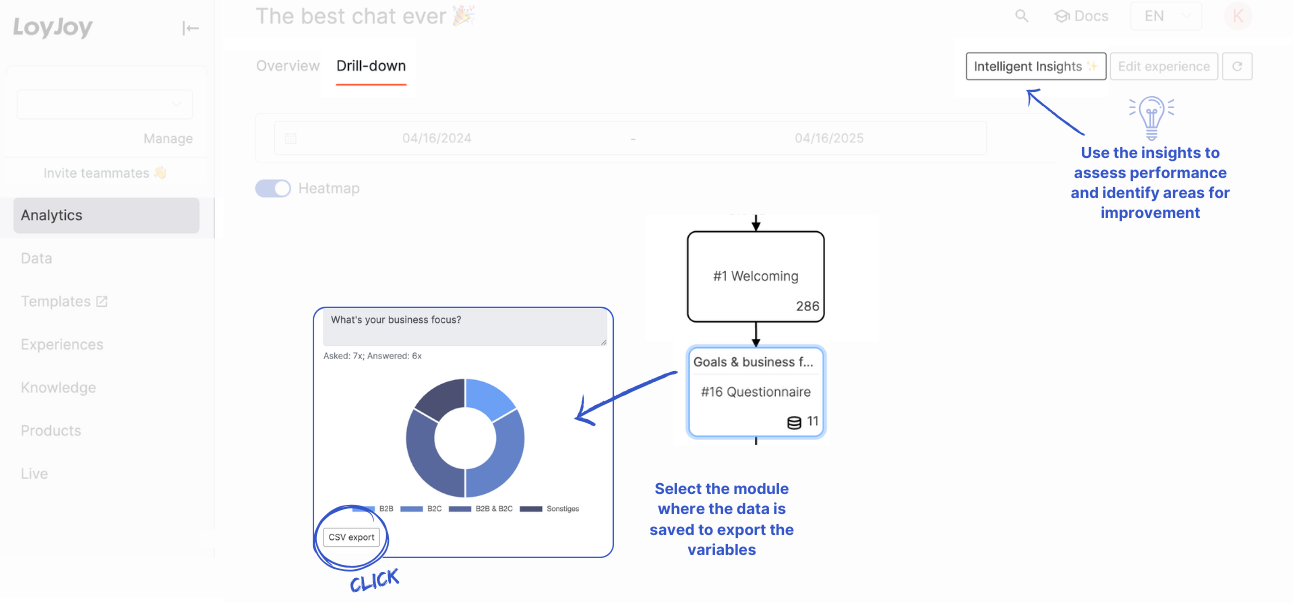
Im Tab Drill Down finden Sie die Heatmap, die darstellt, welche BPMN-Prozessmodule wie oft besucht wurden. Sie können auf jedes Modul klicken, um modulspezifische Daten zu analysieren.
Allgemeine Informationen
Visualisierung
Die Daten werden im Dashboard und in jeder Übersicht visualisiert. Sie können die Daten auch nach Datumsbereich filtern.
Intelligent Insights
Im Dashboard- und im Übersichtstab finden Sie den Abschnitt Intelligent Insights. Dieser Abschnitt liefert Ihnen eine Analyse der Abbruchraten sowie Verbesserungsvorschläge per KI.
Export
Der Export besteht derzeit aus einer Excel-Datei mit folgenden Blättern:
- KPIs: Enthält alle KPIs aus dem Übersichtstab.
- Click Analytics (falls vorhanden): Enthält die Anzahl der Klicks auf Textlinks im Chat. Anhand dieser Daten können Sie analysieren, welche Links am beliebtesten sind und wie viele Klicks sie erhalten.
- Website Session Analytics: Enthält die Anzahl der Chat-Starts auf einer Website. Diese Daten können verwendet werden, um den Traffic Ihrer Website zu analysieren und zu sehen, wie viele Nutzer mit dem Chat interagieren.
- Product & Link Clicks (falls vorhanden): Enthält die Anzahl der Klicks auf Produkte und Links im Chat aus den Produktmodulen, dem Externer-Link-Modul und dem Mini-Programm-Modul. Bei Externer-Link- und Mini-Programm-Modulen wird neben den Klicks angegeben, wie oft das Modul angezeigt wurde, sodass Sie Klicks auf Ansichten beziehen können.
- Tool Call Analytics (falls vorhanden): Enthält die Anzahl der Tool-Calls pro Tool und Tool-Typ im ausgewählten Zeitraum.
- Fragebogen-Analytics (Sonderfall): Wenn Sie im Drill-Down-Tab ein Fragebogenmodul ausgewählt haben, können Sie die Antworten der Kunden im Fragebogen exportieren. Es werden nur die Antworten des ausgewählten Fragebogenmoduls exportiert. Wenn Sie mehrere Fragebogenmodule haben, können Sie die Antworten jedes Moduls separat exportieren, indem Sie das jeweilige Modul im Drill-Down-Tab auswählen und anschließend die Daten exportieren.
Zusätzlich gibt es eine Schaltfläche zum Exportieren der mit dem KI-Agenten verbundenen Daten (Variablen). Diese Option wird nur in Modulen mit gespeicherten Variablen angezeigt (Stellen Sie sicher, dass die Variablen gespeichert werden, wenn Sie den KI-Agenten erstellen und bevor Sie sie erfassen). Die Schaltfläche „CSV-Export" exportiert nicht die angezeigten Analytics-Daten (obwohl wir uns in der Ansicht befinden), sondern nur die Variablen des Moduls. Wenn Sie sie exportieren, können Sie mit den Daten Ihr eigenes Diagramm erstellen.
Bericht
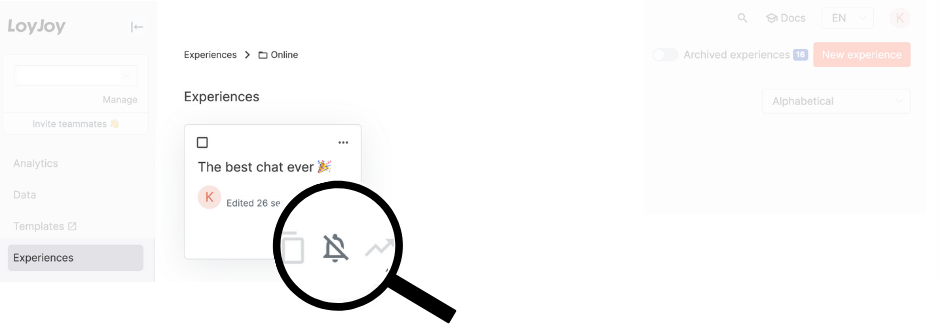
Wenn Sie auf das Glockensymbol klicken, können Sie sich für einen wöchentlichen Bericht per E-Mail zur Performance jedes KI-Agenten anmelden (oder abmelden). Neben der KPI-Übersicht enthält die E-Mail jetzt einen Abschnitt „Top 10 Chat-Themen", der die häufigsten von der KI identifizierten Themen aus den Kundenkonversationen der Woche auflistet, mit einem Link, um die entsprechenden Konversationen im Bereich Knowledge anzusehen.
Detaillierte Beschreibung der KPIs
Nicht alle Zahlen werden immer angezeigt. Für viele ist ein spezielles Modul erforderlich, um die Zahl zu erzeugen. Beispielsweise das „Share"-Modul, um den Link an Freunde zu senden und diese Zahl zu verfolgen, oder das „NPS"-Modul zur Berechnung des Scores.
Wesentliche KPIs
| KPI | Beschreibung |
|---|---|
| Chat-Starts | Anzahl der Chat-Starts innerhalb dieses Prozesses. Sobald der Chat im Browser geöffnet wird, zählt ein Chat-Start, es ist keine Nutzerinteraktion erforderlich. Wenn Kunden den KI-Agenten neu starten, zählt dies ebenfalls als Chat-Start. Im Gegensatz zu Sitzungen gilt dies nicht über KI-Agenten hinweg. Hinweis: Das Session-Reset-Modul kann zu Problemen führen, sodass ein Chat-Start doppelt gezählt werden kann. |
| Sitzungen | Anzahl der gestarteten Chat-Sitzungen. Es ist nur eine Nachricht im Chat erforderlich, um eine Sitzung zu starten, keine Nutzerinteraktion. Dies gilt über alle Prozesse hinweg. Innerhalb von 30 Minuten zählt es weiterhin als eine Sitzung, wenn der Kunde zwischen KI-Agenten wechselt. |
| Sitzungen mit Konversation | Eine Sitzung mit Konversation wird gezählt, sobald der Kunde interagiert (Klicken auf einen Button, Tippen einer Nachricht). Innerhalb von 30 Minuten zählt es weiterhin als eine Sitzung, wenn der Kunde zwischen anderen KI-Agenten wechselt. |
| Bounces | Ein Bounce wird gezählt, wenn der Kunde weder etwas im Chat getippt noch auf einen Button geklickt hat, bevor er den KI-Agenten oder die Website wieder schließt. |
| Bildschirmzeit (Min.) | Gesamte Bildschirmzeit in Minuten, die alle Kunden innerhalb dieses KI-Agenten verbracht haben. |
Voice-KPIs
Die folgenden KPIs decken den Telefonkanal ab. Voice-Chat-Sitzungen im Web-Chat sind weiter unten unter Voice-Chat-KPIs separat aufgeführt.
| KPI | Beschreibung |
|---|---|
| Average Handle Time (Min.) | Durchschnittliche Gesprächsdauer in Minuten. |
| Bounce-Rate (%) | Prozentsatz der Anrufe ohne erkannte Anrufersprache. |
| Gebouncte Anrufe | Anzahl der Anrufe ohne erkannte Anrufersprache. |
| Anrufvolumen | Anzahl der gestarteten Anrufe. |
| Genutzte Minuten | Gesamte genutzte Voice-Minuten. |
| Containment-Rate (%) | Prozentsatz der Anrufe, die ohne Übergabe an einen menschlichen Agenten bearbeitet wurden. |
| Transfer-Rate (%) | Prozentsatz der Anrufe, die an einen menschlichen Agenten übergeben wurden. |
| Übergebene Anrufe | Anzahl der Anrufe, die an einen menschlichen Agenten übergeben wurden. |
Voice-Chat-KPIs
Diese KPIs decken den Voice-Chat im Web-Chat ab, bei dem Kunden direkt in der Chat-Oberfläche mit Ihrem KI-Agenten sprechen.
| KPI | Beschreibung |
|---|---|
| Voice-Chat gestartet | Anzahl der gestarteten Voice-Chat-Sitzungen. |
| Voice-Chat vom Benutzer beendet | Anzahl der Voice-Chat-Sitzungen, die vom Benutzer beendet wurden. |
| Voice-Chat von der KI beendet | Anzahl der Voice-Chat-Sitzungen, die von der KI beendet wurden (Auflegen). |
| Voice-Chat-Minuten | Anzahl der gestarteten Voice-Chat-Minuten. |
| Voice-Chat-Timeout | Anzahl der Voice-Chat-Sitzungen, die durch das Zeitlimit beendet wurden. |
Alle KPIs in absoluten Zahlen
| KPI | Beschreibung | Modul |
|---|---|---|
| Durchschnittliche Bearbeitungszeit | ||
| Nach Web-Push gefragt | Anzahl der Kunden, die nach einem Web-Push-Opt-In gefragt wurden. | |
| Konversationen | Gesamtzahl der Konversationen innerhalb dieses KI-Agenten. Eine Konversation beginnt, wenn es eine Interaktion des Kunden gibt, z. B. das Klicken auf einen Button oder das Tippen von etwas in den Chat. | |
| Live-Chats | Anzahl der gestarteten Live-Chats. Ein Live-Chat wird gezählt, sobald der Kunde auf den Button zum Starten eines Live-Chats klickt. | |
| Double-Opt-In/DOI Web Push | Anzahl der Kunden, die ihre Einwilligung zu einem Web-Push-Double-Opt-In gegeben haben. | |
| Gewinnspiel-Teilnahme | ||
| Neue Kunden | Anzahl der Kunden, die ihre E-Mail-Adresse im E-Mail-Modul eingegeben haben. | |
| Teilnahmen | Gesamtzahl der Teilnahmen über das Participation-Modul. Das Participation-Modul wird hauptsächlich für Verlosungen verwendet. Wenn mehrere Teilnahmen erlaubt sind, werden die einzelnen Teilnehmer mehrfach gezählt (keine eindeutigen Benutzer) | |
| PIN-E-Mail gesendet | Anzahl der gesendeten PIN-E-Mails. | |
| PIN erfolgreich | Anzahl der erfolgreich eingegebenen PINs. | |
| PIN fehlgeschlagen | Anzahl der falsch eingegebenen PINs. | |
| Mit Freunden geteilt | ||
| Produkte geklickt | ||
| Produkte angezeigt | ||
| Geteilt über Facebook, E-Mail, Native, X, WhatsApp | Anzahl der Kunden, die im Share-Link-Modul auf die Option Facebook/E-Mail/Native/X/WhatsApp geklickt haben. | Share-Link |
| Single-Opt-In/SOI Web Push | Anzahl der Kunden, die ihre Einwilligung zu einem Web-Push-Single-Opt-In gegeben haben. | |
| Tool-Calls | Gesamtzahl der Tool-Calls, die vom KI-Agenten im ausgewählten Zeitraum ausgeführt wurden. | |
| Gesamte Bearbeitungszeit |
Zahlen des NPS-Moduls
| KPI | Beschreibung |
|---|---|
| Net Promoter Score | Ergebnis der Net-Promoter-Score-Umfrage im NPS-Modul. Der Net Promoter Score wird berechnet, indem Ihre Kunden gebeten werden, ihr Feedback auf einer Skala von 0 bis 10 abzugeben. Zur Berechnung des Scores wird der Prozentsatz der Detraktoren vom Prozentsatz der Promotoren abgezogen. Die Differenz ergibt den Net Promoter Score, der zwischen -100 und 100 liegen kann. Je höher über 0, desto kundenorientierter ist Ihr Unternehmen. Ein Wert über 30 ist bemerkenswert. 50 ist ausgezeichnet und über 70 ist außergewöhnlich. |
| Detraktoren | Kunden, die den NPS mit einem Wert zwischen 0 und 6 bewerten, werden als „Detraktoren" bezeichnet. |
| Passive | Kunden, die den NPS mit einem Wert zwischen 7 und 8 bewerten, werden als „Passive" bezeichnet. |
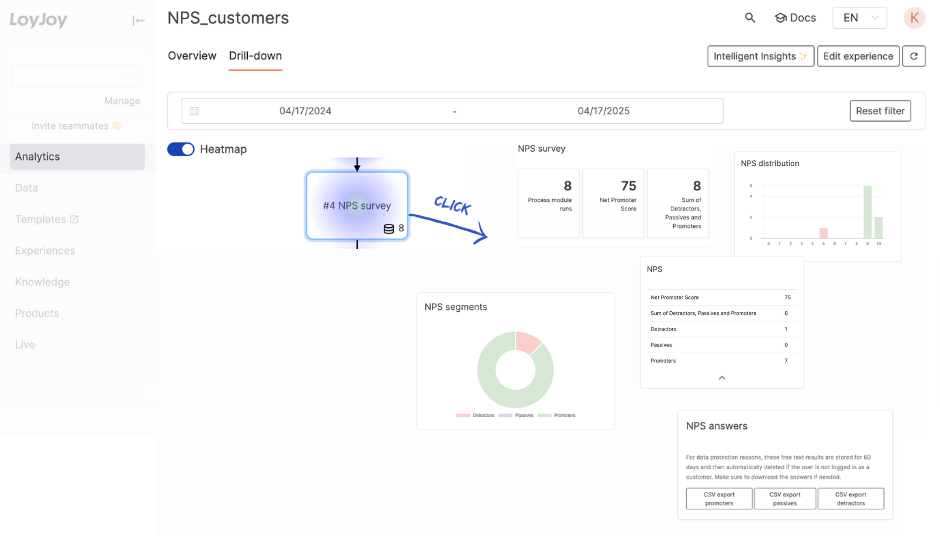
| NPS-Segmente | Dieses Diagramm zeigt die Verteilung von Detraktoren, Passiven und Promotoren. Wenn Sie mit der Maus darüber fahren, sehen Sie auch die absolute Zahl. |
| NPS-Verteilung | In diesem Diagramm sehen Sie die NPS-Werte pro Wert. |
| NPS-Antworten | Laden Sie hier die Antworten (getippter Inhalt) der Kunden in der NPS-Bewertung herunter. |
Eine Übersicht der NPS-Zahlen finden Sie auch auf dem Drilldown-Tab:
Trichter
Hier sehen Sie die einzelnen KPIs in einem Trichter.
Plattformen
Betrachten Sie das Diagramm, um zu sehen, wie sich Ihre Kunden auf Mobilgeräte und Desktop aufteilen. Wenn Sie mit der Maus darüber fahren, erhalten Sie die absolute Zahl.
Anmeldeversuche mit Code
Dieses Diagramm zeigt, wie oft der Anmeldeversuch mit Code funktioniert hat und wie oft nicht. Wenn Sie mit der Maus darüber fahren, sehen Sie auch die absolute Zahl.