So greifen Sie auf die Tenant-Einstellungen zu
Klicken Sie oben links, direkt unter Ihrem Tenant-Namen, auf den Link Verwalten, um auf die Tenant-Einstellungen zuzugreifen.
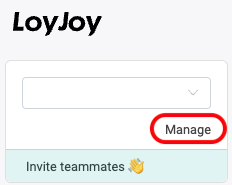
Die Tenant-Einstellungen sind in Tabs organisiert: Tenant, Benutzerkonten, Abrechnung, API, Alerts, Secrets, Telefonnummern und Manager-Log. Sie finden die folgenden Optionen:

Die verfügbaren Tabs hängen von Ihren Rollen ab. Benutzer, die nur Live-Rollen haben (Live Agent, Live Viewer), sehen z. B. den Tab Policies nicht.
Tenant-Name
Hier können Sie einen Namen für Ihren Tenant festlegen. Der Name kann jederzeit geändert werden. Der Tenant-Name ist über die Variable ${tenant_name} verfügbar. Wenn Sie mit mehreren Teams arbeiten, hilft Ihnen dies, Ihre Tenants zu organisieren. Beachten Sie, dass Änderungen das gesamte Team betreffen.
Tenant-ID
Die Tenant-ID ist die technische Kennung des Tenants. Sie kann nicht geändert werden und ist für die meisten Benutzer nicht wirklich relevant.
Organisations-ID
Kann nicht geändert werden und wird nur vom LoyJoy-Team vergeben. Sie ist wichtig, wenn Sie KI-Agenten und Home Views zwischen verschiedenen Tenants kopieren möchten. Passwörter werden aus Sicherheitsgründen nur kopiert, wenn die Organisations-ID identisch ist. Wenn Sie sie verwenden möchten, kontaktieren Sie uns bitte (support@loyjoy.com).
Alt-Texte für Bilder generieren
Der Button generiert Alt-Texte für alle KI-Agenten Ihres Tenants.
Sicherheit

Im Sicherheitsbereich können Sie IP-Adressen eingeben, denen der Zugriff auf Chat-Agenten in Ihrem Tenant erlaubt oder nicht erlaubt ist. Dies ist nützlich, wenn Sie den Zugriff auf Ihre Chat-Agenten auf ein bestimmtes Netzwerk beschränken möchten. Sie können mehrere IP-Adressen, durch Kommas getrennt, eingeben. Wenn Sie alle IP-Adressen erlauben möchten, geben Sie * ein.
Standardeinstellungen für KI-Agenten
Wenn Sie einen neuen KI-Agenten erstellen, wird er mit diesen Einstellungen angelegt und kann später in den Agent-Einstellungen geändert werden.
- Speicherung von Chatverlauf und Variablen
- LoyJoy-Wasserzeichen in Chats anzeigen
- Zeitzone für datumsbezogene Inhalte
- Standardsprache für Chats
- Aktivierung von Datenbanken:
| Titel | Standardwert | Anwendungsfälle |
|---|---|---|
| Codes-Datenbank | aktiviert | |
| Consents-Datenbank | aktiviert | |
| Live-Chat-Datenbank | aktiviert | |
| Coupons-Datenbank | aktiviert | |
| KI | aktiviert | |
| Loyalty-Transaktionsdatenbank | aktiviert | |
| Chat-Freitext-Datenbank | aktiviert | |
| Natural Language Understanding (Legacy) | deaktiviert | |
| Push-Benachrichtigungsdatenbank | aktiviert | |
| Partizipations-Datenbank | aktiviert | |
| Partizipations-Gewinner-Datenbank | aktiviert | |
| Redemptions-Datenbank | aktiviert | |
| Variablen-Datenbank | aktiviert | |
| Variablen-Dateispeicher | aktiviert | |
| Instant-Wins-Datenbank | deaktiviert |
Speicherdauern
Zuerst wird ein Standardwert gesetzt. Wenn Sie diesen anpassen möchten, kontaktieren Sie uns bitte (support@loyjoy.com). Die Aufbewahrungsdauer der Daten kann auf 7, 30, 60, 90, 180, 360 oder 720 Tage festgelegt werden.
| Titel | Standardwert | Auslösendes Modul |
|---|---|---|
| Speicherdauer Codes in Tagen | 180 | |
| Speicherdauer Einwilligungen in Tagen | 180 | |
| Speicherdauer Gespräche in Tagen | 7 | |
| Speicherdauer Coupons in Tagen | 360 | |
| Speicherdauer Loyalty-Transaktionen in Tagen | 180 | |
| Speicherdauer Manager-Log-Einträge in Tagen | 180 | |
| Speicherdauer Nachrichten in Tagen | 30 | |
| Speicherdauer Partizipationen in Tagen | 60 | |
| Speicherdauer Partizipations-Gewinner in Tagen | 60 | |
| Speicherdauer Umfragen in Tagen | 60 | |
| Speicherdauer Push-Abonnements in Tagen | 720 | |
| Speicherdauer Sessions in Tagen | 7 | |
| Speicherdauer Redemptions in Tagen | 60 | |
| Speicherdauer Runtime-Log-Einträge in Tagen | 7 | |
| Speicherdauer Variablen in Tagen | 60 | |
| Speicherdauer Web-Benachrichtigungen in Tagen | 7 | |
| Speicherdauer Instanzauslosungs-Partizipationen in Tagen | 60 | |
| Speicherdauer Instanzauslosungen in Tagen | 720 |
Tenant löschen
Wenn Sie außerdem bis zum Ende der Seite scrollen, finden Sie eine Option zum Löschen Ihres Tenants.
Achtung: Das Löschen des Tenants ist nicht umkehrbar!
API
LoyJoy stellt eine API bereit, um Prozesse programmgesteuert auszuführen und auf Variablen zuzugreifen. Ein Zugriffstoken, das hier erzeugt werden kann, ist erforderlich.
Abrechnung
Hier können Sie Ihren aktuellen Abonnementstatus einsehen. Sie sehen Ihren Abonnementplan und den aktuellen Zahlungszeitraum.
Gut zu wissen
Zwei Wochen vor Ende Ihres Zahlungszeitraums erhalten Sie eine Benachrichtigung innerhalb Ihres LoyJoy-Tenants. Wenn Ihr Zahlungszeitraum endet und Sie Ihr Abonnement nicht verlängert haben, können Sie keine Änderungen mehr innerhalb der LoyJoy Platform vornehmen. Aber keine Sorge: Sie können sich weiterhin bei Ihrem Konto anmelden, und es werden keine KI-Agenten oder Daten gelöscht. Zusätzlich werden derzeit aktive KI-Agenten nicht deaktiviert.
Benutzerkonten
Weitere Informationen zu Benutzerkonten finden Sie im Artikel Einladungen und Rollen.
Alerts
Bei Chat-Agenten können Fehler beim Aufruf externer APIs auftreten, die nicht korrekt verfügbar sind. Werden Sie über diese Fehler per Alert-Policies informiert, damit Sie reagieren können.
Um Fehlerbenachrichtigungen per E-Mail zu erhalten, klicken Sie auf "Alert-Policy hinzufügen". Geben Sie Ihre E-Mail-Adresse oder die E-Mail-Adresse eines Kollegen ein, der die Alerts erhalten soll. Sie können die Häufigkeit der Warn-E-Mails zwischen maximal einer pro Minute und maximal einer pro Tag (1440 Minuten) wählen. Die Standardeinstellung ist eine pro Minute. Sie können entscheiden, ob Sie Netzwerkfehler und Timeouts, Statuscode-400-Fehler oder Statuscode-500-Fehler erhalten möchten.
Um eine Alert-Policy zu entfernen, klicken Sie in der Liste auf das Mülleimer-Symbol.
Secrets
Secrets werden verwendet, um sensible Informationen wie API-Keys oder Passwörter zu speichern. Sie können ein neues Secret erstellen, indem Sie auf "Secret hinzufügen" klicken. Geben Sie einen Schlüssel für das Secret und den Wert ein. Der Wert wird verschlüsselt und sicher gespeichert. Sie können das Secret in Ihren Chat-Agenten verwenden, indem Sie es mit der Variable ${secrets.key} referenzieren. Mehr dazu im Secret-Manager-Leitfaden.
Telefonnummern
Im Tab Telefonnummern verwalten Sie die Telefonnummern, die Kunden bei der Kontaktaufnahme angezeigt werden und einem Phone Agent zugewiesen werden können. Die Tabelle listet jede Nummer mit ihrem Provider, dem zugewiesenen Agenten und dem Erstellungsdatum auf. Die Nummern werden über Telefonie-Anbieter wie Azure und easybell bereitgestellt. Um eine neue Nummer hinzuzufügen, kontaktieren Sie das LoyJoy-Team (support@loyjoy.com).
Manager-Log
Hier finden Sie alle Benutzeraktivitäten wie Anmeldungen und neu hinzugefügte Benutzer. Sie können überwachen, wer auf Ihren Tenant zugreift, und sehen hier auch die Benutzeranmeldungen. Alle Daten werden mit einem Zeitstempel und einer eindeutigen ID gespeichert und können nicht bearbeitet werden. Das gibt Ihnen ein Höchstmaß an Transparenz.