KI-Agenten-Übersichten
Während das allgemeine Dashboard eine tenantweite Sicht bietet, ermöglicht Ihnen der Abschnitt Übersichten die Analyse der Performance einzelner KI-Agenten. Sie können diese über das linke Menü unter „Analytics" aufrufen und dann auf eine KI-Agenten-Kachel klicken.
Daten filtern
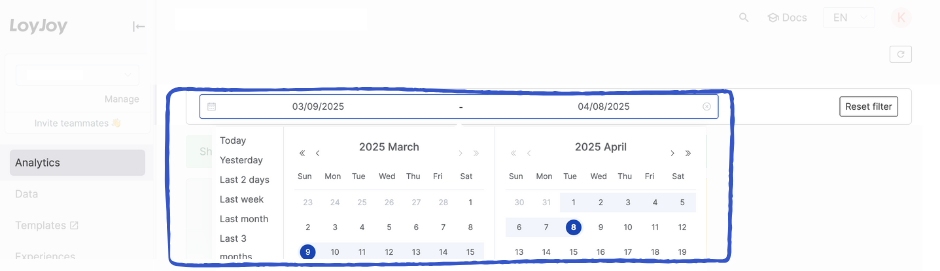
Wie beim Dashboard können Sie die angezeigten Daten mit dem globalen Datumsfilter eingrenzen. Wählen Sie einen vordefinierten Zeitraum oder definieren Sie ein benutzerdefiniertes Start- und Enddatum. Die vordefinierten Zeiträume sind „Heute", „Gestern", „Letzte 7 Tage" sowie die Kalenderzeiträume „Dieser Monat", „Vorheriger Monat", „Dieses Jahr" und „Vorheriges Jahr". Kalenderzeiträume laufen vom ersten bis zum letzten Tag, sodass „Vorheriger Monat" genau den vorherigen Kalendermonat abdeckt.
Hinweis: Der ausgewählte Zeitraum gilt für alle Diagramme, Trichter und Kennzahlen innerhalb dieser Ansicht.
Visualisierungen & Kennzahlen
Diese Ansicht kombiniert kompakte Zusammenfassungskacheln mit detaillierten Diagrammen, um die spezifische Performance des ausgewählten Erlebnisses zu visualisieren.
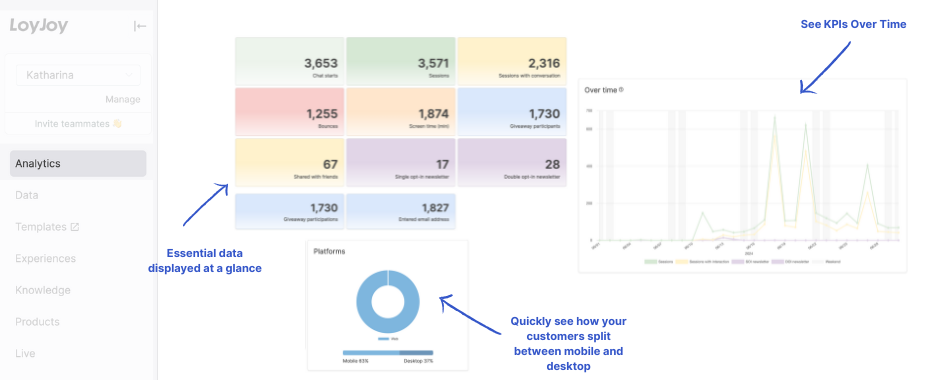
💡 Tipp: Fahren Sie mit der Maus über Datenpunkte in den Diagrammen, um exakte Zahlen und detaillierte Tooltips anzuzeigen.
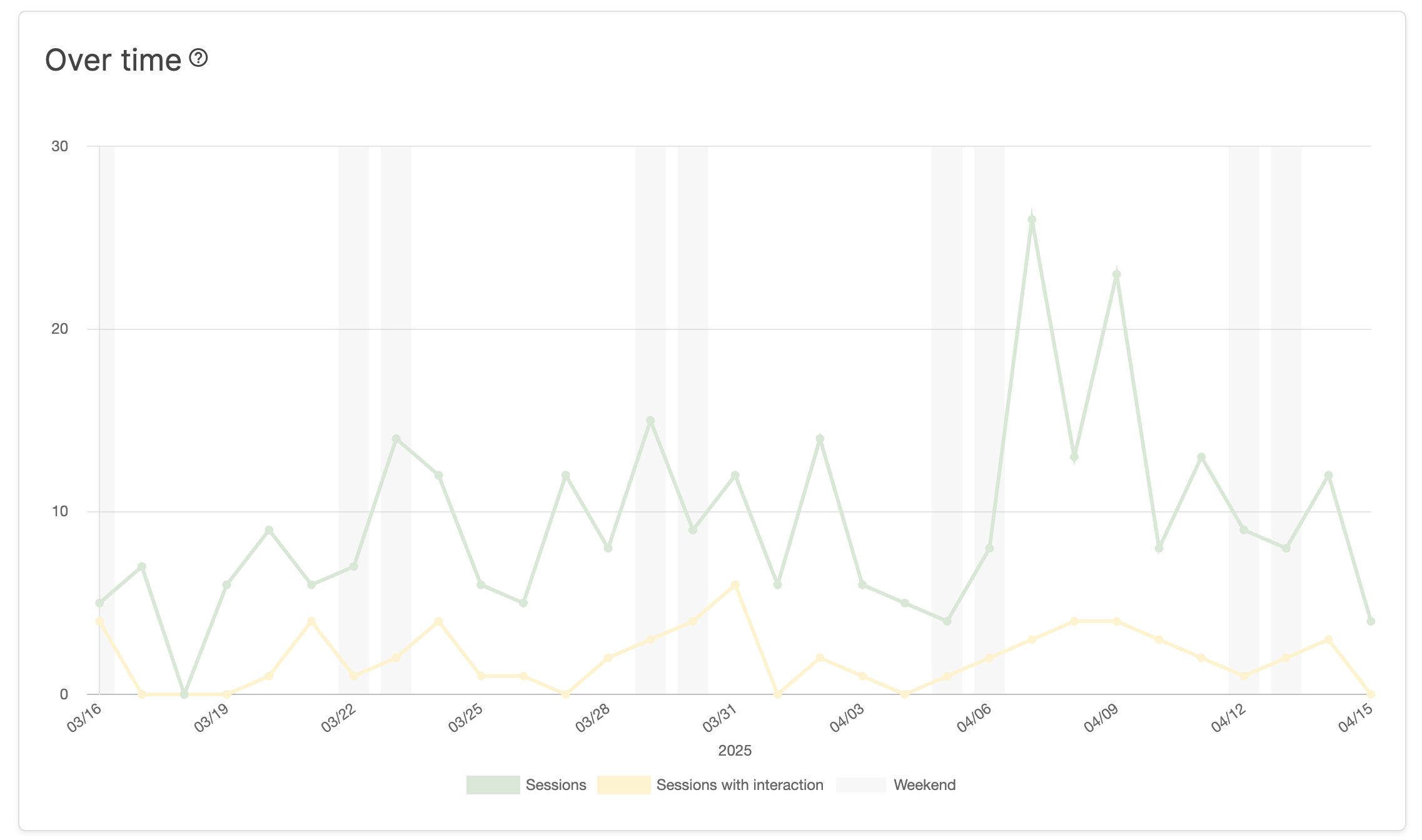
1. Zeitverlaufsanalyse (KPIs im Zeitverlauf)
Die Liniendiagramme visualisieren KPI-Trends über Ihren angegebenen Zeitraum. Zusätzlich zum Zeitverlauf bietet dieser Abschnitt Einblicke in:
- Das Verhältnis von Chat-Starts zu Sitzungen.
- Die Nutzungsverteilung über verschiedene Wochentage.
2. Zentral Kennzahlen (kumulativ)
Die Zusammenfassungskacheln zeigen die absoluten, kumulativen Werte für jeden KPI. Diese Zahlen repräsentieren die Gesamtzahl der Ereignisse, die innerhalb des ausgewählten Datumsbereichs aufgetreten sind.
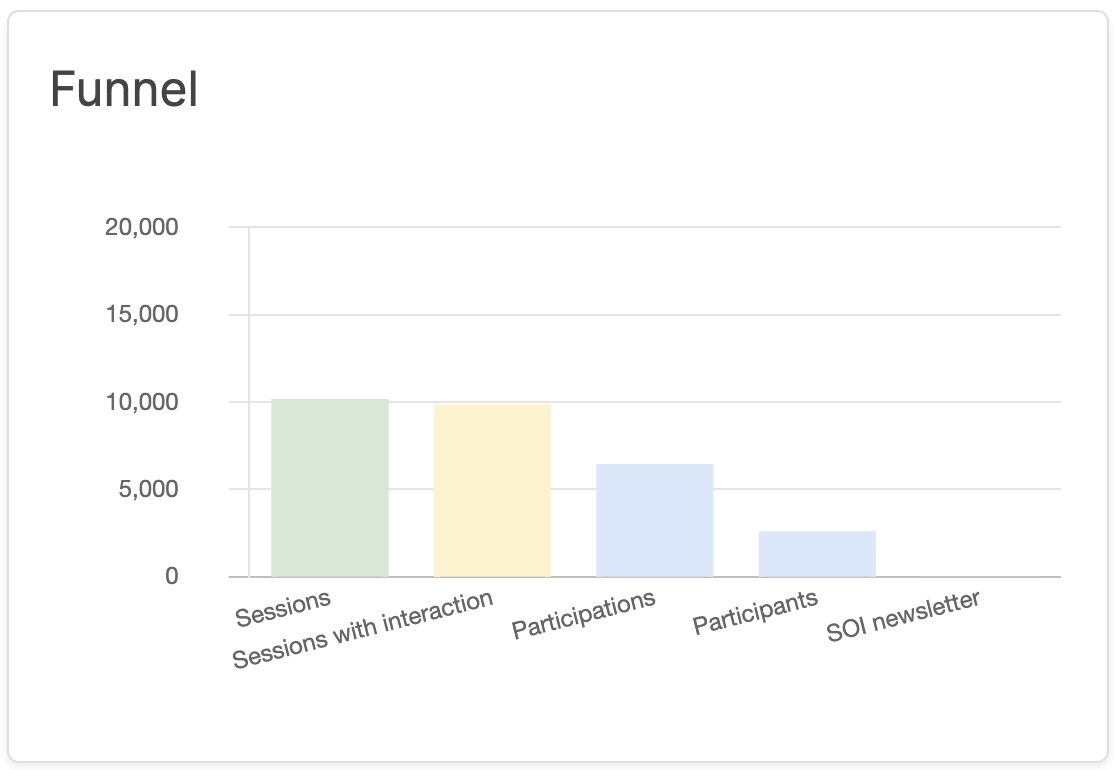
3. Konversions-Trichter
Die Trichtervisualisierung hilft Ihnen, den Fortschritt der Benutzer zu verstehen. Sie zeigt die Abbruchraten zwischen den wichtigsten Schritten und ermöglicht es Ihnen zu erkennen, wo Benutzer den Chat verlassen.
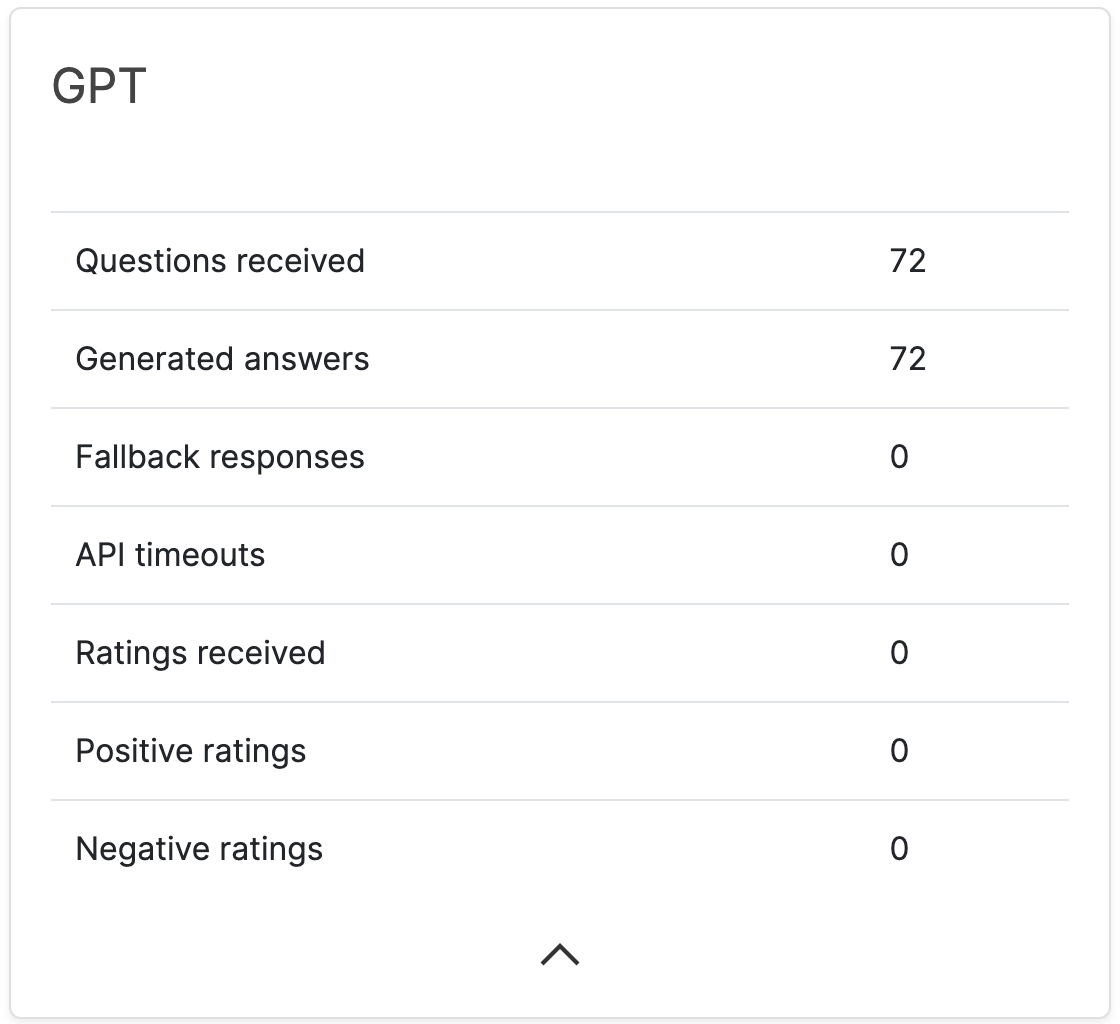
4. KI-Performance
Dieser Abschnitt bietet spezifische Kennzahlen zur künstlichen Intelligenz in Ihrem KI-Agenten, z. B. wie oft die KI ausgelöst wurde und wie effektiv sie Anfragen bearbeitet hat.
5. Plattform- & Geräteaufschlüsselung
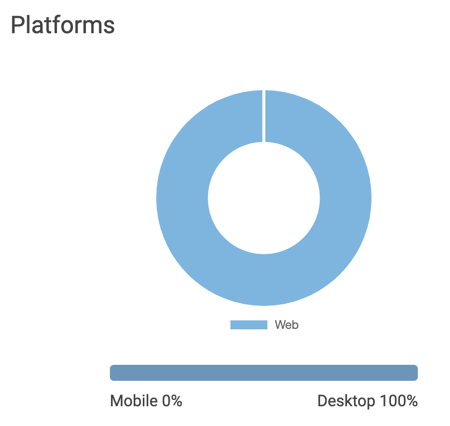
Hier können Sie die Verteilung Ihrer Benutzer auf verschiedene Kanäle und Geräte analysieren.
- Kanäle: Zeigt, ob Benutzer über Web, WhatsApp oder Facebook Messenger auf den Chat zugegriffen haben.
- Geräte: Zeigt das Verhältnis von Benutzern auf Mobilgeräten gegenüber Desktop-PCs.
Berechnungshinweis: Diese Kennzahlen werden auf Basis von Chat-Start-Ereignissen berechnet (siehe Definition). Die Werte werden sowohl als absolute Zahlen als auch als Prozentsatz der gesamten Chat-Starts angezeigt.
6. Themenverteilung
Das Diagramm Themenverteilung im Zeitverlauf zeigt, über welche Themen Ihre Benutzer sprechen und wie sich ihr Anteil über den ausgewählten Zeitraum entwickelt. LoyJoy leitet die Themen automatisch aus den Konversationen des KI-Agenten ab, sodass Sie ohne manuelles Tagging einen Überblick über die wichtigsten Anliegen erhalten.
- Das Diagramm trägt jedes Thema als eigene Serie über die Zeit auf, pro Tag oder pro Kalenderwoche.
- Standardmäßig zeigt das Diagramm nur die häufigsten Themen, damit es bei vielen Themen lesbar bleibt. Aktivieren Sie Alle Themen anzeigen, um jedes Thema als eigene Serie darzustellen.
Hinweis: Themen werden ab dem Zeitpunkt gesammelt, ab dem diese Funktion verfügbar war. Konversationen vor diesem Datum sind nicht in der Verteilung enthalten.
7. Tool-Calls
Wenn Ihr KI-Agent einen KI-Agent mit Tools verwendet, zeigt die Übersicht die Gesamtzahl der Tool-Calls als zusätzliche Zusammenfassungskachel. Unter den anderen Kennzahlen schlüsselt eine Tool-Calls-Liste diese Zahl pro Tool auf: Für jedes Tool werden der Name, der Typ und die Häufigkeit des Aufrufs im ausgewählten Zeitraum angezeigt. So sehen Sie, welche Tools Ihre Kunden am häufigsten auslösen.
KPI-Definitionen
Eine vollständige Aufschlüsselung dessen, was jede Kennzahl bedeutet und wie sie berechnet wird, finden Sie in unserer Detaillierten KPI-Beschreibung.