So erstellen Sie einen KI-Agenten
Im LoyJoy-Manager-Backend haben Sie mehrere Startpunkte, um einen neuen KI-Agenten zu erstellen. Sie können einen KI-Agenten starten, indem Sie eine Kopie eines bestehenden verwenden, Sie können unsere einsatzbereiten KI-Agenten aus unserem Vorlagen-Store nutzen, die Ihnen einen Prozessablauf bieten, den Sie selbst anpassen können, oder Sie können mit einem leeren KI-Agenten von Grund auf starten.
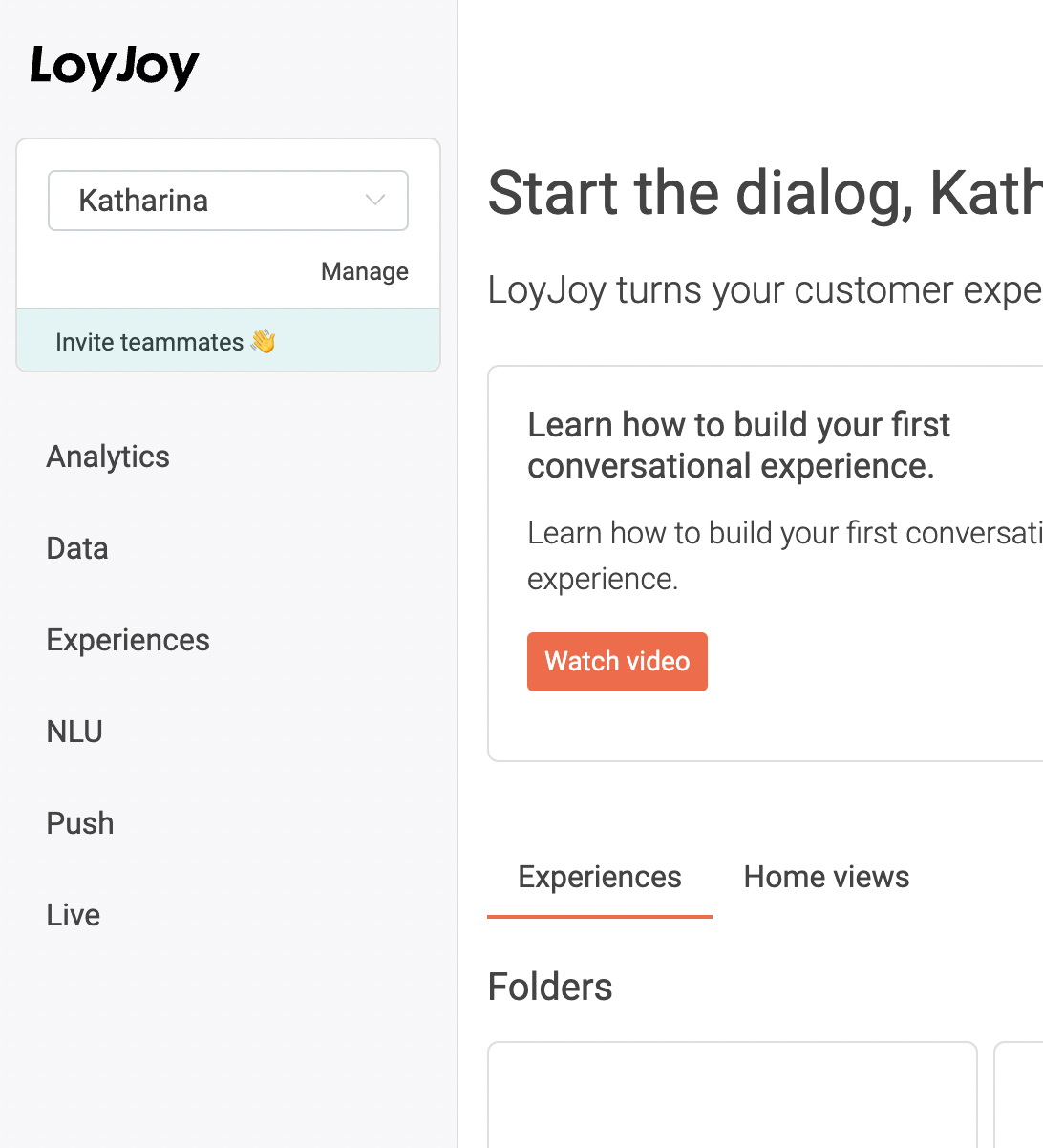
Option 1: Einen bestehenden KI-Agenten/Ordner kopieren
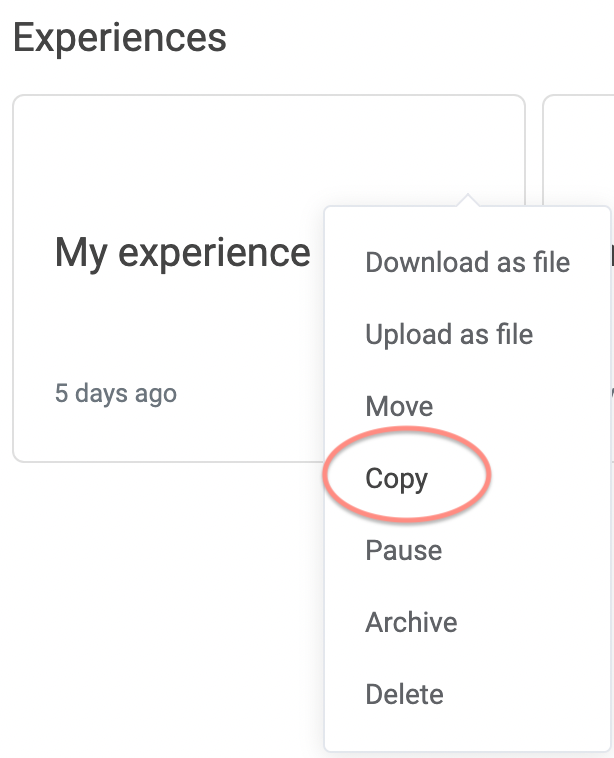
Stellen Sie sich vor, Ihre Kollegen haben einen großartigen KI-Agenten gebaut, der Sie zu Ihrem Projekt inspiriert hat. Um von ihrer Arbeit zu profitieren, können Sie einfach ihre KI-Agenten kopieren und mit der Kopie Ihre Anpassungen und Änderungen vornehmen. Klicken Sie auf die drei Punkte des Chat-KI-Agenten oder eines ganzen Ordners von KI-Agenten, den Sie kopieren möchten, und wählen Sie "Copy".
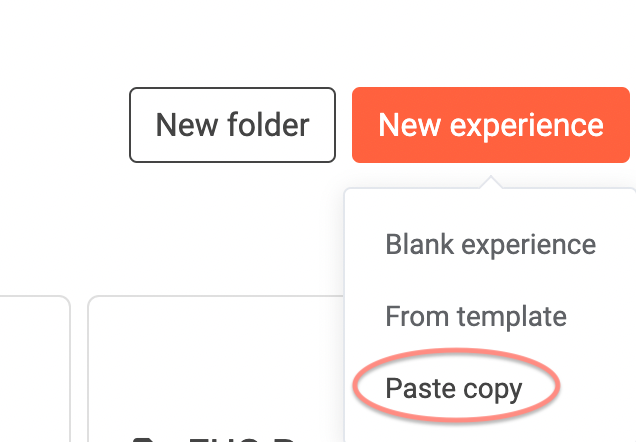
Klicken Sie nun auf Ihrem Startbildschirm auf "New Agent"/"New Folder". Oder Sie fügen den KI-Agenten in den Ordner ein, in dem Sie ihn hinzufügen möchten. Fügen Sie einfach den kopierten Link ein.
Nun können Sie Ihren KI-Agenten öffnen und nach Ihren Wünschen umbenennen. Anschließend können Sie mit dem Bearbeiten Ihres Chat-KI-Agenten beginnen.
Option 2: Einen neuen KI-Agenten erstellen
Um Ihren eigenen KI-Agenten zu erstellen, klicken Sie auf "Create Agent".
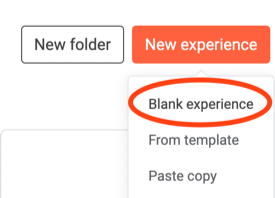
Nun entscheiden Sie, ob Sie einen unserer großartigen einsatzbereiten KI-Agenten verwenden oder lieber von Grund auf starten möchten. Wir empfehlen, sich die einsatzbereiten KI-Agenten anzusehen, da sie Ihnen die logische Struktur Ihres Chat-Verlaufs basierend auf Ihren Zielen bieten.
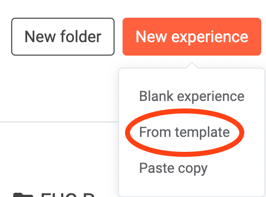
Großartig! Beginnen wir damit, Ihren KI-Agenten nach Ihren Wünschen anzupassen!
Der Chat-Flow-Editor
Tauchen wir direkt in den Prozesseditor ein, das Herzstück jedes Chat-Verlaufs. Auf der linken Seite finden Sie alle grundlegenden Prozessmodule, die Sie für Ihren Chat-Verlauf verwenden können. Ziehen Sie die Prozessmodule einfach per Drag-and-Drop in Ihren Ablauf.
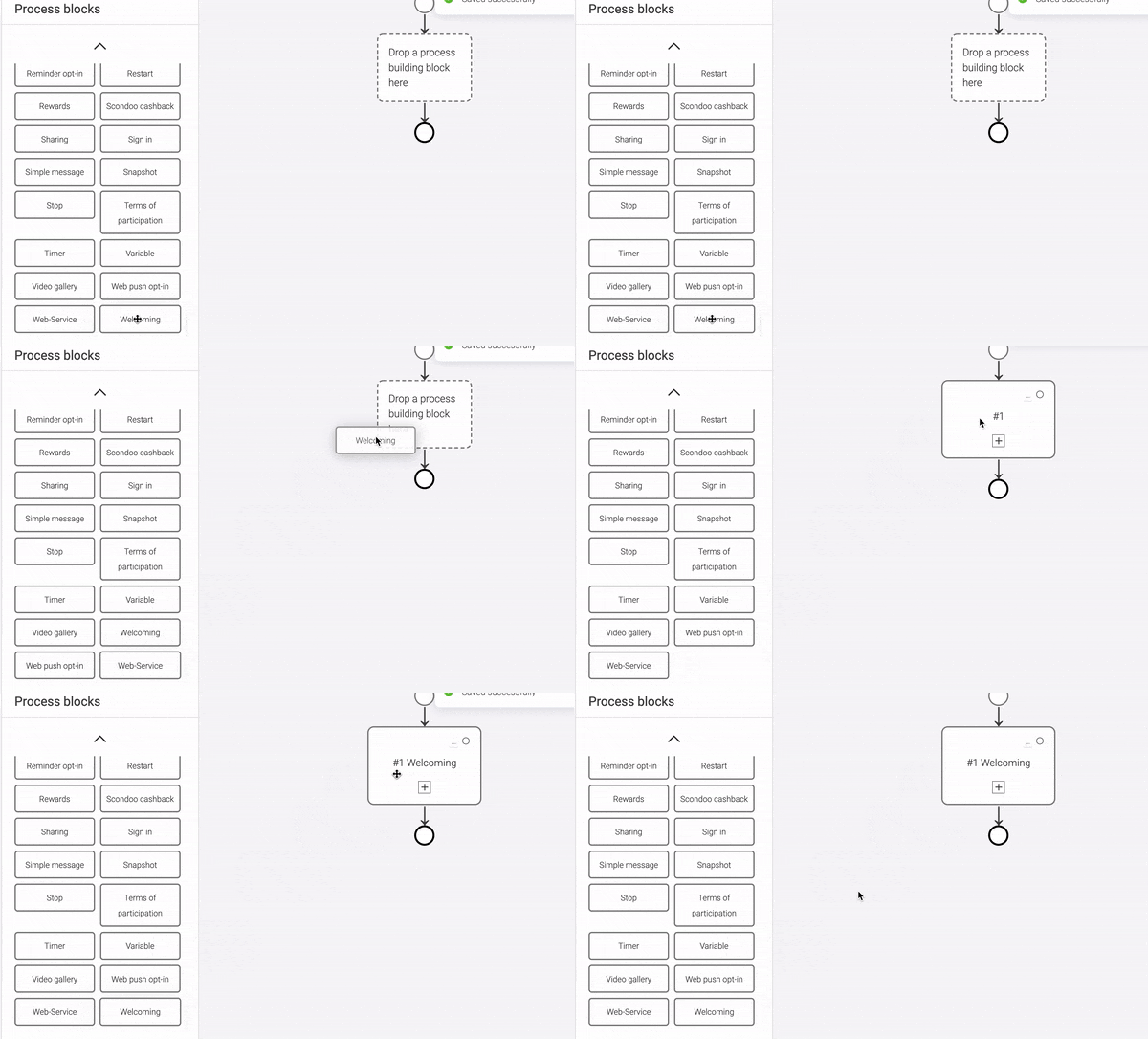
Um mehrere Optionen auswählbar zu machen und so mehrere Konversationsstränge zu erstellen, wählen Sie ein Split-Decision-Muster (unter der Überschrift "Control Flow").
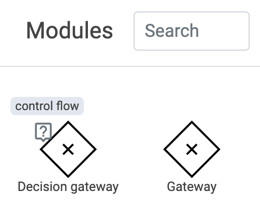
Gateway-Entscheidung
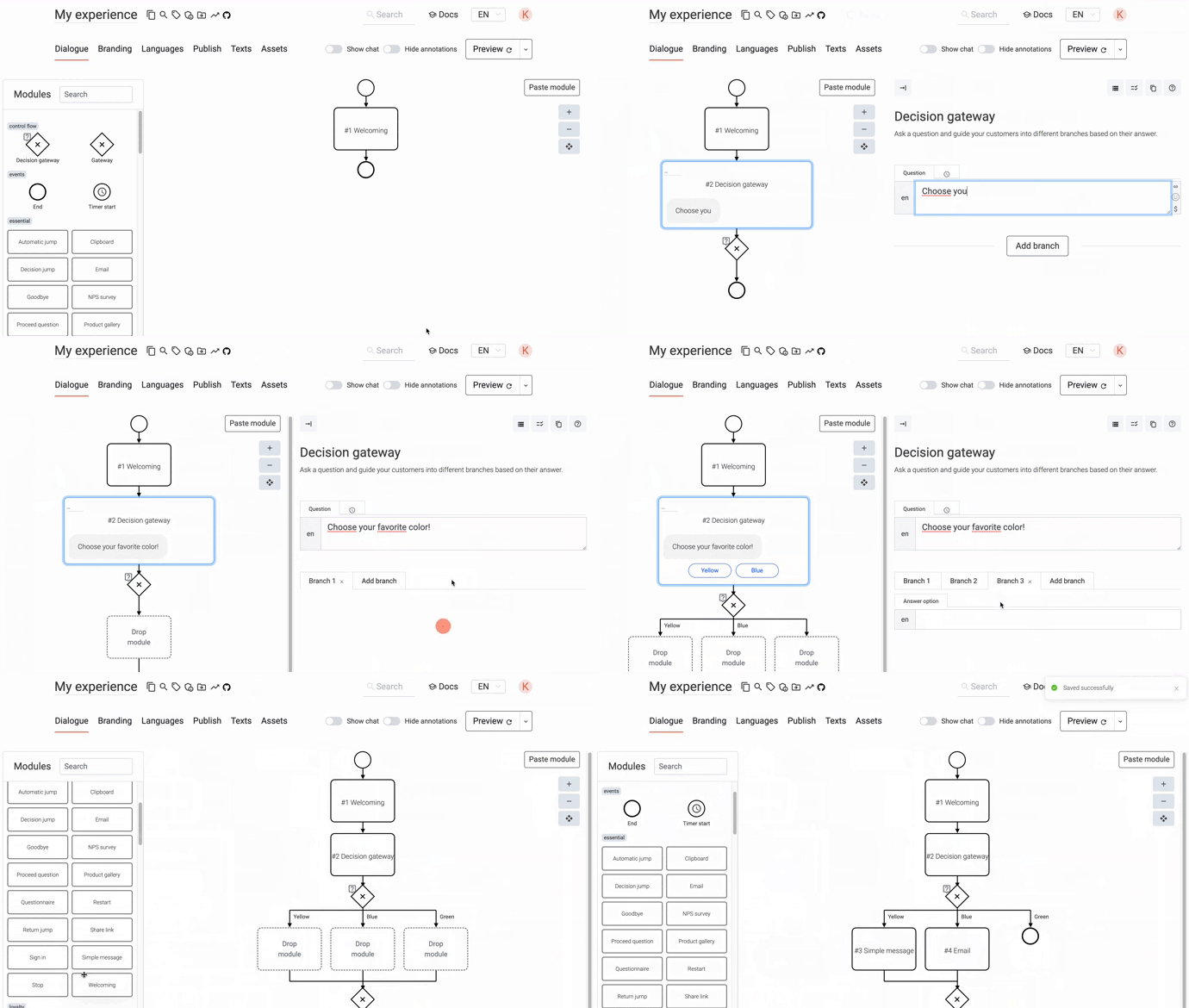
Dieses Muster ermöglicht es dem Benutzer, Auswahlmöglichkeiten über Buttons zu treffen. Klicken Sie auf das Modul, formulieren Sie eine Frage und fügen Sie Zweige hinzu, um Buttons für die Auswahl zu erstellen.
Gateway
Hier wird die Auswahl durch Bedingungen gesteuert. Erstellen Sie mindestens zwei Zweige, indem Sie auf das X klicken. Erstellen Sie dann Bedingungen für die Zweige if.
Zweig löschen
Wenn Sie einen Zweig offen haben, den Sie nicht mehr benötigen, können Sie ein Modul hinein- und herausschieben. Dann verschwindet auch der Zweig.
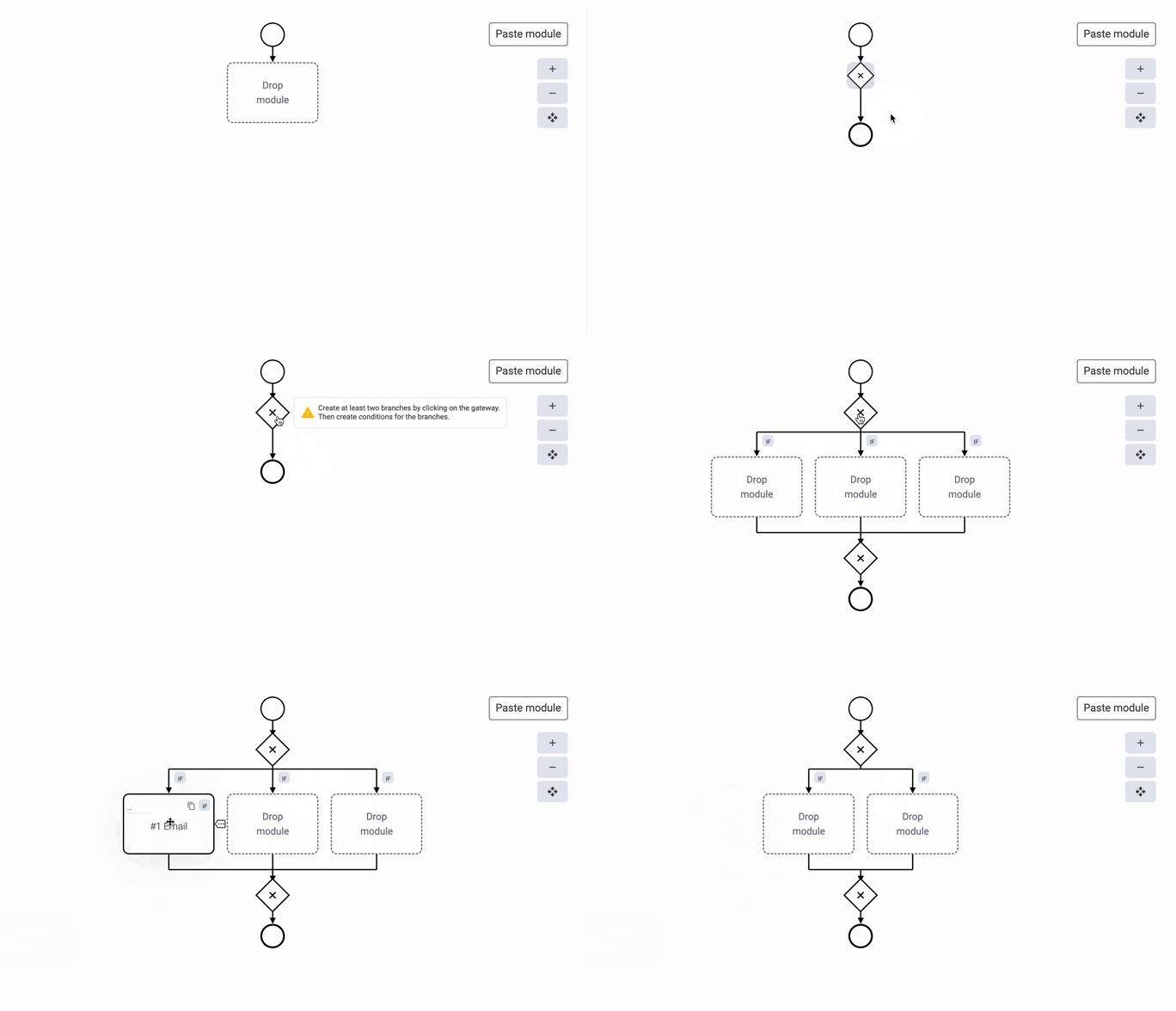
Mögliche Start- und Endereignisse für Ihren Ablauf finden Sie hier
Hyperlinks, Emojis und Variablen
Fügen Sie gerne Ihren bevorzugten Text in die Textfelder ein. Klicken Sie auf jedes Prozessmodul, um seine Texte zu bearbeiten.
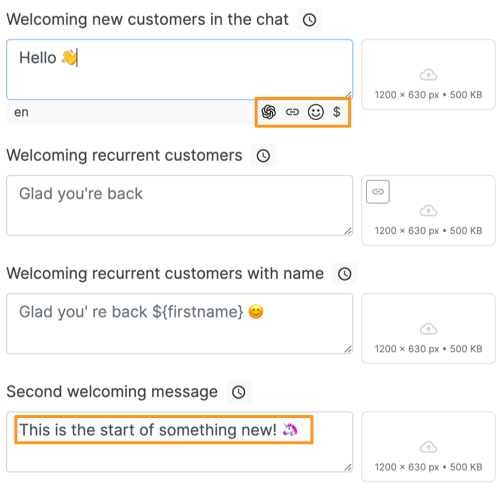
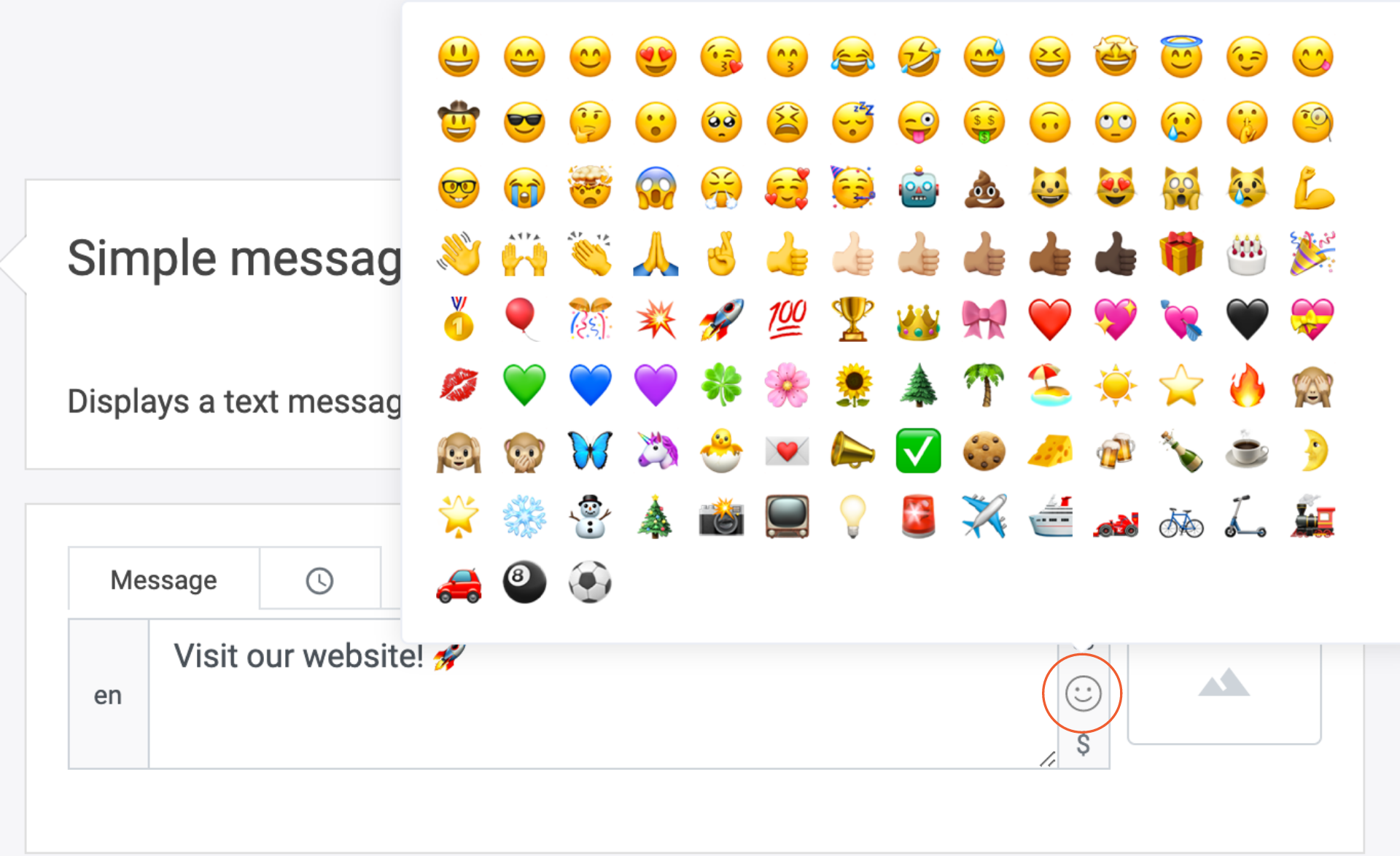
Um Hyperlinks, Emojis und Variablen zu Ihren Texten hinzuzufügen, klicken Sie auf die kleine Schaltfläche am Ende jedes Textfelds.
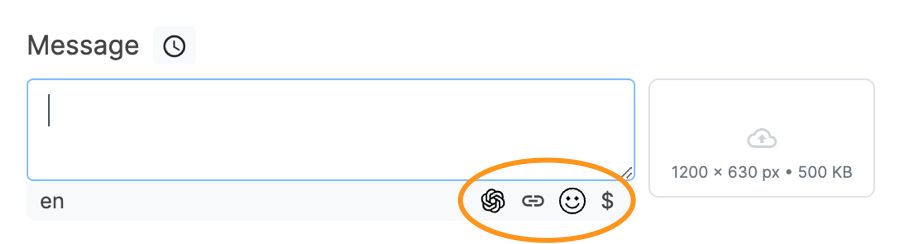
Tipp: Lassen Sie sich von GPT bei der Formulierung helfen 😇
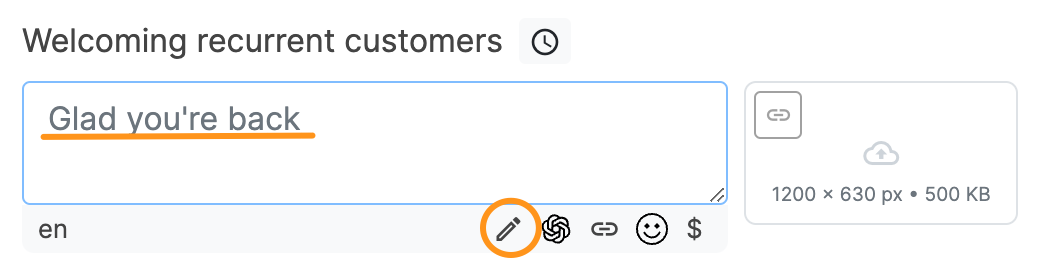
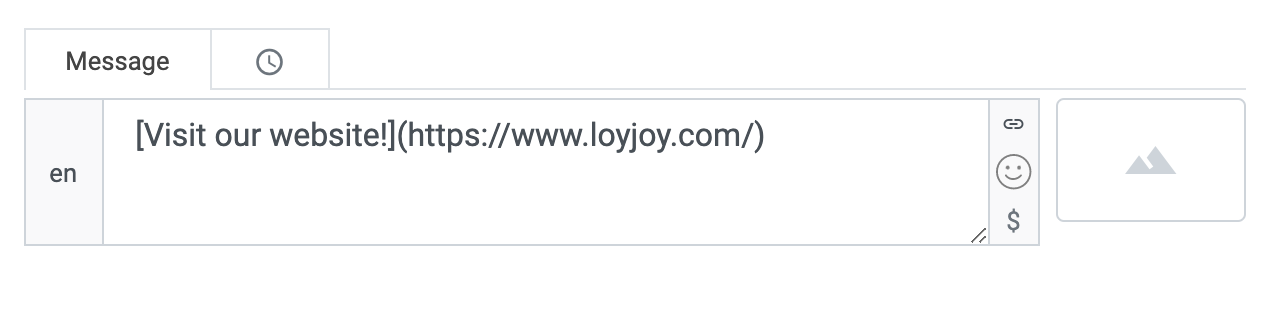
Das Hinzufügen eines Hyperlinks zu Ihrem Text erfordert einen Linktext (in eckigen Klammern) und eine URL (in runden Klammern).
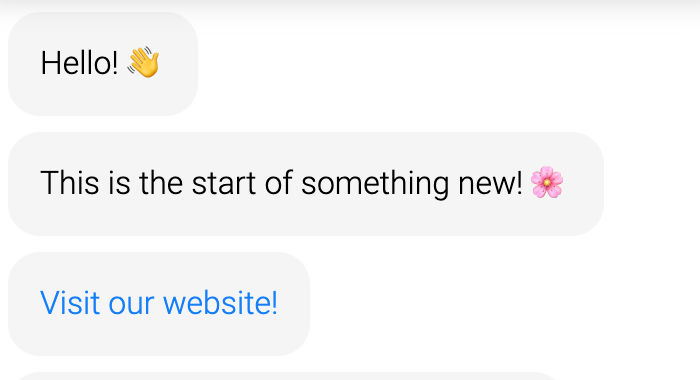
So sieht ein Hyperlink für den Benutzer aus.
Wählen Sie spannende Emoticons, um sich emotional mit Ihren Verbrauchern zu verbinden. Nutzen Sie unsere Auswahl, in der alle Emoticons auf allen Betriebssystemen auf Ästhetik geprüft sind. Sie sind aber nicht eingeschränkt: Fügen Sie jedes Emoji ein, indem Sie es einfach in das Textfeld einfügen.
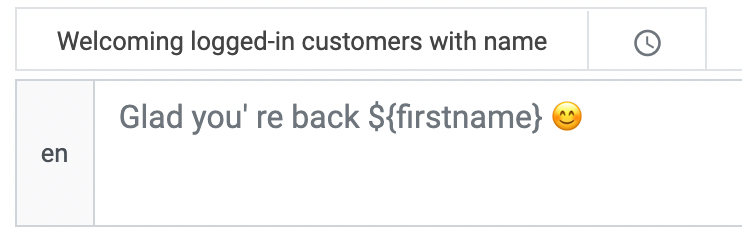
Fügen Sie Variablen hinzu, um Ihre Texte für jeden Kunden zu individualisieren. Sprechen Sie sie bei der Rückkehr in Ihren Chat mit ihrem Vornamen an, stellen Sie inhaltsbezogene Daten bereit oder verknüpfen Sie Variablendaten mit Ihrem Textfeld.
Kommentare
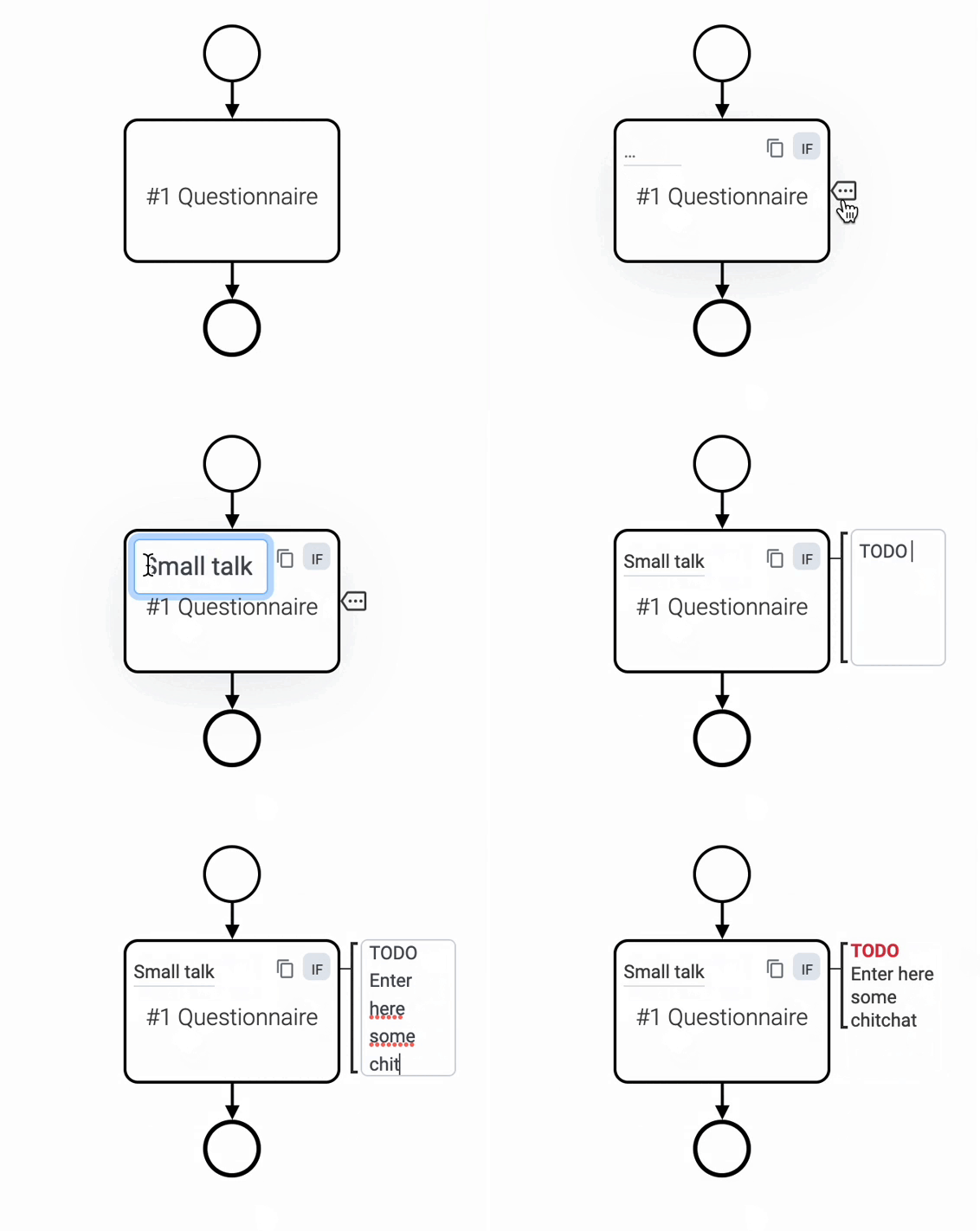
Um Ihren Chat-Verlauf im Blick zu behalten, können Sie Ihre Prozessmodule nach ihrer Verwendung benennen. Dies hilft Ihnen, durch Ihren Ablauf zu navigieren, wenn die Komplexität wächst.
Sie können auch einen Kommentar für Ihre Kollegen hinzufügen. Tipp: Wenn Sie ein TODO (in Großbuchstaben) davorsetzen, erscheint es in roten Buchstaben und ist leichter zu sehen.
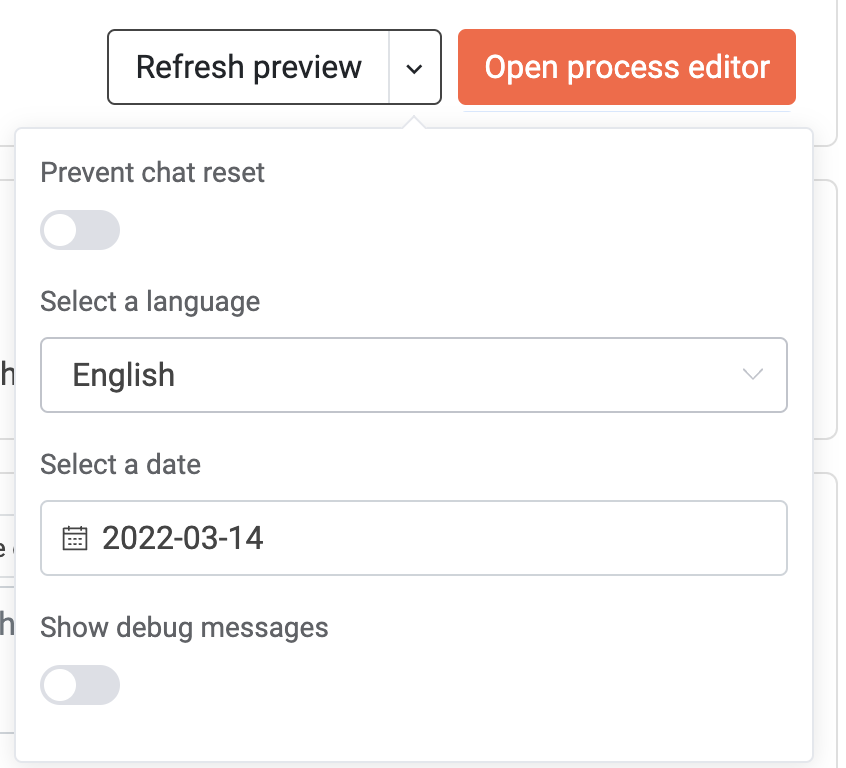
Jetzt ist es an der Zeit, das auszuprobieren, was Sie bisher aufgebaut haben. Hier können Sie auch festlegen, ob der Chat Sie als "Wiederkehrer" erkennt, an welchem Tag der Chat abgespielt werden soll (nur sinnvoll, wenn auch ein Timer in den Modulen gesetzt ist) und in welcher Sprache der Chat angezeigt werden soll.
Vorschau
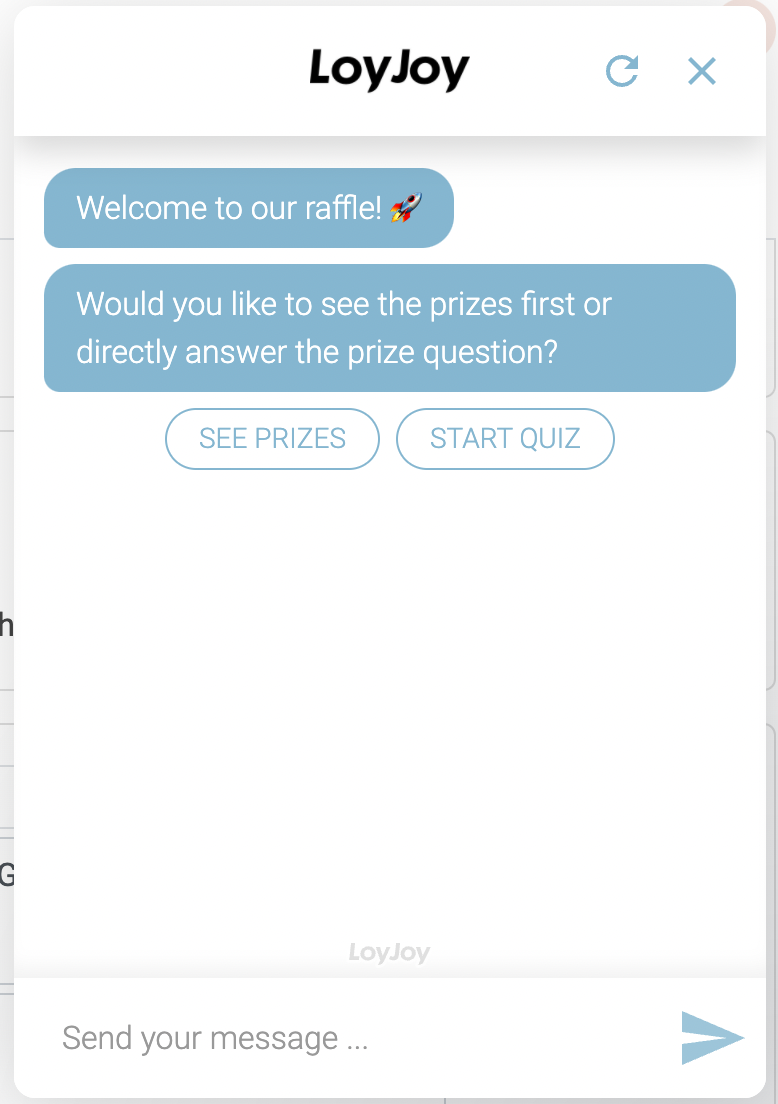
Klicken Sie auf "Preview" und öffnen Sie das Chat-Fenster, indem Sie unten auf die Chat-Sprechblase klicken.

Ihr KI-Agent öffnet sich und Sie können Ihren Fortschritt überprüfen. Immer wenn Sie den Ablauf neu starten möchten, klicken Sie einfach erneut auf "Refresh Preview".
Machen Sie sich keine Sorgen um das Speichern Ihres Fortschritts. Wir haben den Rücken frei! Jede Bearbeitung wird automatisch gespeichert.