So richten Sie Ihren Passkey in LoyJoy ein
Siehe auch Was ist Zwei-Faktor-Authentifizierung
Solange Sie in LoyJoy angemeldet sind, können Sie diesen Link aufrufen https://cloud.loyjoy.com/settings/account?tab=security_keys und die Schritte 1 bis 4 überspringen.
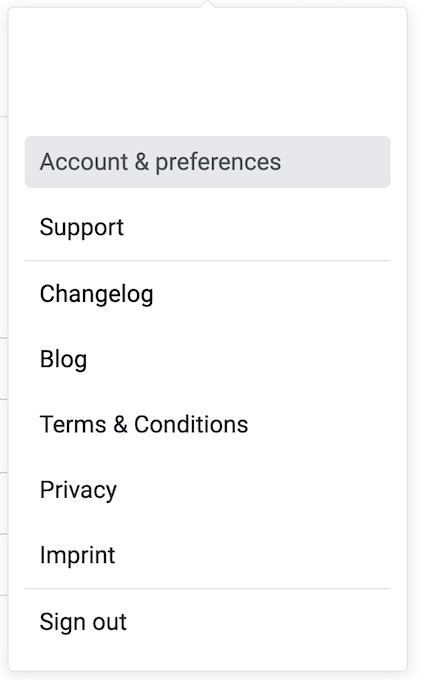
1️⃣ Klicken Sie in LoyJoy auf Ihren Avatar, um die Einstellungen zu öffnen

2️⃣ Gehen Sie zu Account & preferences
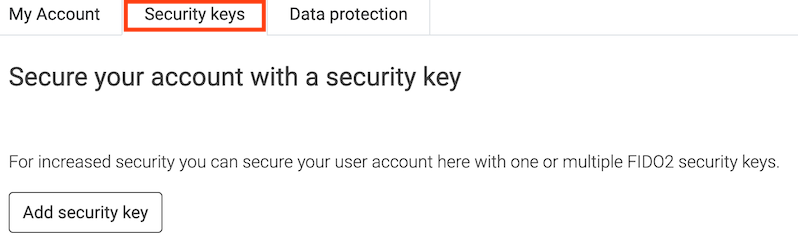
3️⃣ Klicken Sie hier auf den Tab Security keys
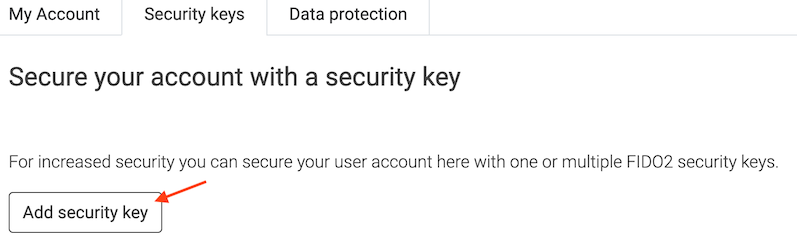
4️⃣ Klicken Sie dann auf Add security key
5️⃣ Fügen Sie Ihren Passkey in Form eines Hardware-Schlüssels (FIDO2), des Fingerabdrucksensors Ihres Laptops oder MacBooks, Ihres Android- oder iPhone-Geräts hinzu.
Für höchste Sicherheit empfehlen wir dringend einen FIDO2-Schlüssel, der auf allen Arten von Geräten verwendet werden kann (Computer über USB-C, Mobiltelefon über NFC) und nicht nur zur Sicherung Ihres LoyJoy-Benutzerkontos, sondern auch für alle Arten anderer Dienste wie Google, Amazon, PayPal, eBay, Microsoft, AWS, Salesforce, Nintendo usw. verwendet werden kann.