So richten Sie einen Phone-Agent ein
Ein LoyJoy-Phone-Agent kann in nur wenigen Minuten eingerichtet werden. Dank der Speech-to-Speech-Technologie wirken die Gespräche natürlich, und die mitgelieferten Standardeinstellungen ermöglichen den Start ohne tiefgehende Vorkenntnisse.
Schritt-für-Schritt-Einrichtung
-
Einen neuen KI-Agenten erstellen: Öffnen Sie nach der Anmeldung den Admin-Bereich, klicken Sie auf New Agent und wählen Sie Phone Agent. Die vollständige Liste der Erstellungsoptionen finden Sie unter Neuer KI-Agent.
-
Das KI-Agent-Modul konfigurieren: Hier liegen die Anweisungen für die KI (der Prompt). Sinnvolle Standardwerte sind vorbefüllt, sodass Sie sofort starten können. Sie können den Prompt als Freitext bearbeiten oder die vorbereiteten Dropdowns verwenden, z. B. um die Persönlichkeit Ihres KI-Agenten festzulegen.
-
Tools aktivieren:
- Knowledge Search: Standardmäßig aktiviert. Fügen Sie eine kurze Beschreibung dessen hinzu, was in Ihrer Wissensdatenbank verfügbar ist, und steuern Sie dann über die Kontrollkästchen, auf welche Datenquellen der KI-Agent zugreifen darf. Die Wissensdatenbank wird im Voraus mit Website-Inhalten und Dokumenten befüllt. Siehe KI und Retrieval Augmented Generation.
- Webrecherche: Optional. Aktivieren Sie sie, wenn Ihr KI-Agent Dinge im Internet nachschlagen soll.
- MCP-Tools: Verbinden Sie über das Model Context Protocol beliebig viele zusätzliche Tools, um die Fähigkeiten des KI-Agenten zu erweitern. Siehe LoyJoy-KI-Agent als MCP-Server.
-
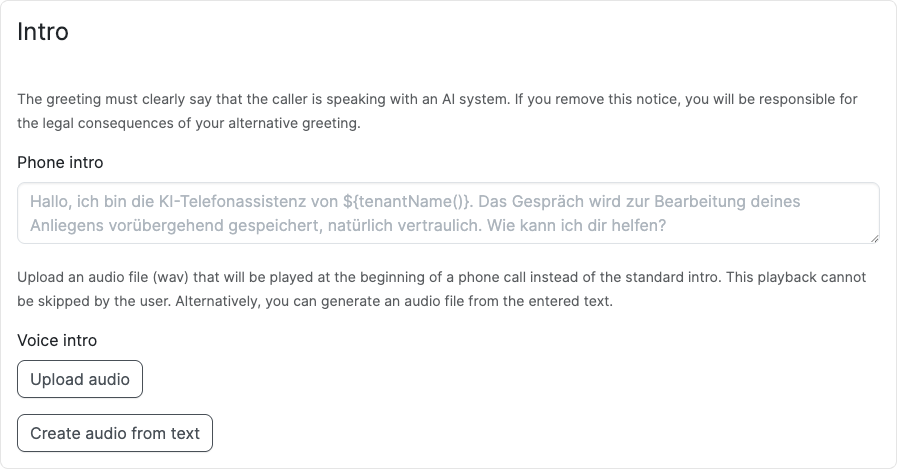
Die Anrufbegrüßung konfigurieren: Legen Sie im KI-Agent-Modul die Begrüßung fest, die der KI-Agent zu Beginn jedes Anrufs abspielt. Sie haben drei Optionen:
- Textbegrüßung (Standard): Geben Sie die Begrüßung als Text ein. Sie wird von der konfigurierten Stimme gesprochen. Siehe Texte.
- Audio-Upload: Laden Sie eine
.wav-Datei hoch, die zu Beginn des Anrufs anstelle der Textbegrüßung abgespielt wird. Dieses Abspielen kann vom Anrufer nicht übersprungen werden. - Audio aus Text erstellen: Erzeugen Sie mit einem Klick direkt aus Ihrem Begrüßungstext eine Audiodatei.
Die Begrüßung muss klar angeben, dass der Anrufer mit einem KI-System spricht. Wenn Sie diesen Hinweis ändern, sind Sie für die rechtliche Bewertung Ihrer Begrüßung verantwortlich.
-
Eine Sprache wählen: Derzeit werden Deutsch und Englisch unterstützt. Weitere Sprachen folgen bald. Siehe Sprachen in LoyJoy.
-
Veröffentlichen: Geben Sie Ihre aktuellen Änderungen im Bereich Publish frei. Siehe Ihren KI-Agenten veröffentlichen.
Testen und Livegang
-
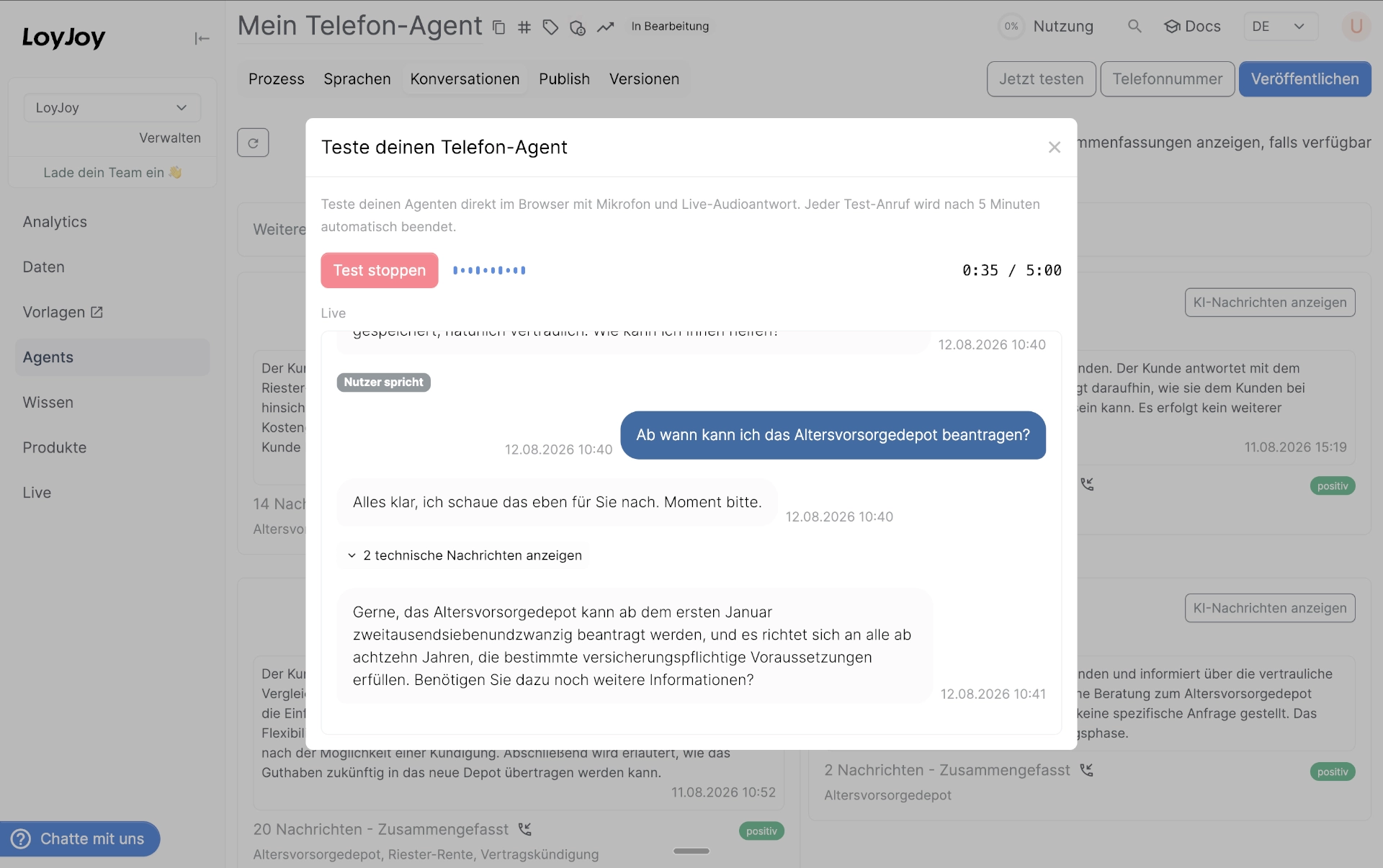
Sofort testen: Verwenden Sie die Schaltfläche Test im Admin-Bereich, um sofort mit Ihrem KI-Agenten zu sprechen, ohne weitere Konfiguration. Der Test läuft direkt im Browser mit Mikrofon-Eingabe und Live-Transkript, kein Telefonanruf erforderlich.
-
Telefonnummer: Richten Sie eine eigene Telefonnummer ein, damit Sie Ihren KI-Agenten von jedem Telefon aus anrufen können. Siehe Eine Telefonnummer für Ihren Phone-Agent einrichten. Sobald eine Nummer mit Ihrem KI-Agenten verbunden ist, wird sie im Bereich Publish und als Badge auf der KI-Agenten-Karte in der Prozessübersicht angezeigt.
-
Weitere Integrationen: Verbindungen zu Ihrer bestehenden Telefonie-Infrastruktur über SIP und Websocket sind in Vorbereitung. Hintergrundinformationen finden Sie unter Telefonie-Integration & Architektur.
-
LoyJoy-Demo: Die Telefonnummer des LoyJoy-Phone-Agenten wird direkt auf der LoyJoy-Website angezeigt. Rufen Sie sie an, um den KI-Agenten in Aktion zu erleben.
Konversationen überprüfen
Der Bereich Conversations gibt Ihnen Zugriff auf alle Anrufe, die Ihr KI-Agent bearbeitet hat. Hören Sie sich Aufzeichnungen an und analysieren Sie die Inhalte, um die Qualität systematisch zu verbessern und Optimierungspotenzial zu identifizieren.
Wenn Sie nicht möchten, dass Anrufaudio gespeichert wird, aktivieren Sie Prevent audio log in den Telefonie-Einstellungen des Bereichs Publish. Bei aktiver Option wird für die Anrufe keine Audioaufzeichnung aufbewahrt.
Tipps
- Beginnen Sie mit den Standardeinstellungen und validieren Sie Ihren KI-Agenten über die Test-Schaltfläche, bevor Sie Prompt und Tools verfeinern.
- Befüllen Sie Ihre Wissensdatenbank sorgfältig im Voraus mit Website-Inhalten und Dokumenten. Sie ist der mit Abstand wichtigste Qualitätshebel für die Antworten Ihres KI-Agenten. Siehe KI.
- Überprüfen Sie nach den ersten Testanrufen die Konversationen und verfeinern Sie iterativ sowohl den Prompt als auch die Beschreibung der Wissenssuche.