Virtueller Avatar - D-ID
LoyJoy bietet eine nahtlose Integration mit D-ID, damit ein virtueller Avatar Ihre Nachrichten spricht. Dieser Leitfaden hilft Ihnen, die D-ID-Integration einzurichten und zu verwenden.
Der D-ID-Avatar erfordert jetzt sowohl einen API-Schlüssel als auch eine Agent-ID zur Aktivierung. Wenn Sie vor dieser Änderung einen bestehenden D-ID-Avatar konfiguriert haben, fügen Sie die Agent-ID aus Ihrem D-ID-Agenten hinzu (siehe Schritt 3), da der Avatar sonst nicht mehr angezeigt wird.
Voraussetzungen
- Ein D-ID-Konto.
- Ein Bild Ihres Avatars im Seitenverhältnis 16:9 (ein Gesichtsbild).
Schritt 1: Ein Idle-Video in D-ID erzeugen
Navigieren Sie zu https://studio.d-id.com/agents und erstellen Sie einen neuen Agenten. Sie können ein Bild Ihres Agenten hochladen oder eine der verfügbaren Vorlagen verwenden. Erstellen Sie als Nächstes in Ihrem Videostudio ein neues Video mit Ihrem Agenten. Im Skriptbereich können Sie durch Klicken auf die Uhr-Schaltfläche eine Pause von 0,5 Sekunden hinzufügen. Fügen Sie 6-10 Pausen hinzu, um ein Video von 3-5 Sekunden zu erzeugen. Laden Sie das Video herunter und speichern Sie es auf Ihrem Computer.
Schritt 2: Einen D-ID-API-Schlüssel erstellen
Navigieren Sie in Ihren D-ID-Kontoeinstellungen zu Account & API und erstellen Sie einen neuen API-Schlüssel. Speichern Sie diesen Schlüssel sicher, da Sie ihn benötigen, um LoyJoy mit D-ID zu verbinden.
Schritt 3: Ihre D-ID-Agent-ID kopieren
Öffnen Sie Ihren Agenten unter https://studio.d-id.com/agents und kopieren Sie seine Agent ID. Sie benötigen sowohl den API-Schlüssel als auch die Agent-ID zur Aktivierung des Avatars. LoyJoy zeigt den Avatar nicht an, wenn eines von beiden fehlt.
Schritt 4: Das Video in LoyJoy hochladen und den D-ID-KI-Avatar einrichten
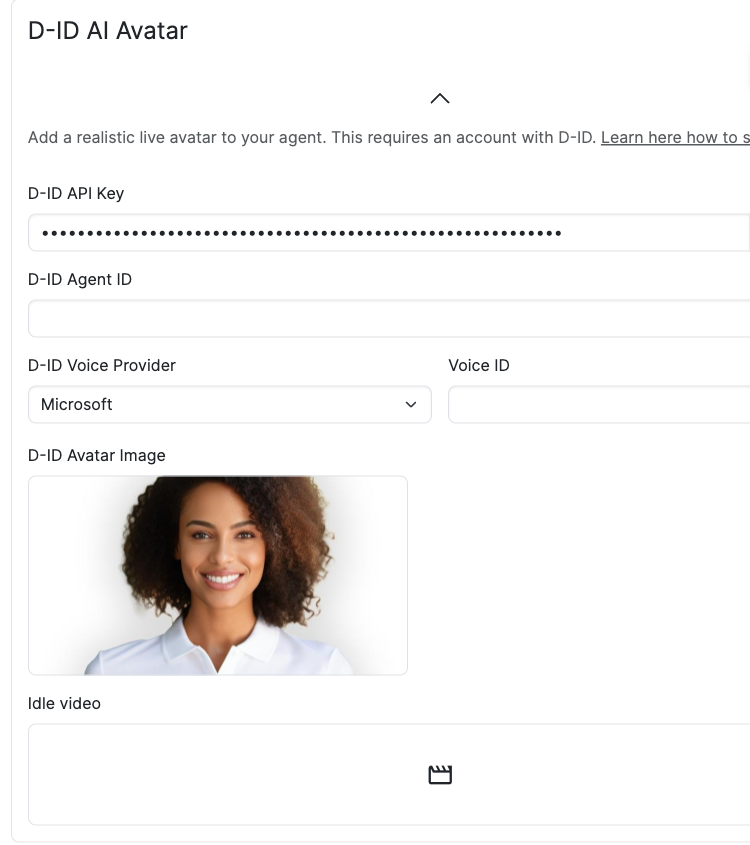
Erstellen Sie in LoyJoy einen neuen KI-Agenten. Klicken Sie im Branding-Bereich in die Mitte des Chats, um die Konversationseinstellungen zu sehen. Scrollen Sie zum Abschnitt D-ID AI Avatar und laden Sie das in D-ID erstellte Video hoch. Laden Sie das Bild Ihres Avatars hoch und füllen Sie die Felder API key und Agent-ID mit den Werten aus Ihrem D-ID-Agenten aus.
Schritt 5: Ihre benutzerdefinierte Voice-ID festlegen (optional)
Wenn Sie eine benutzerdefinierte Stimme für Ihren Avatar verwenden möchten, können Sie die Voice-ID im Feld Voice ID festlegen. Wählen Sie zuerst einen Anbieter aus der Liste aus oder füllen Sie einen benutzerdefinierten Anbieter in das Feld ein. Geben Sie dann die Voice-ID der Stimme ein, die Sie verwenden möchten. Sie finden die Voice-ID in der Dokumentation des Anbieters oder im D-ID-Dashboard.