So verbinden Sie einen LoyJoy-KI-Agenten mit Facebook Messenger
Jeder KI-Agent auf der Facebook-Plattform wird manuell von Facebook geprüft und erst dann aktiviert. Die Schritte, die zum Einrichten und Einreichen eines KI-Agenten erforderlich sind, werden unten erklärt. Einige Schritte sind möglicherweise bereits erledigt, sodass Sie sie einfach überspringen können. Das Setup ist nicht immer selbsterklärend. LoyJoy hat keinen Einfluss auf dieses Verfahren.
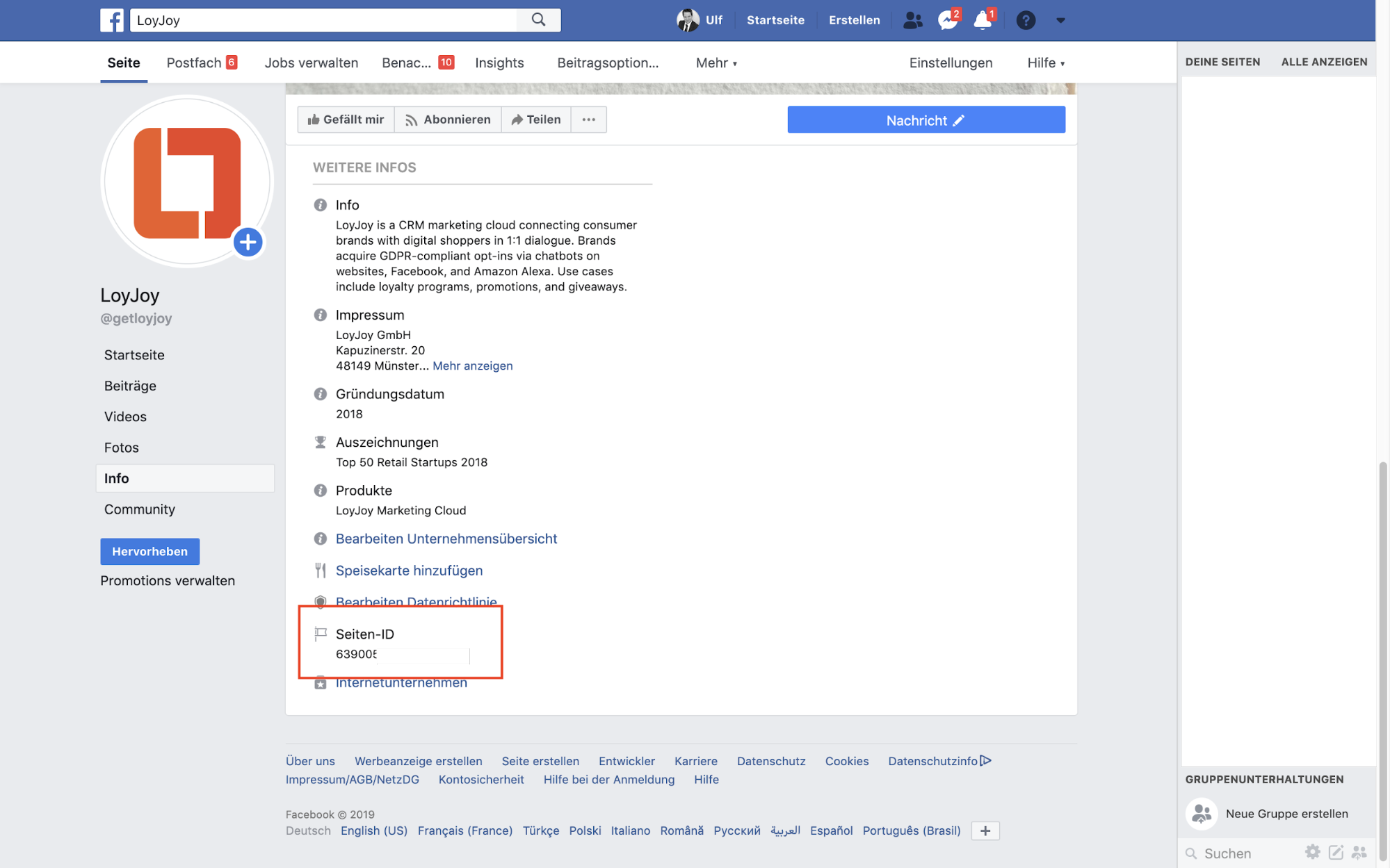
- Sie benötigen eine Facebook-Seite für Ihren KI-Agenten. Kopieren Sie die Seiten-ID Ihrer Seite; Sie geben die ID anschließend bei LoyJoy ein.
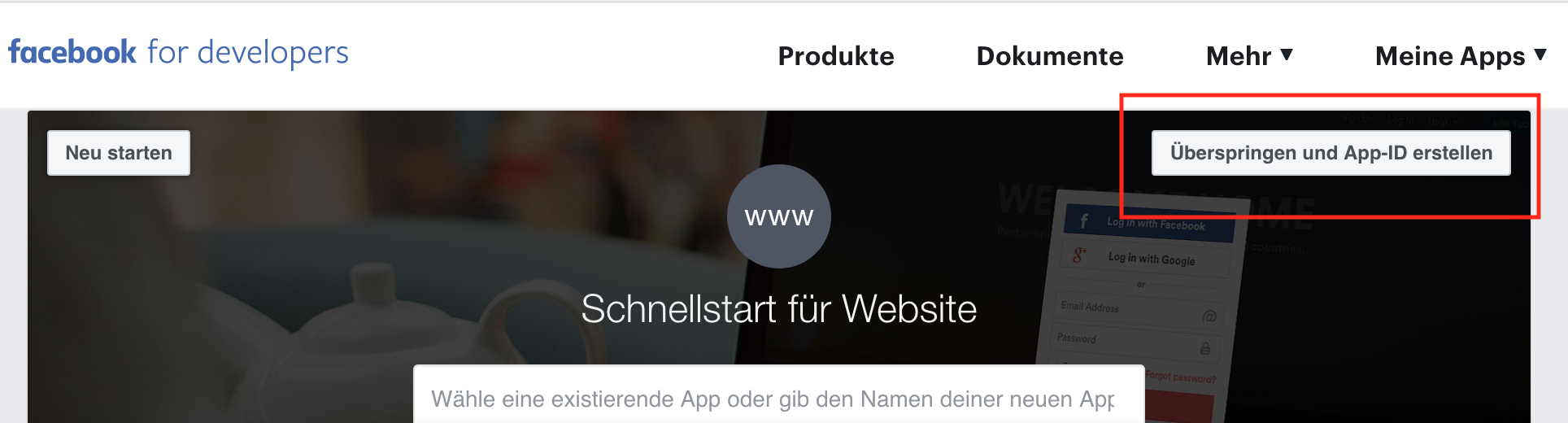
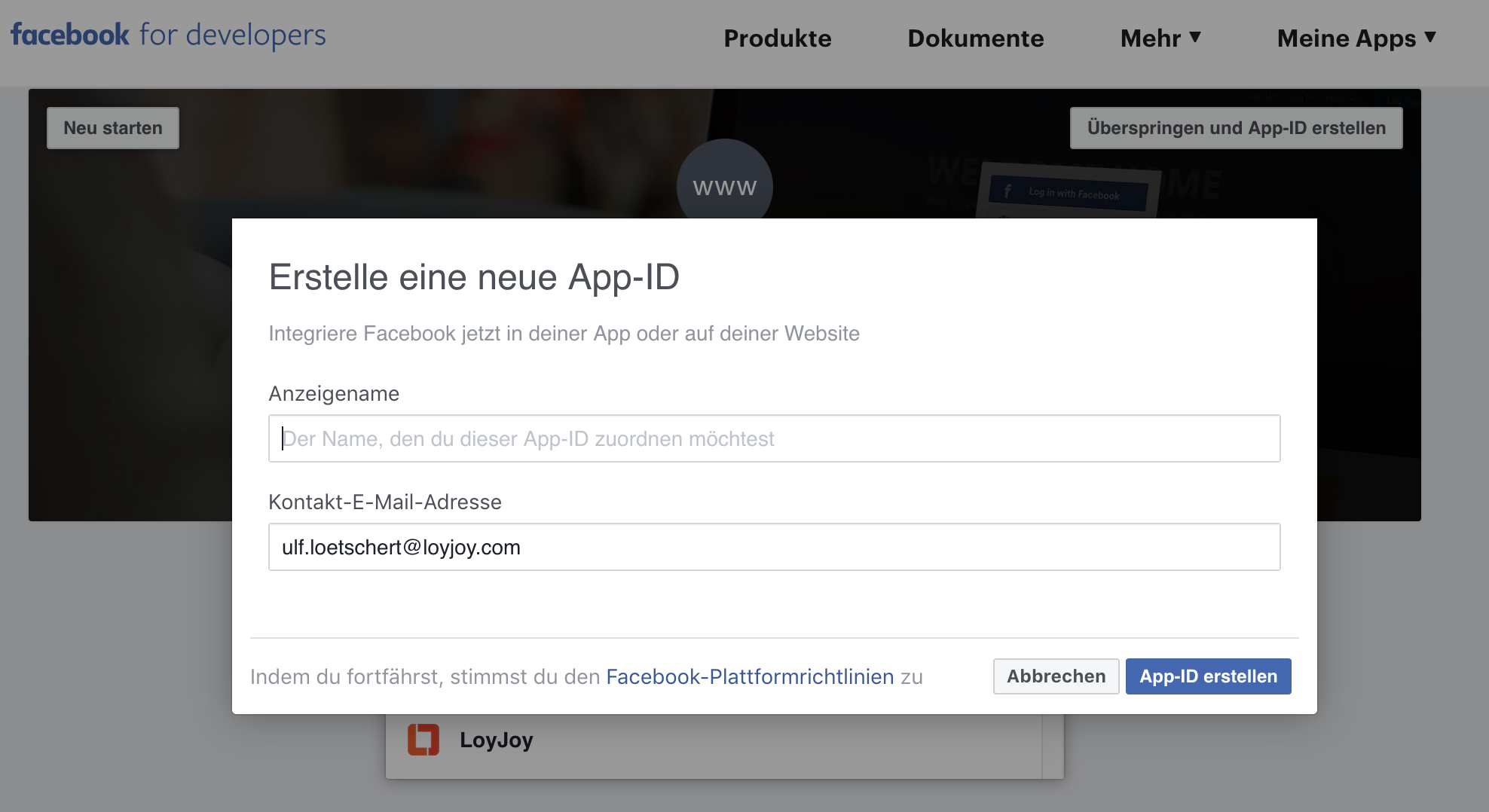
- Erstellen Sie eine Facebook-App für Ihren Chat-KI-Agenten, der hier seinen Platz findet. Überspringen Sie den Schnellstart, indem Sie auf die Schaltfläche "skip and create app ID" klicken.
- Geben Sie Ihrer App einen Namen (dies wird später der Name im Facebook Messenger sein) und wählen Sie eine Kontakt-E-Mail-Adresse, unter der Sie erreichbar sind.
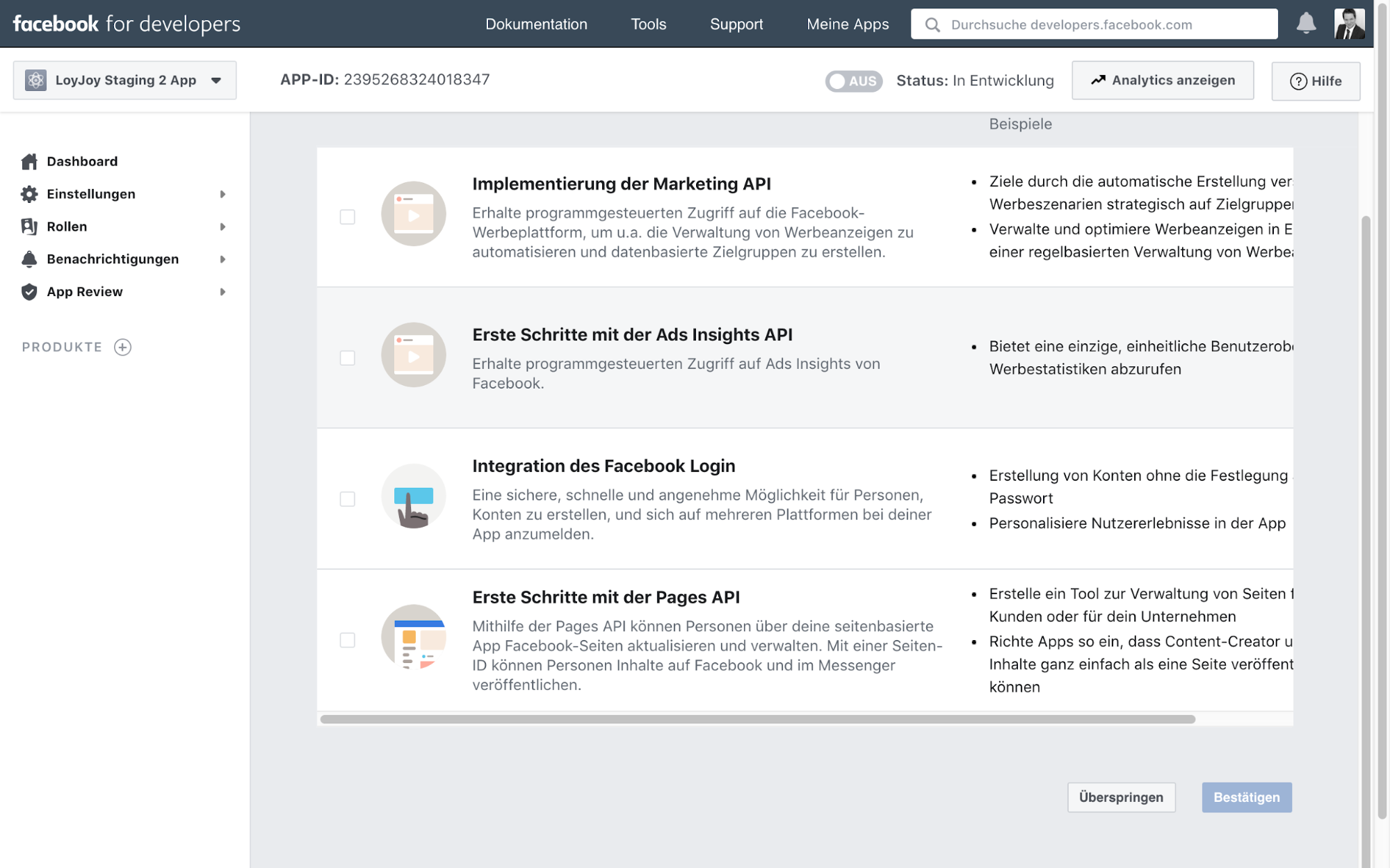
- Nun können Sie auf Facebook ein "Szenario" auswählen. Dies ist nicht notwendig; scrollen Sie zum Ende der Seite und klicken Sie auf "skip".
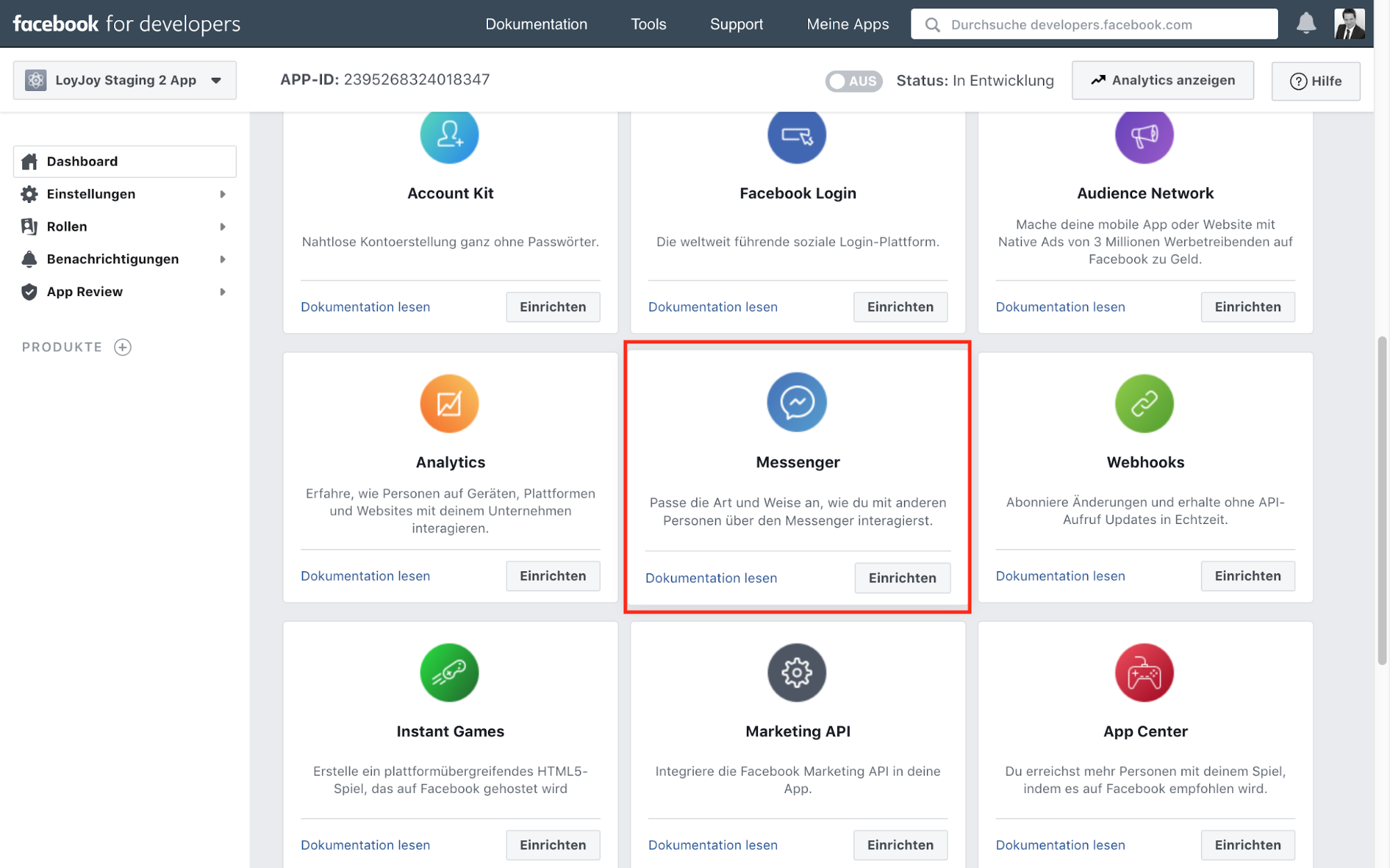
- Richten Sie nun Ihre App für Facebook Messenger ein, indem Sie die Messenger-Kachel auswählen und auf "Set up" klicken.
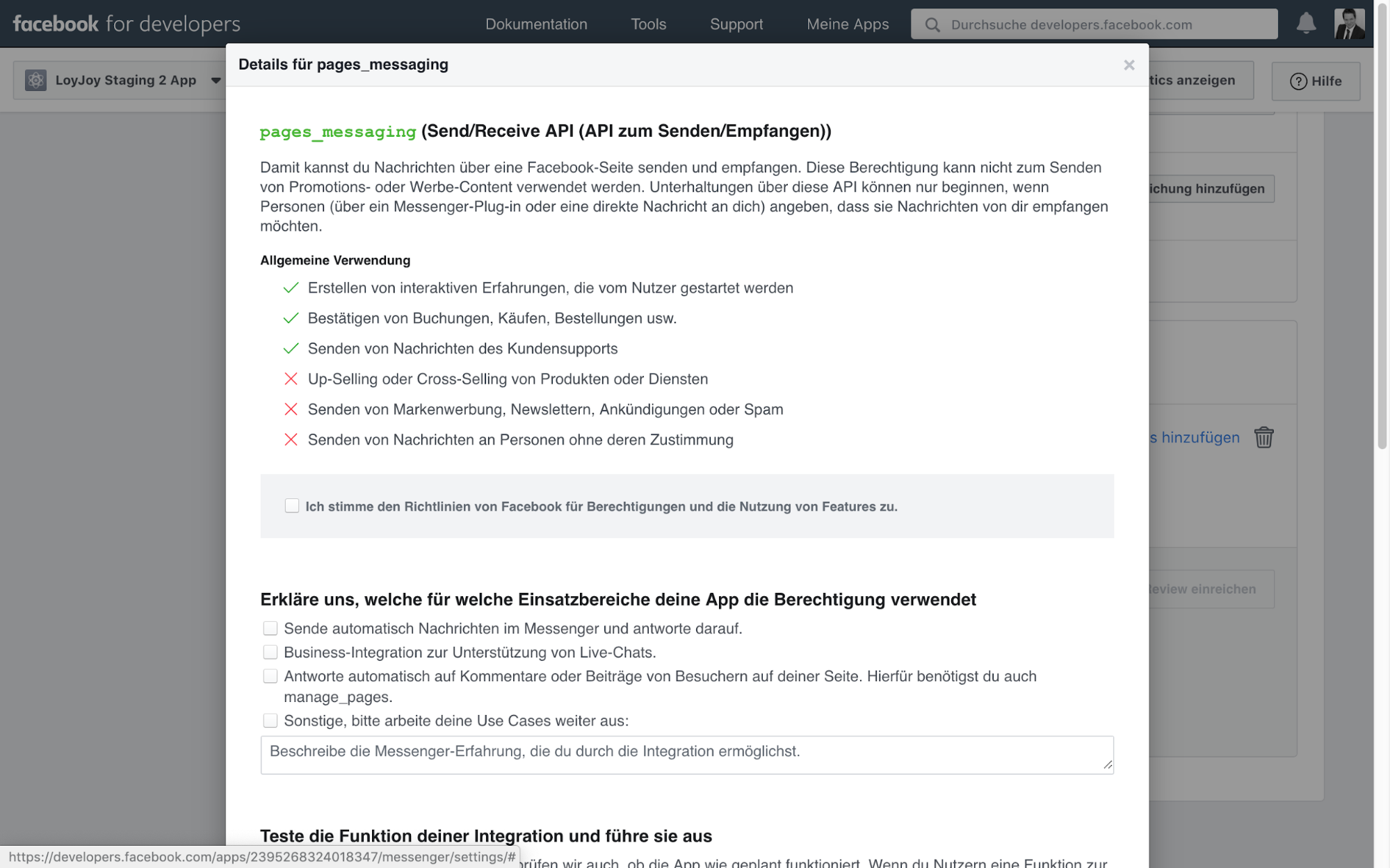
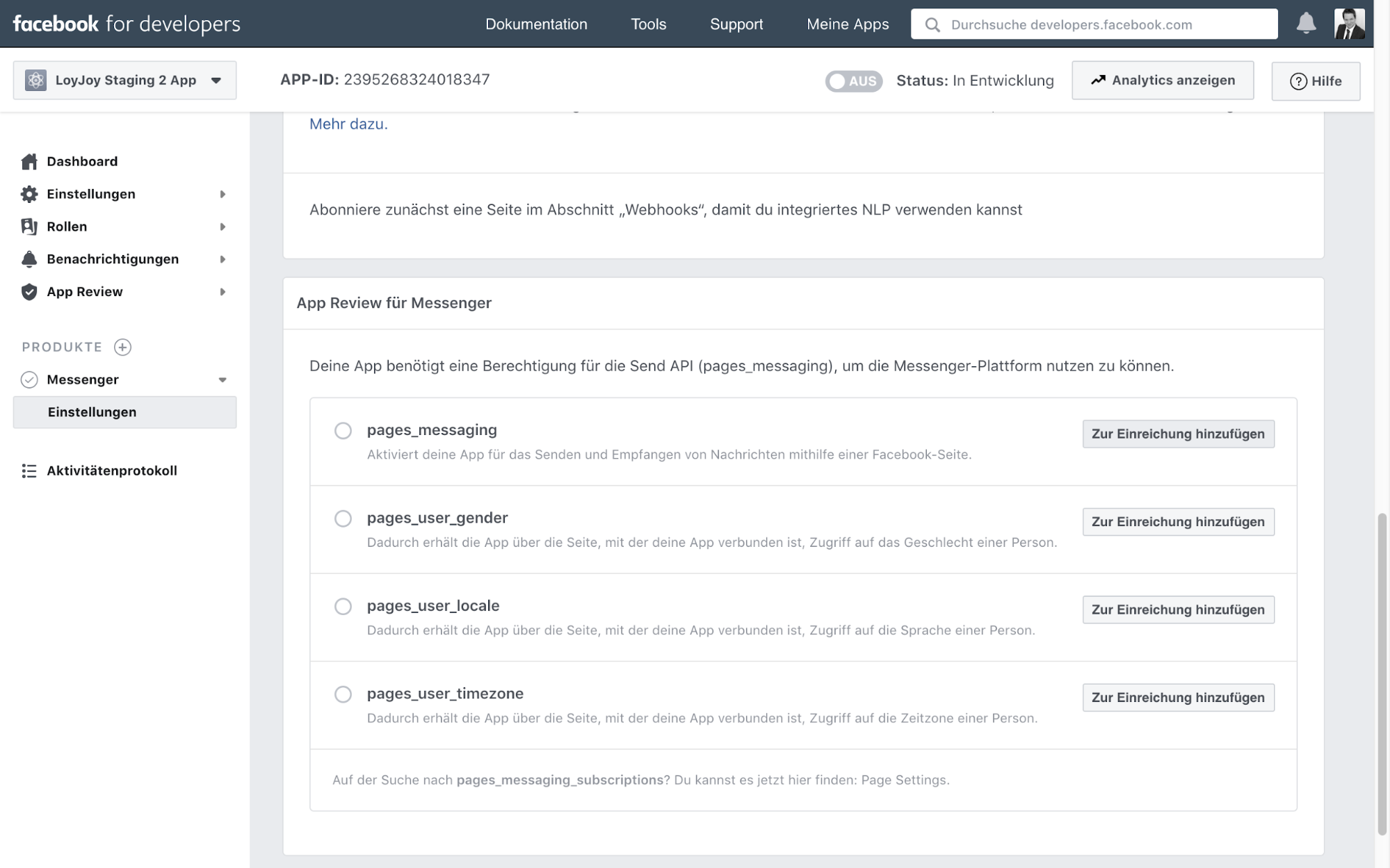
- Ihre App benötigt die Funktion pages_messaging, um Nachrichten auf Facebook zu senden und zu empfangen. Fügen Sie diese Ihrer Einreichung hinzu.
- Um pages_messaging einzureichen, müssen Sie einige Details hinzufügen; klicken Sie auf "Add details".
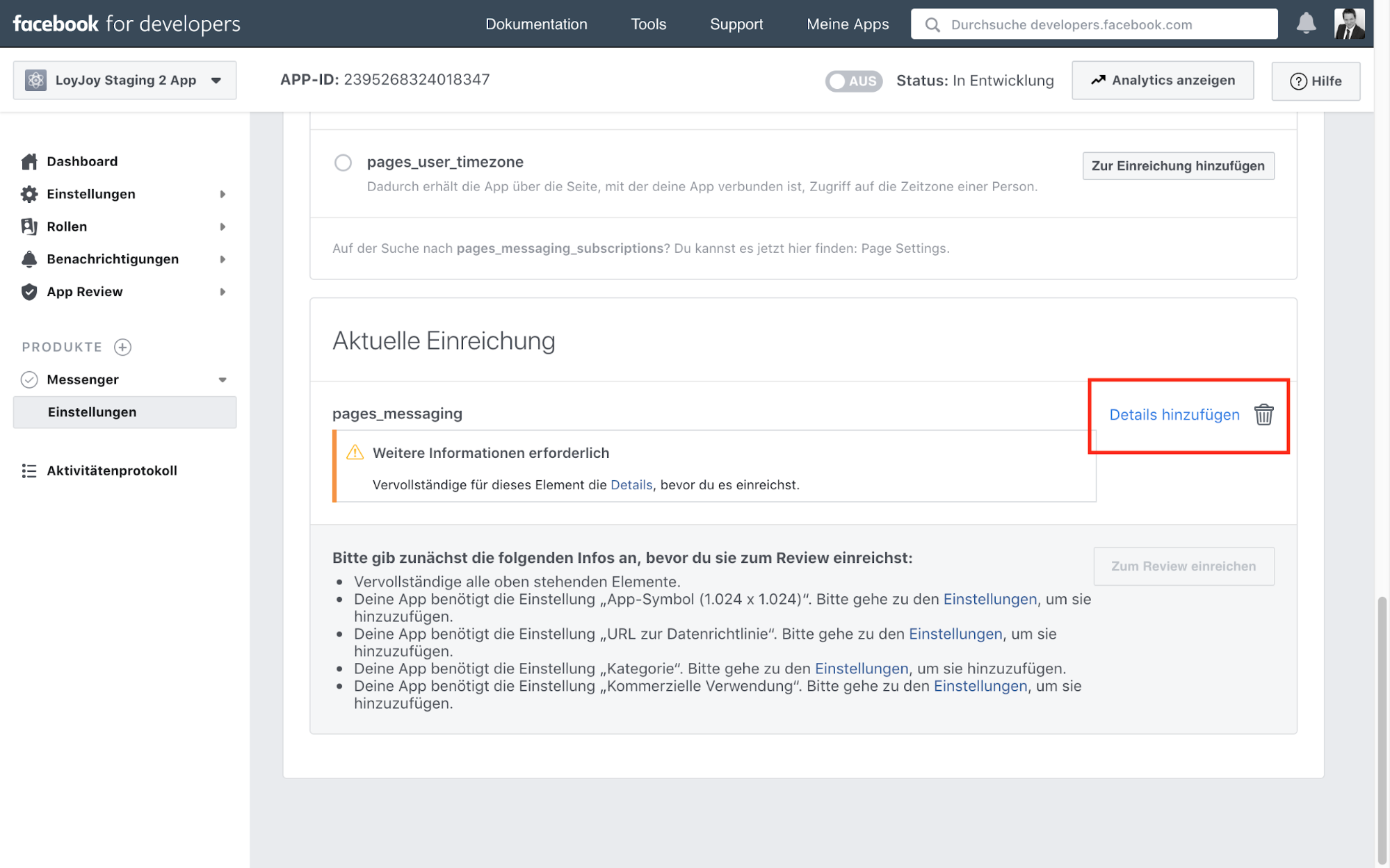
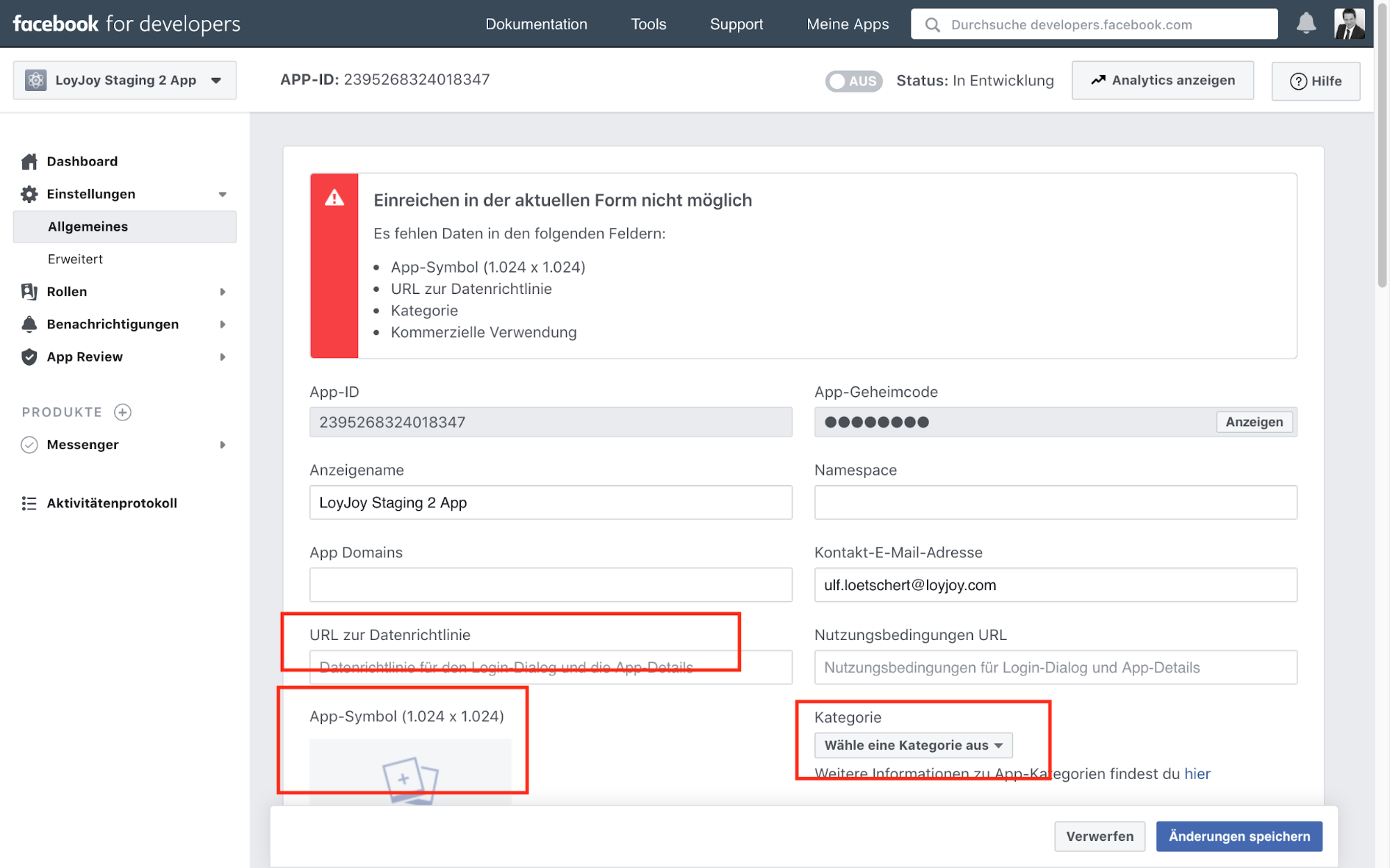
- Auf der folgenden Seite müssen Sie vier Einstellungen vornehmen. Im Screenshot nicht sichtbar ist die Einstellung zur kommerziellen Nutzung unterhalb des Logo-Uploads.
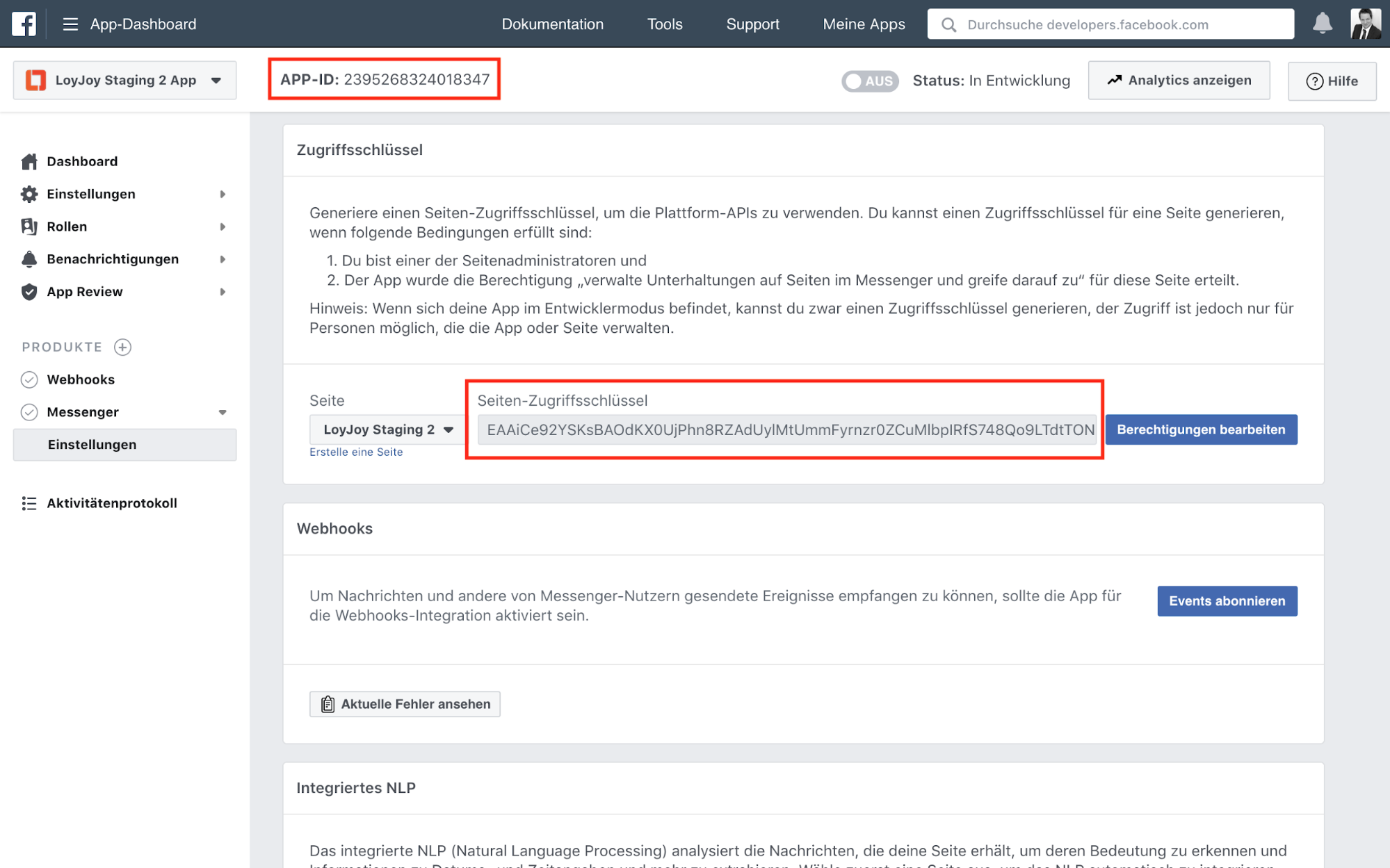
- Gehen Sie dann im linken Menü zu Messenger > Settings. Gehen Sie hier zum Abschnitt Access Key. Wählen Sie die Seite aus, die Sie mit dem KI-Agenten verbinden möchten. Klicken Sie dann auf die Schaltfläche "Edit permissions".
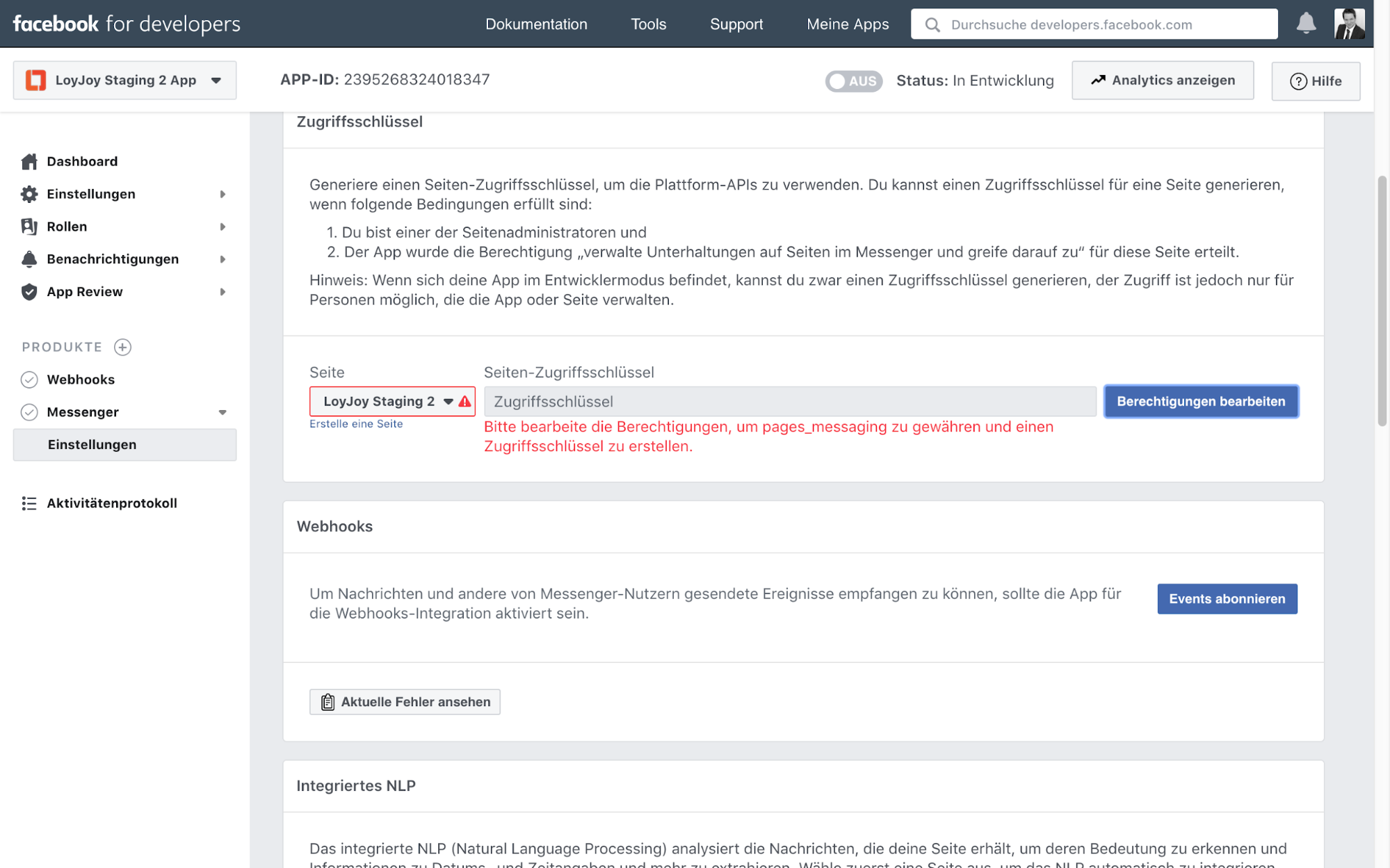
- Es öffnet sich ein neues Fenster, in dem Sie mehrere Schritte durchführen müssen. Voraussetzung dafür ist, dass Ihr Unternehmen und Sie als Person/Administrator bei Facebook persönlich verifiziert wurden. Falls noch nicht geschehen, führen Sie bitte die Verifizierungen durch. Dann können Sie hier weiterlesen.
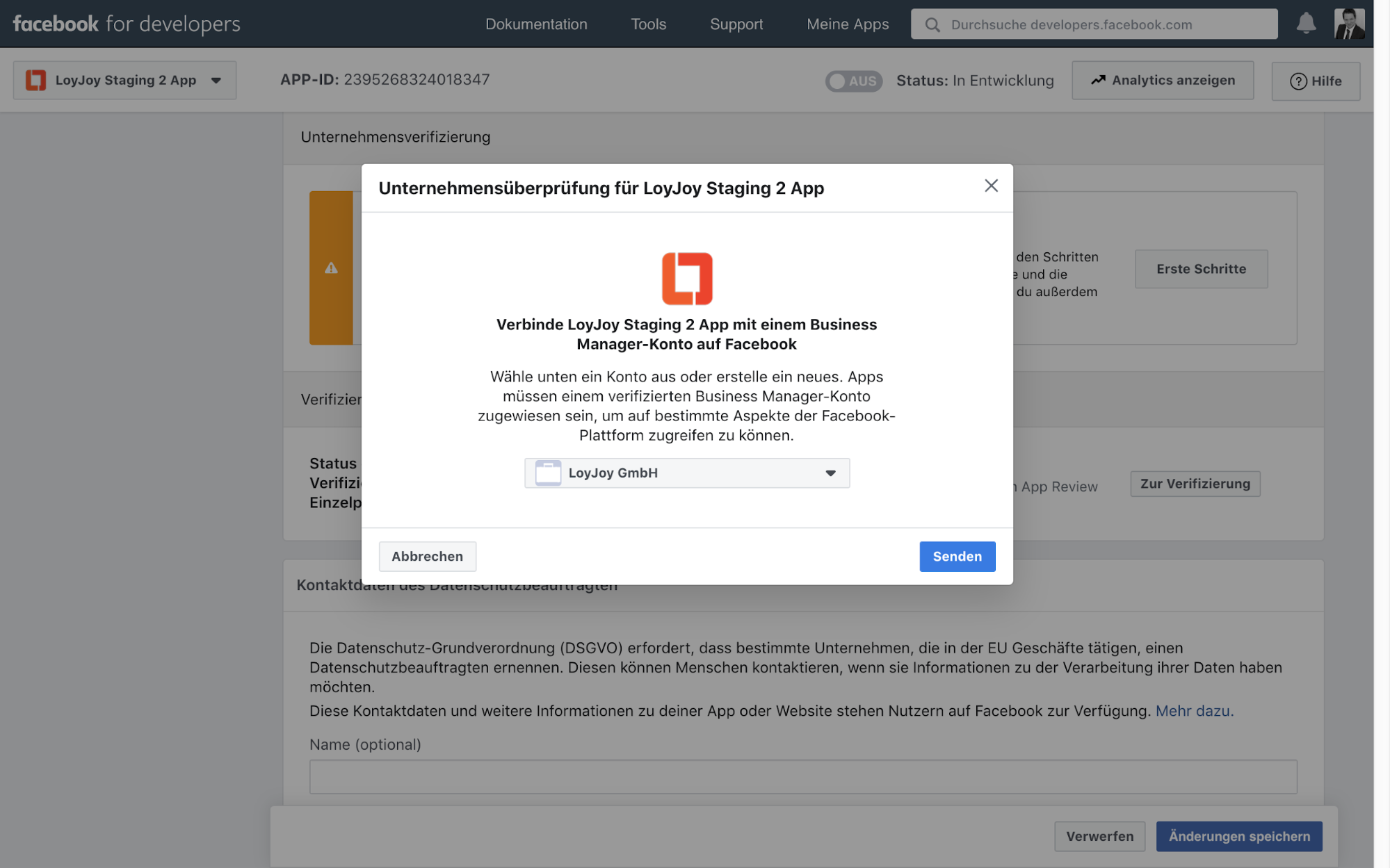
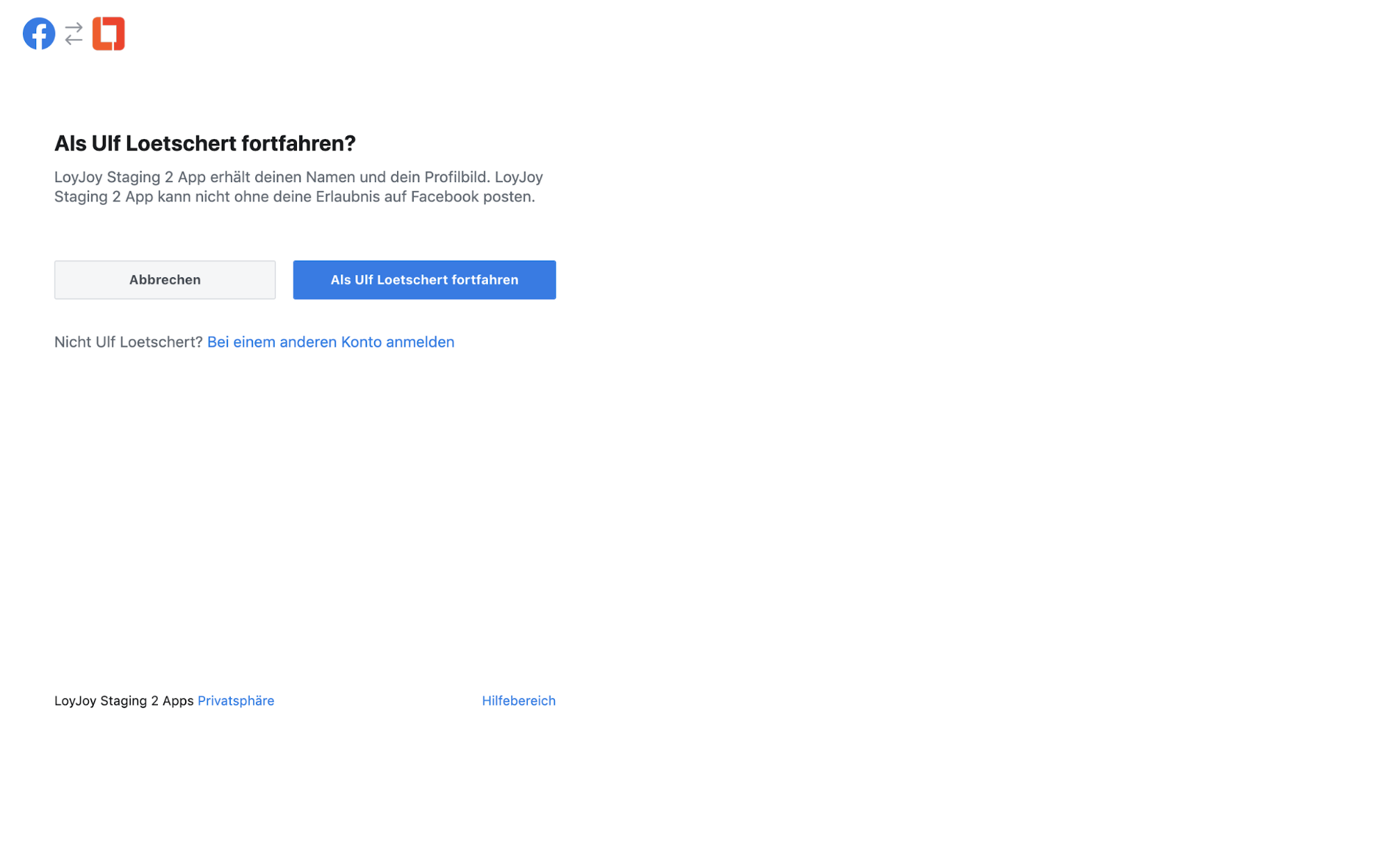
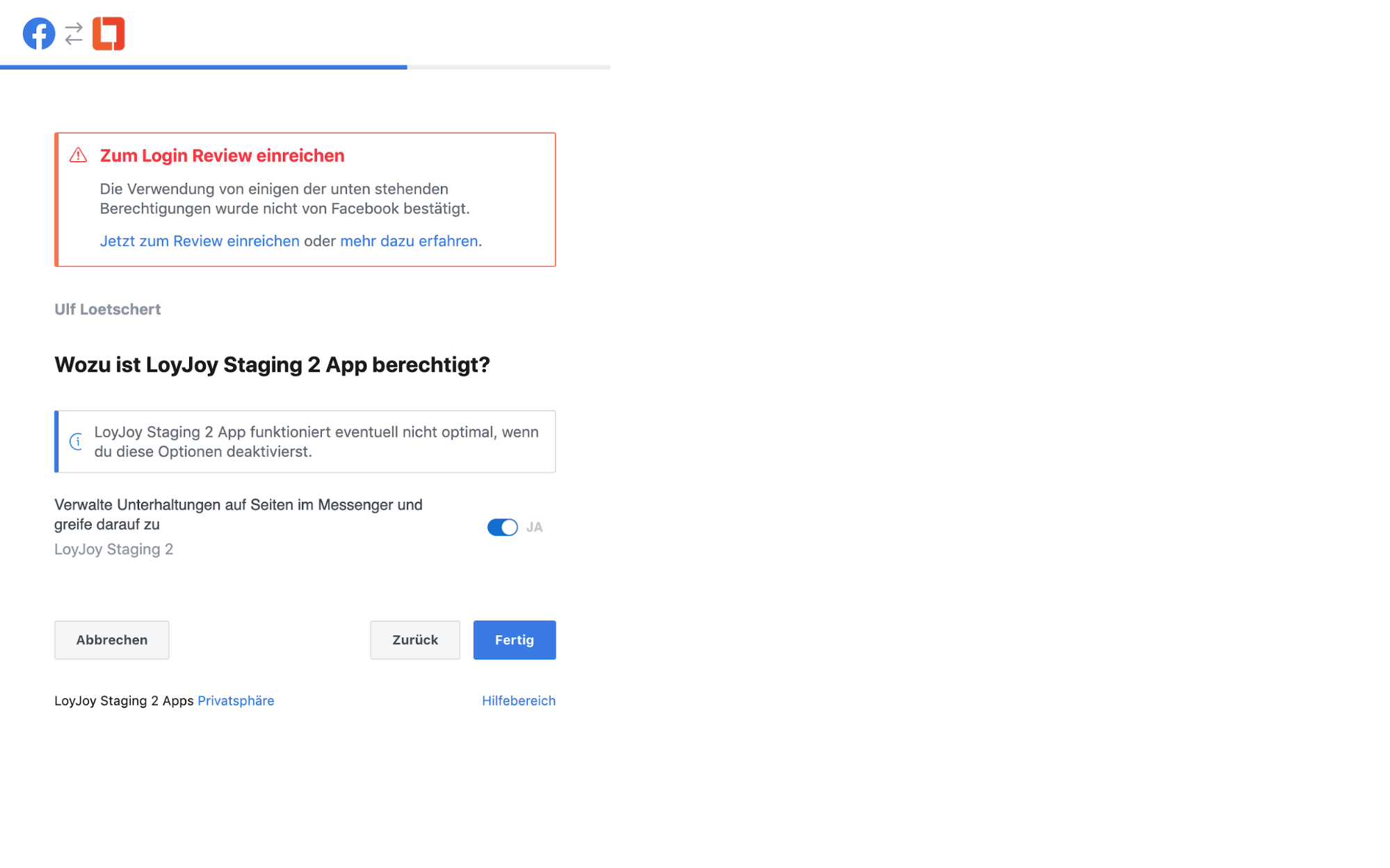
- Nach der Verifizierung (die zunächst geprüft wird) erhalten Sie Ihren Seitenzugriffsschlüssel. Bitte kopieren Sie ihn. Ebenso wie die oben gezeigte App-ID.
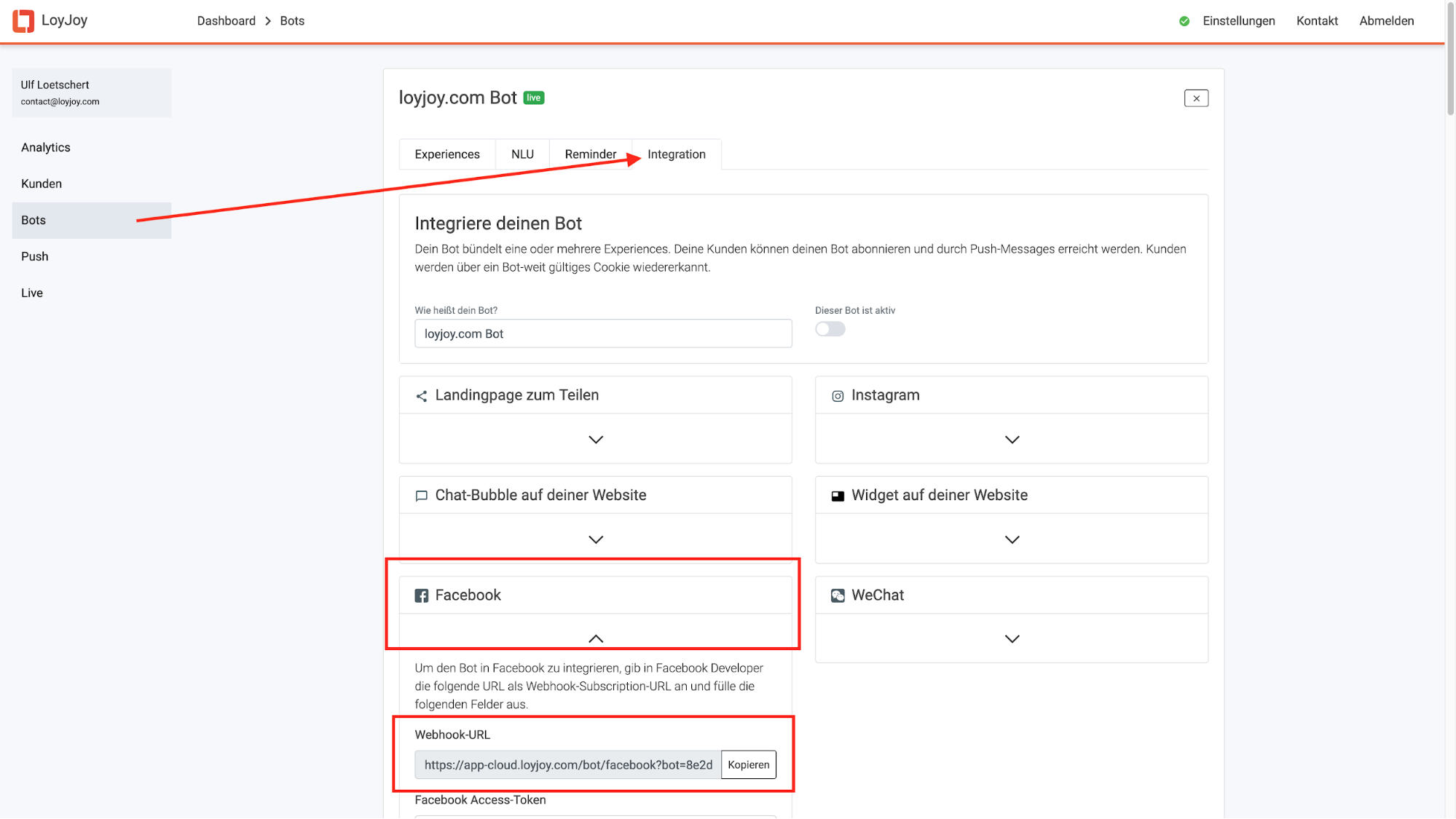
- Nun können Sie die drei Informationen von Facebook (Seiten-ID, App-ID und Seitenzugriffsschlüssel) in Ihren LoyJoy-KI-Agenten einfügen. Gehen Sie dazu im KI-Agenten (wirklich im KI-Agenten, nicht in einem Agent!) zum Tab "Integration" und erweitern Sie den Bereich "Facebook". Fügen Sie die drei Informationen an der richtigen Stelle ein. Kopieren Sie dann die "Webhook-URL" aus LoyJoy.
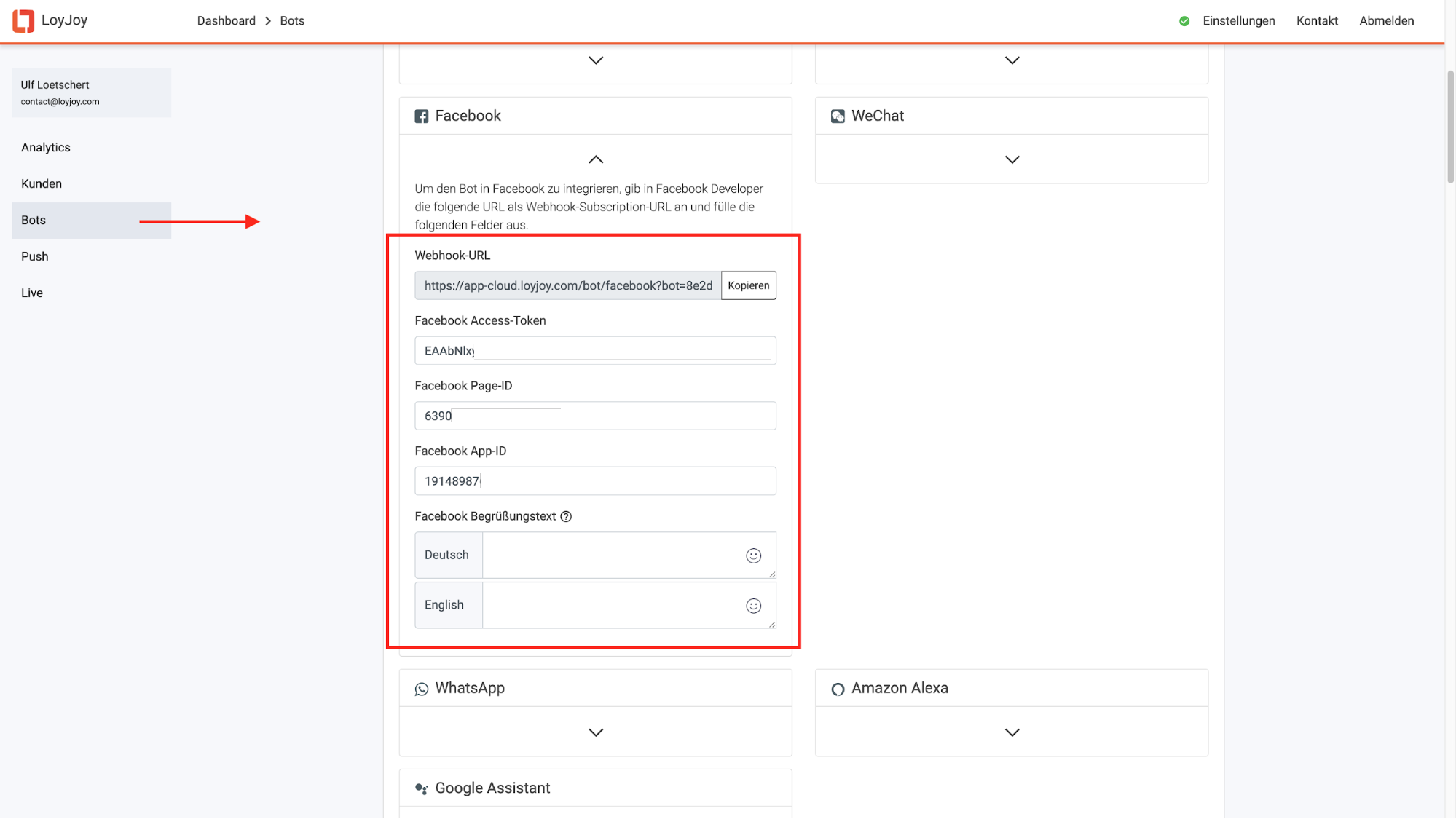
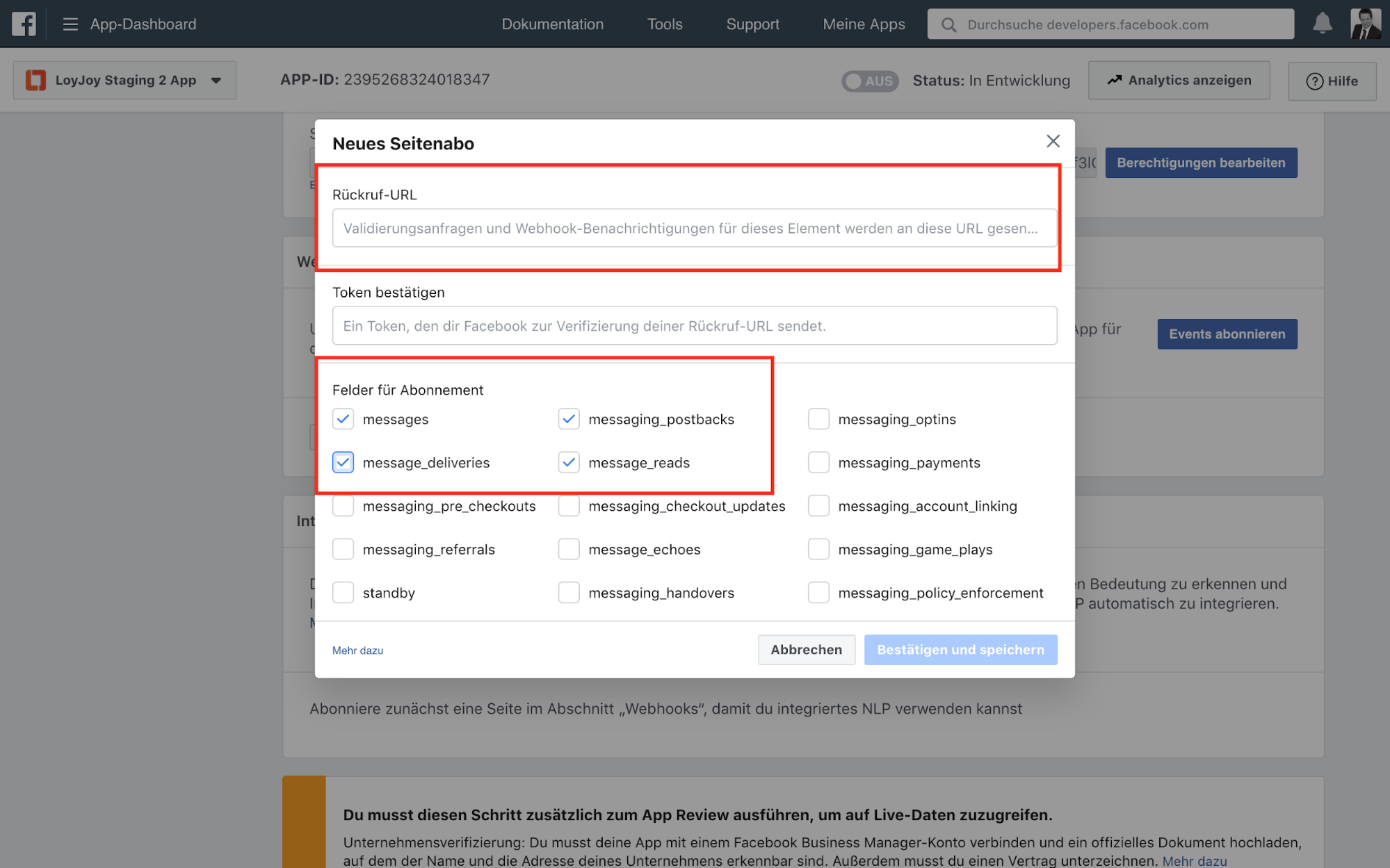
- Sie können die soeben aus LoyJoy kopierte Webhook-URL nun in das Feld "Callback URL" auf Facebook einfügen. Unter Confirm token können Sie eine zufällige Zeichenfolge eingeben. Haken Sie dann die vier Optionen messages, message_deliveries, messaging_postbacks und message_reads an. Klicken Sie anschließend auf "Confirm and save".
-
Ihre Facebook-App befindet sich noch im Entwicklungsmodus, den Sie nur intern testen können. Kunden können noch nicht darauf zugreifen. Die App (d. h. Ihr KI-Agent) muss noch aktiviert werden. Ein Team von Facebook wird den Chat testen.
-
Scrollen Sie nach unten zu "Current submission". Klicken Sie auf "Add details".
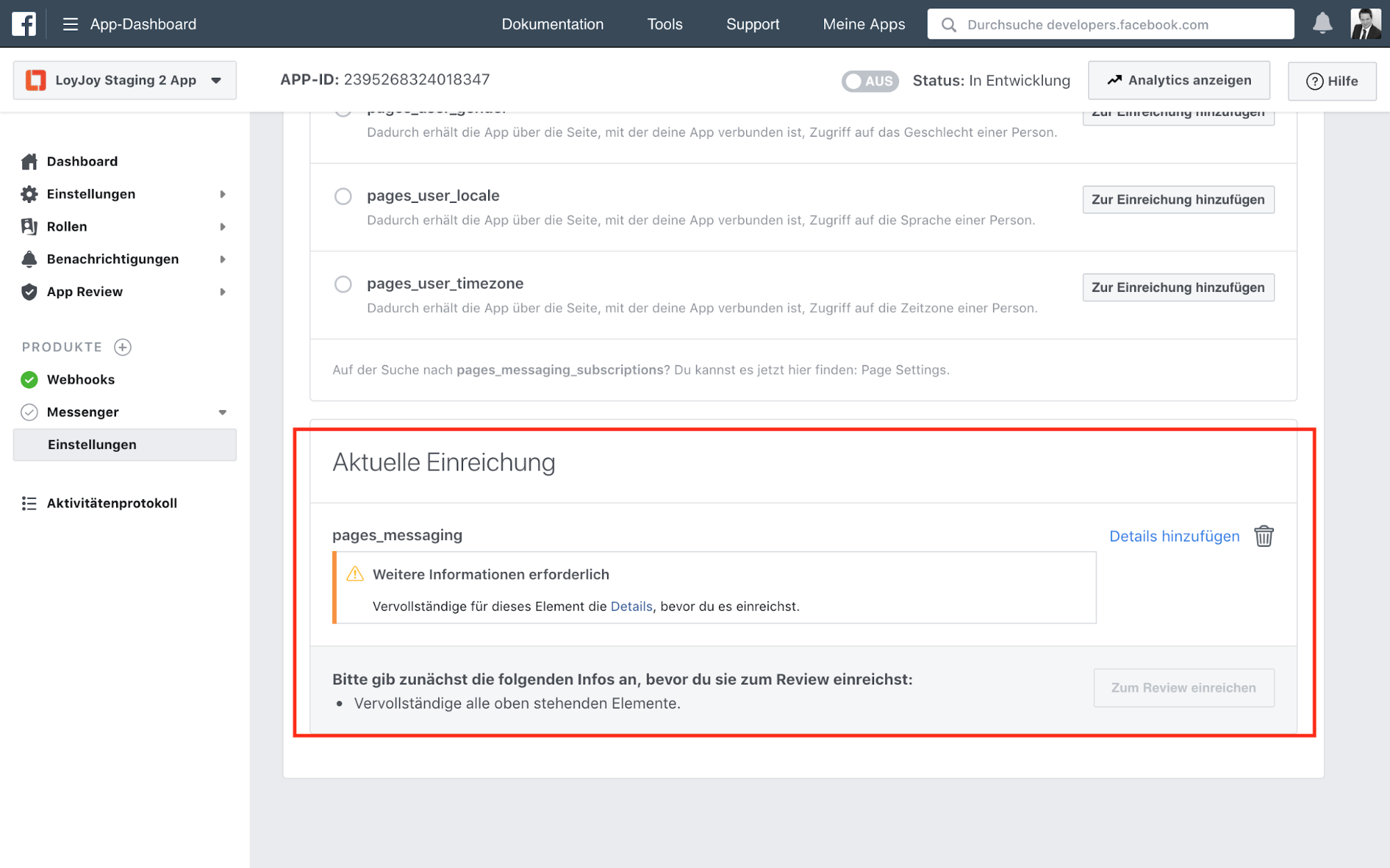
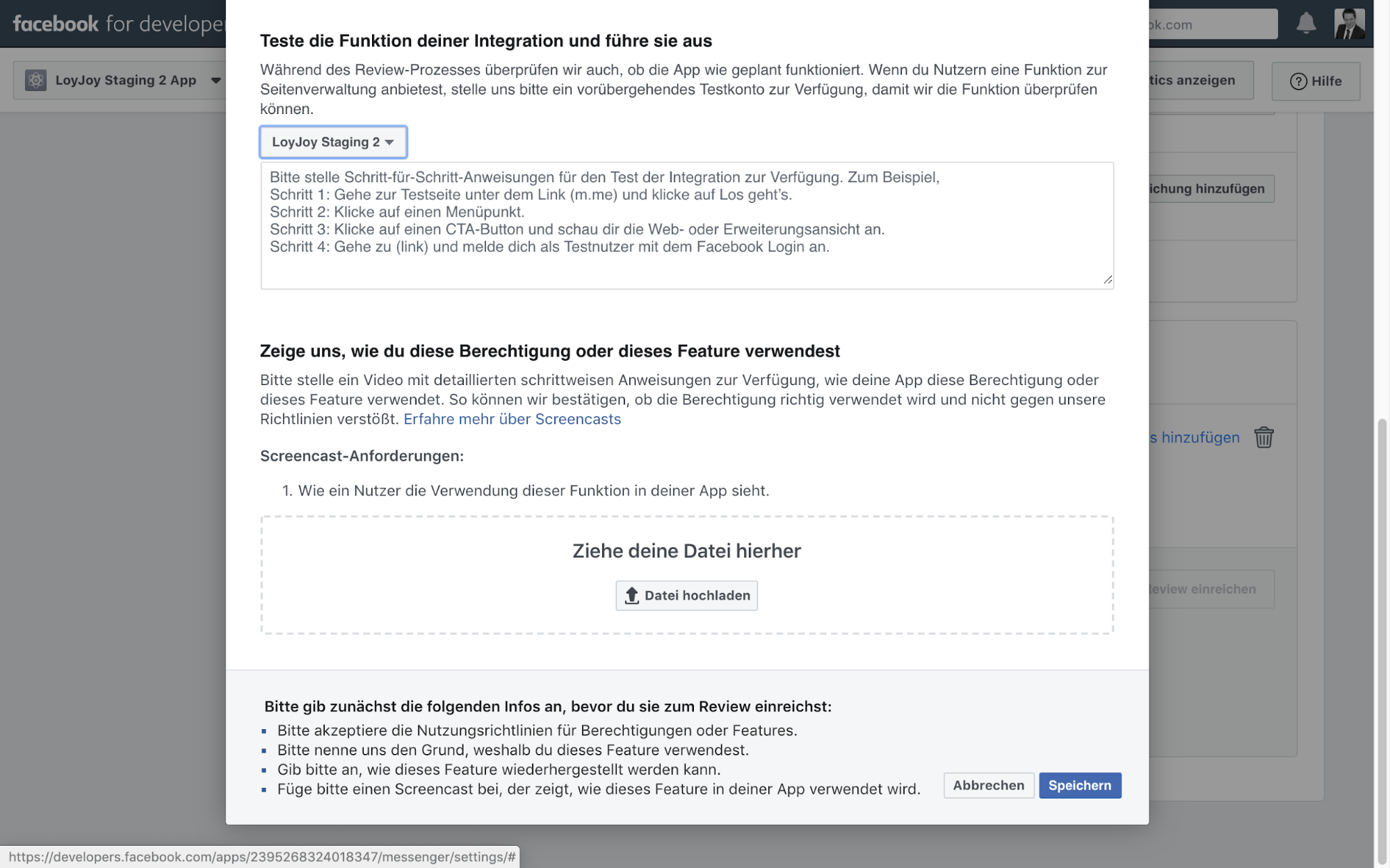
- Hier müssen Sie zuerst akzeptieren, dass Sie keine Werbenachrichten über Messenger senden. Sie müssen Ihren KI-Agenten zudem detailliert beschreiben und bei Bedarf einen Screencast erstellen. Alle Informationen dazu finden Sie dort. Bitte lesen Sie die Informationen auf der Facebook-Seite sorgfältig.