Azure GPT: Azure OpenAI mit LoyJoy integrieren
Für Ihr eigenes Azure-OpenAI-Deployment benötigen Sie ein bestehendes Azure-Enterprise-Konto, auf das Sie Zugriff haben. Wenn Ihr Unternehmen bereits ein reguläres Azure-Konto hat, können Sie es für diesen Leitfaden einfach verwenden.
Schritt 1: Azure OpenAI erstellen
- Tippen Sie in Azure
OpenAIin die Azure-Suche ein und wählen SieAzure OpenAIaus - Klicken Sie auf die Schaltfläche
Azure OpenAI - Der Bildschirm
Create Azure OpenAIsollte erscheinen.
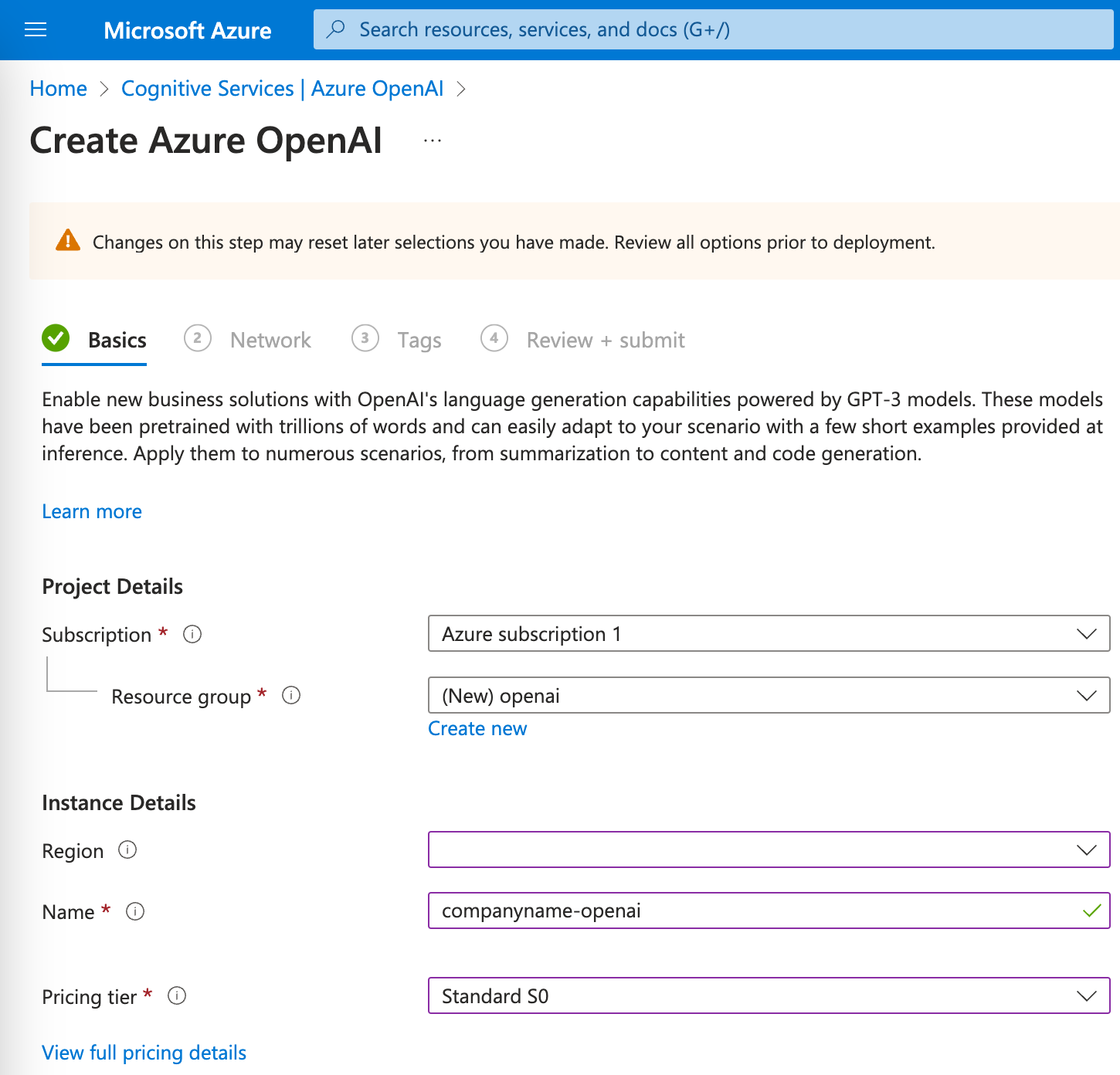
- In Azure OpenAI > Basics
- Wählen Sie ein Abonnement und klicken Sie bei Bedarf unter
Resource groupaufCreate newmit einem beliebigen Namen wie z. B.openai - Wählen Sie eine Region.
Sweden Centralwird für Europa empfohlen, da dort die neuesten Modelle verfügbar sind. Die Liste der verfügbaren Regionen finden Sie unter Modellverfügbarkeit. - Geben Sie als Name z. B.
companyname-openaiein. - Wählen Sie als Tarif
Standard S0. - Klicken Sie auf
Next
- Wählen Sie ein Abonnement und klicken Sie bei Bedarf unter
- In Azure OpenAI > Network belassen Sie den voreingestellten Wert
All networks, including the internet, can access this resource.und klicken Sie aufNext - In Azure OpenAI > Tags klicken Sie auf
Next - In Azure OpenAI > Review + submit klicken Sie auf
Create
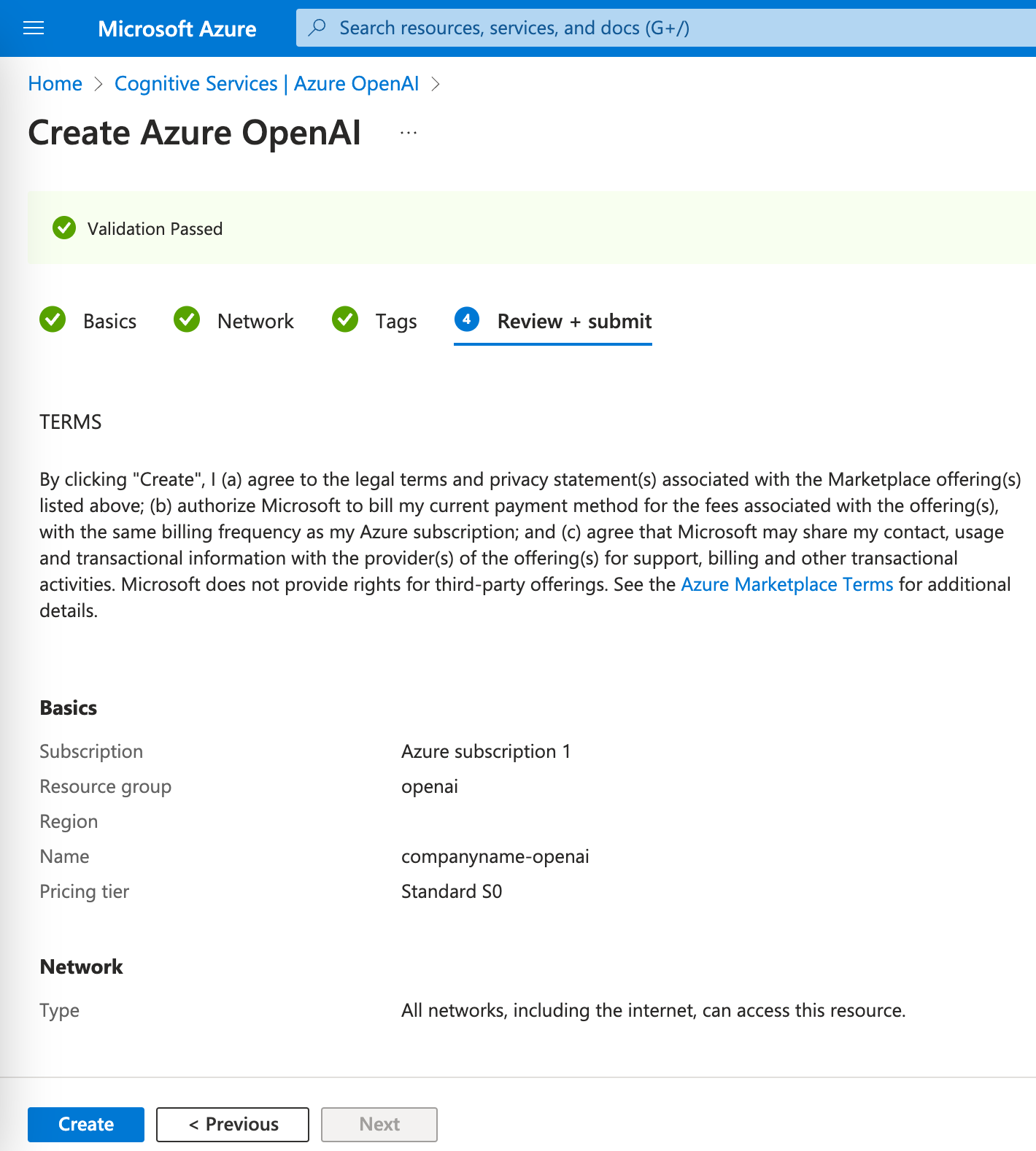
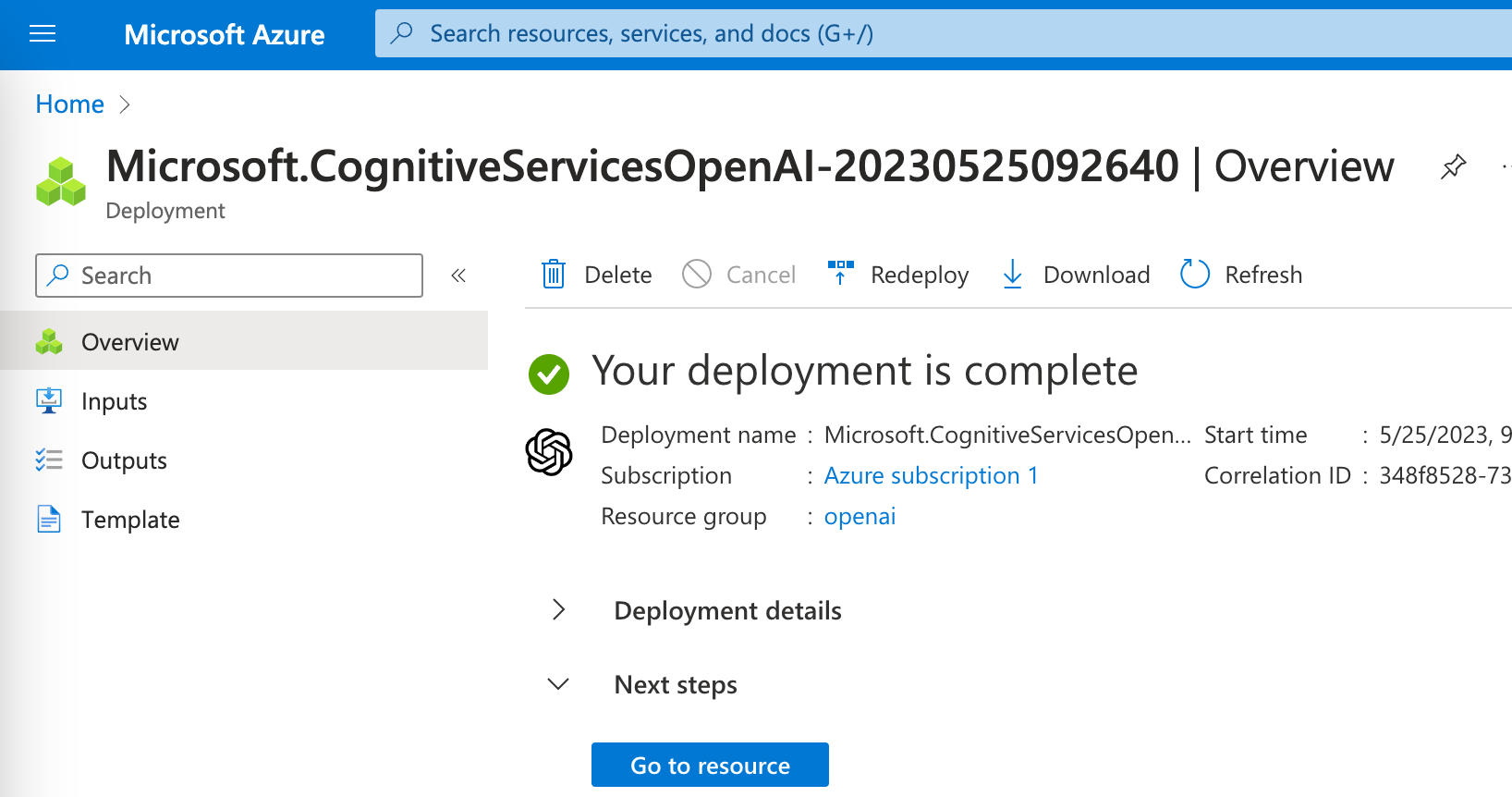
Deployment is in progresswird angezeigt. Anschließend erscheintYour deployment is complete.- Klicken Sie auf
Go to resource, um das Deployment zu öffnen.
- Unter dem Menüpunkt
Keys and Endpointfinden Sie Zugriffsschlüssel und eine Endpoint-URL. Kopieren Sie diese Daten, um sie später an das LoyJoy-Supportteam zu senden.
Schritt 2: Modelle bereitstellen
Um Azure OpenAI zu verwenden, müssen nun Modelle bereitgestellt werden.
- Klicken Sie in
Azure OpenAIaufAzure OpenAI Metrics Dashboard, um Azure AI Foundry | Azure OpenAI Service zu öffnen. - Der Azure OpenAI Service sollte sich öffnen, optional mit einem Anmeldebildschirm. Möglicherweise müssen Sie Ihr Azure-Abonnement auswählen, um fortzufahren.
- Öffnen Sie im Azure OpenAI Service den Menüpunkt
Deployments.
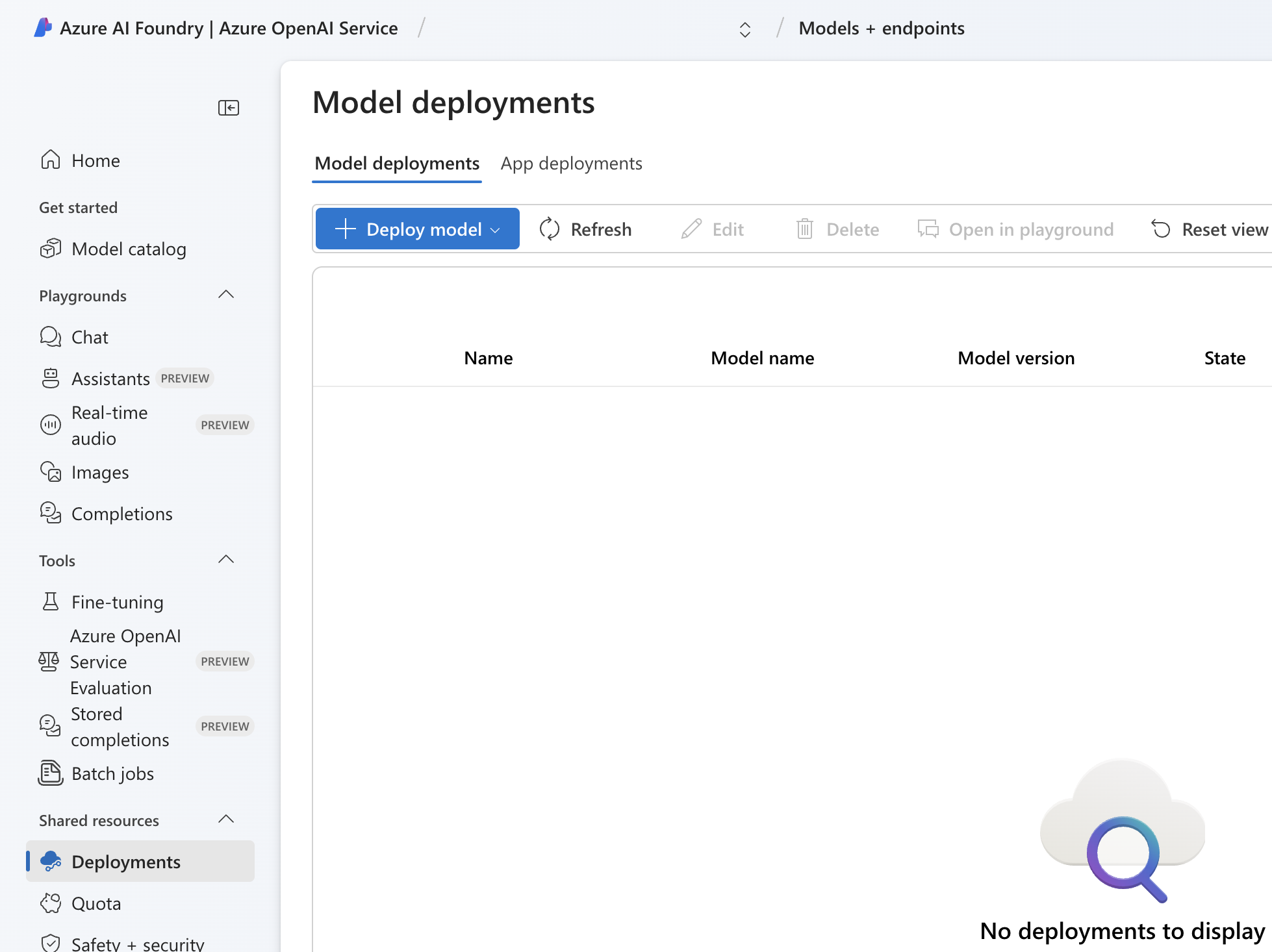
Erstellen Sie die Modelle, die Sie in LoyJoy verwenden möchten. Beispielsweise können Sie die folgenden Modelle bereitstellen:
- gpt-5.6-terra:
- Klicken Sie auf
Deploy modelundDeploy base model. Wählen Siegpt-5.6-terrain VersionStandardaus und geben Sie den Namenloyjoy-gpt-5.6-terraein.
- Klicken Sie auf
- gpt-4.1:
- Klicken Sie auf
Deploy modelundDeploy base model. Wählen Siegpt-4.1in VersionStandardaus und geben Sie den Namenloyjoy-gpt-4.1ein.
- Klicken Sie auf
Schritt 3: Content Filter
Microsoft Azure filtert Vervollständigungsanfragen standardmäßig auf unangemessene Inhalte. Dies kann zu Fehlermeldungen in Ihrem KI-Agenten führen, z. B. The response was filtered due to the prompt triggering Azure OpenAI's content management policy. Please modify your prompt and retry..
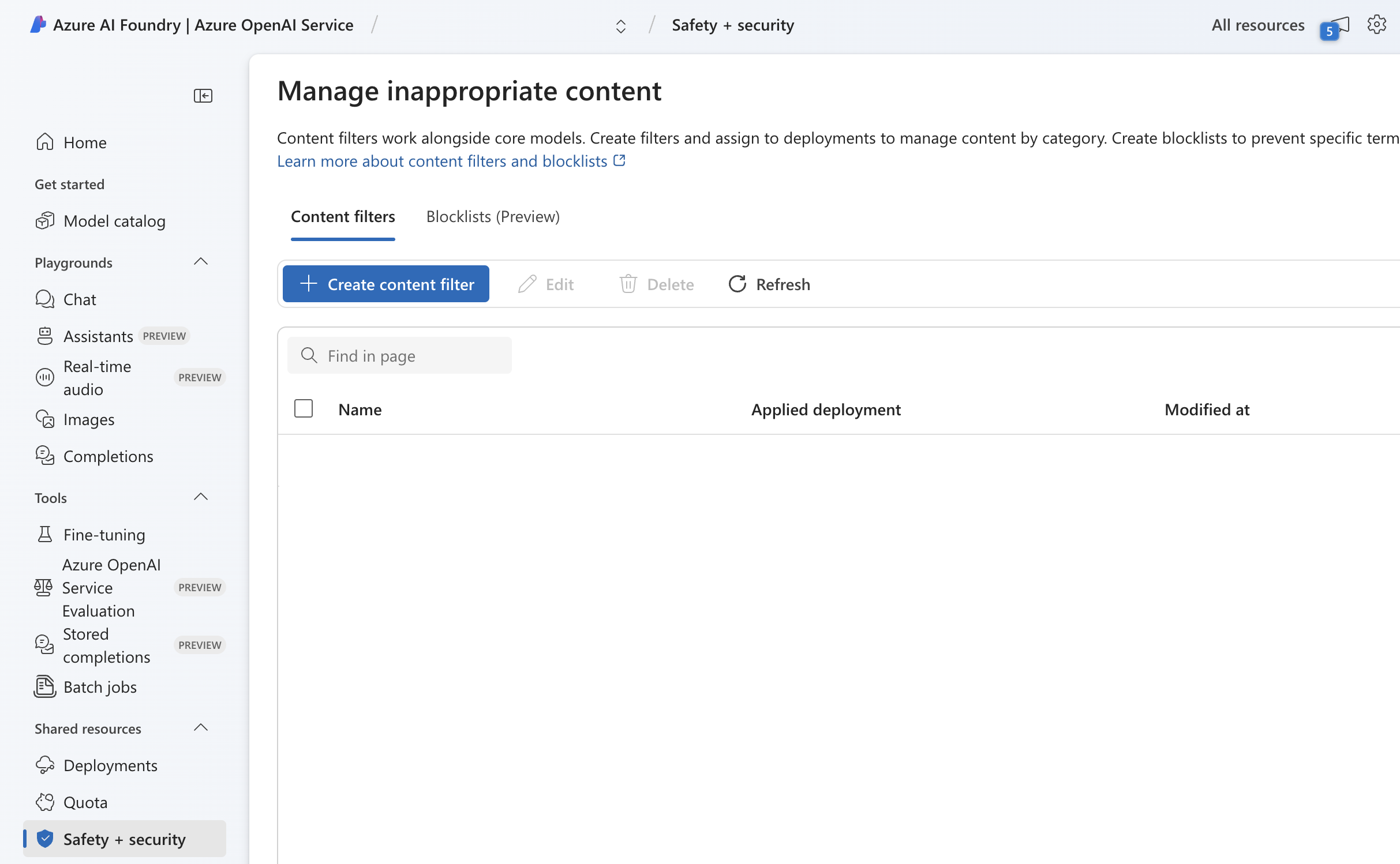
Dieser Filter kann abgeschwächt werden, indem Sie den Content Filter im Azure OpenAI Service konfigurieren. Gehen Sie dazu wie folgt vor:
- Klicken Sie im Azure OpenAI Service im linken Menü auf
Safety + security. - Klicken Sie auf
Create content filter. - Geben Sie einen Namen wie z. B.
CompanyNameContentFilterein. - Wählen Sie als Input-Filter-Schwellenwerte in allen Kategorien
High. Ein hoher Schwellenwert bedeutet, dass Azure beim Herausfiltern unangemessener Fragen von Kunden weniger restriktiv ist.
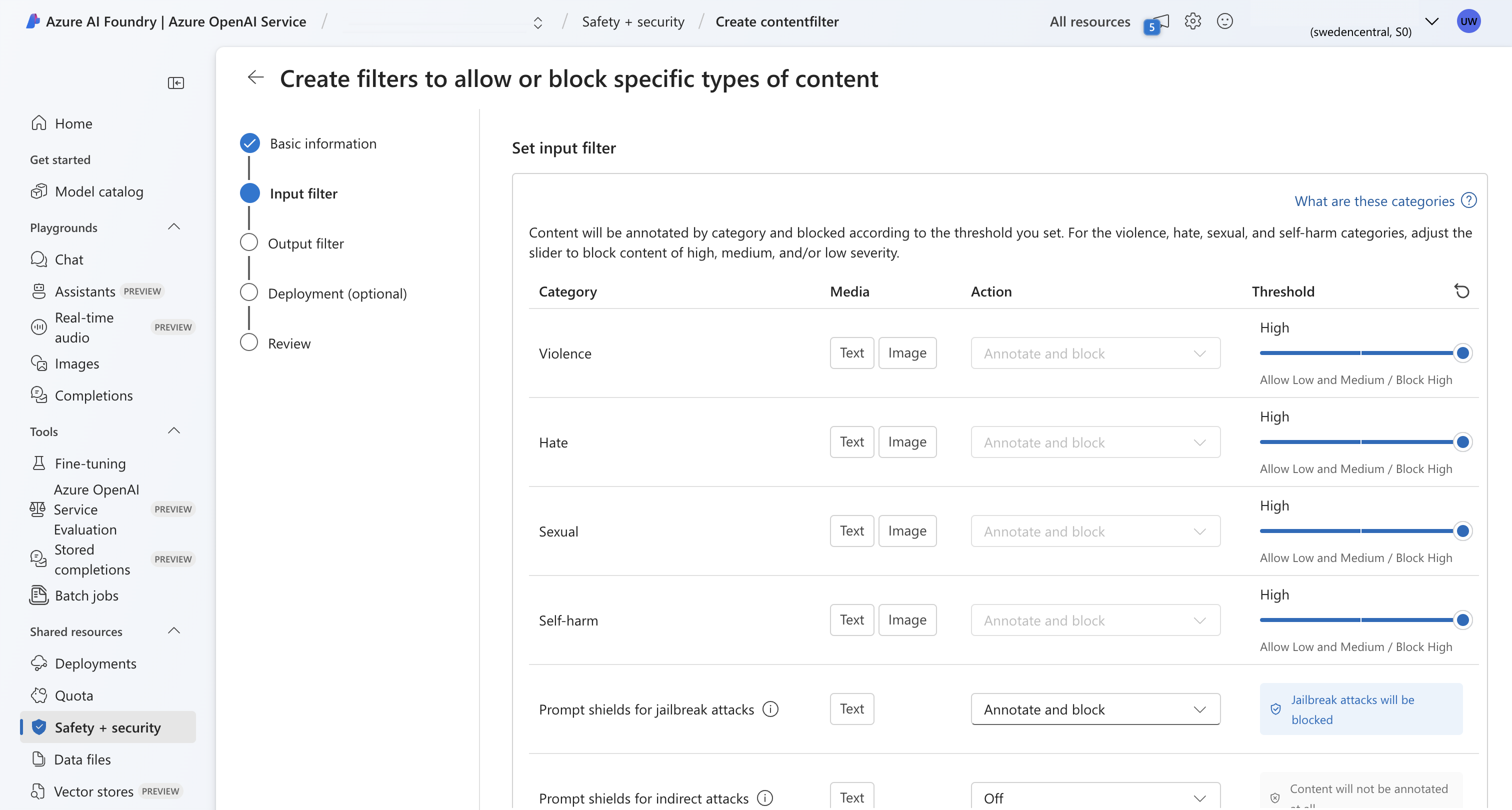
- Wählen Sie als Output-Filter-Schwellenwerte in allen Kategorien
High. Ein hoher Schwellenwert bedeutet, dass Azure beim Herausfiltern unangemessener, von der KI erzeugter Antworten weniger restriktiv ist.
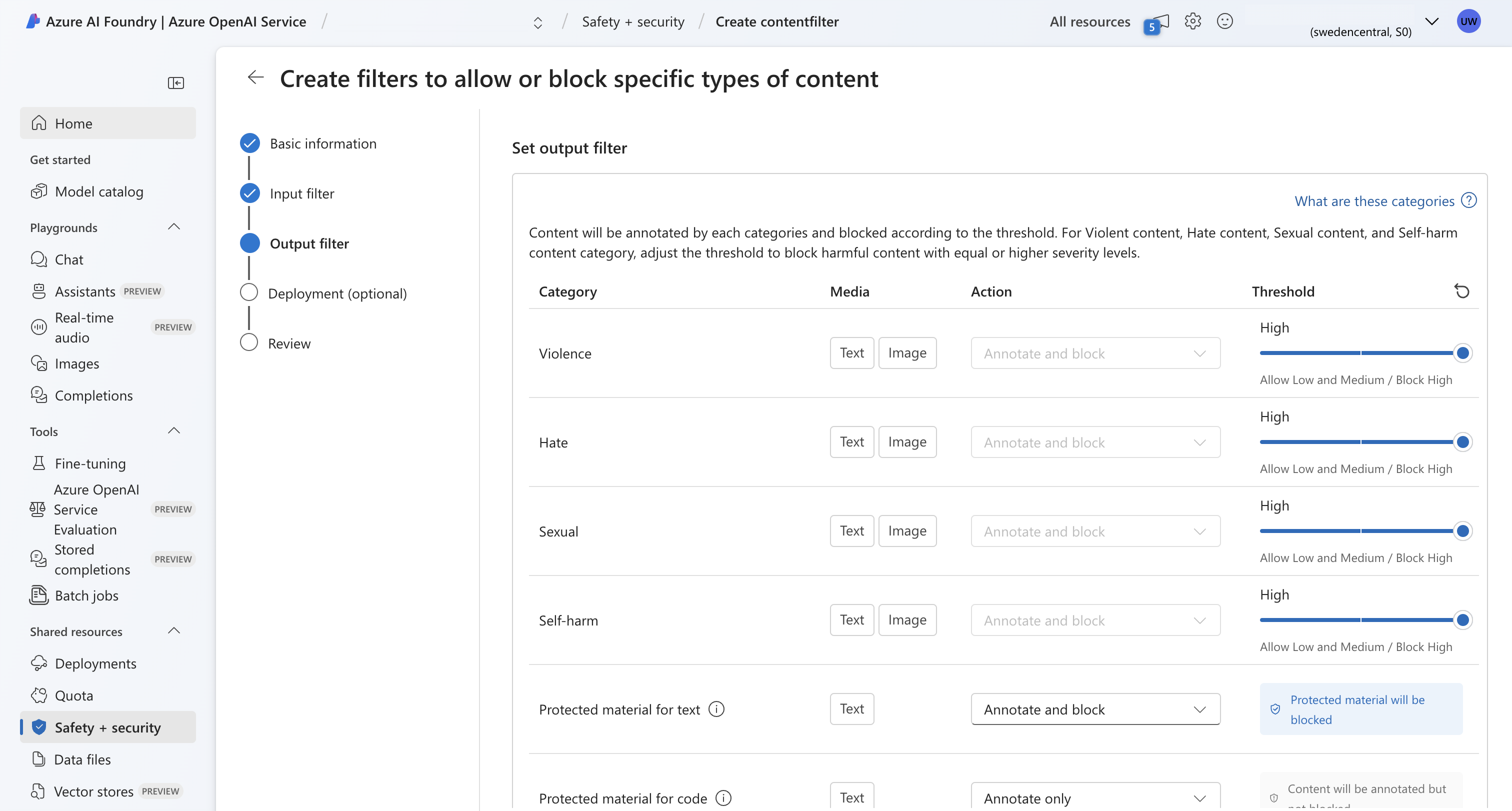
- Auf alle Deployments anwenden.
- Klicken Sie auf
Create filter.
Schritt 4: Konfiguration in LoyJoy
Um das Deployment in LoyJoy zu verwenden, wählen Sie ein Azure-Modell aus und geben Sie die folgenden Details ein:
- Aus Schritt 3 einen der Schlüssel und die Endpoint-URL
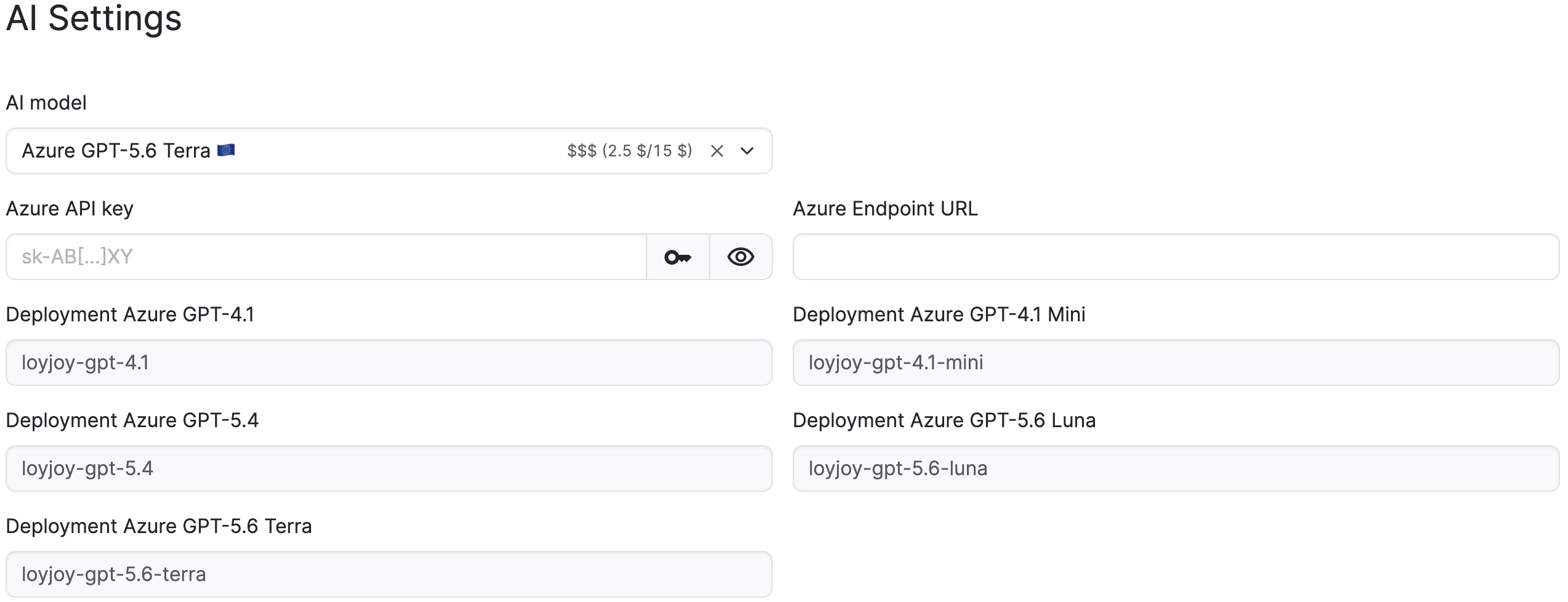
Schritt 5: Formular "Modified Content Filters and Abuse Monitoring" ausfüllen
Optional können Sie beantragen, dass Microsoft intern das menschliche Abuse Monitoring durch interne Mitarbeiter deaktiviert.
Um dies zu beantragen, füllen Sie dieses Formular aus.