Single Sign-On (SSO)
Einführung
LoyJoy bietet eine bequeme Möglichkeit, sich mit Drittanbieter-Identitätsanbietern wie Microsoft anzumelden und zu registrieren. Auf diese Weise können Sie sich mit den Zugangsdaten Ihres Anbieters mit einem einzigen Klick bei LoyJoy authentifizieren. Sie können Ihre Benutzer sogar zwingen, sich nur über SSO anzumelden.
Keine Anwendungsregistrierung erforderlich
LoyJoy ist eine gehostete Anwendung. Ihre IT-Abteilung muss keine eigene Anwendung in Microsoft Entra registrieren, installieren oder erzeugen, um SSO zu verwenden. Wenn Sie auf Anweisungen zur Erstellung einer Microsoft-Entra-Anwendungsregistrierung mit Microsoft-Graph-Berechtigungen wie Files.Read.All oder Sites.Read.All stoßen, beziehen sich diese auf die SharePoint-Verbindung über Azure AI Search, eine separate Funktion, die für die Einrichtung von Single Sign-On nicht erforderlich ist.
Registrierung
Beginnen wir mit dem Registrierungsvorgang, bei dem Sie der LoyJoy-Plattform noch nicht als Benutzer bekannt sind. Dies ist der einfachste Weg: LoyJoy erstellt automatisch ein Benutzerkonto und einen Tenant auf Basis Ihrer Drittanbieter-Identität. Klicken Sie auf der Anmelde- oder Registrierungsseite auf den Identitätsanbieter Ihrer Wahl, um den Registrierungsprozess zu starten. Sie werden zu dessen Anmeldebildschirm weitergeleitet. Melden Sie sich an und bestätigen Sie die Registrierung. Sie erhalten eine E-Mail zur Bestätigung Ihrer E-Mail-Adresse. Nach der Bestätigung können Sie die Anmelde-Buttons auf dem Anmeldebildschirm verwenden, um sich bei Ihrem neuen LoyJoy-Tenant anzumelden.
Verbinden Sie Ihr bestehendes LoyJoy-Konto mit Ihrem Identitätsanbieter
Wenn Sie bereits ein Konto in LoyJoy haben, können Sie das Konto mit Ihrem Identitätsanbieter verbinden, um die SSO-Funktion später zu nutzen. Melden Sie sich zunächst über Ihren bestehenden Anmeldeprozess bei LoyJoy an. Klicken Sie dann in Ihren Kontoeinstellungen auf den Tab Identities, um Ihre Identitäten zu verwalten. Hier können Sie Ihren bevorzugten Identitätsanbieter hinzufügen, indem Sie auf das jeweilige Symbol klicken. Nach Abschluss des Vorgangs erscheint Ihr neu hinzugefügter Identitätsanbieter als Eintrag am unteren Rand dieser Seite.
Zwingen Sie Ihre Benutzer zur Nutzung von SSO
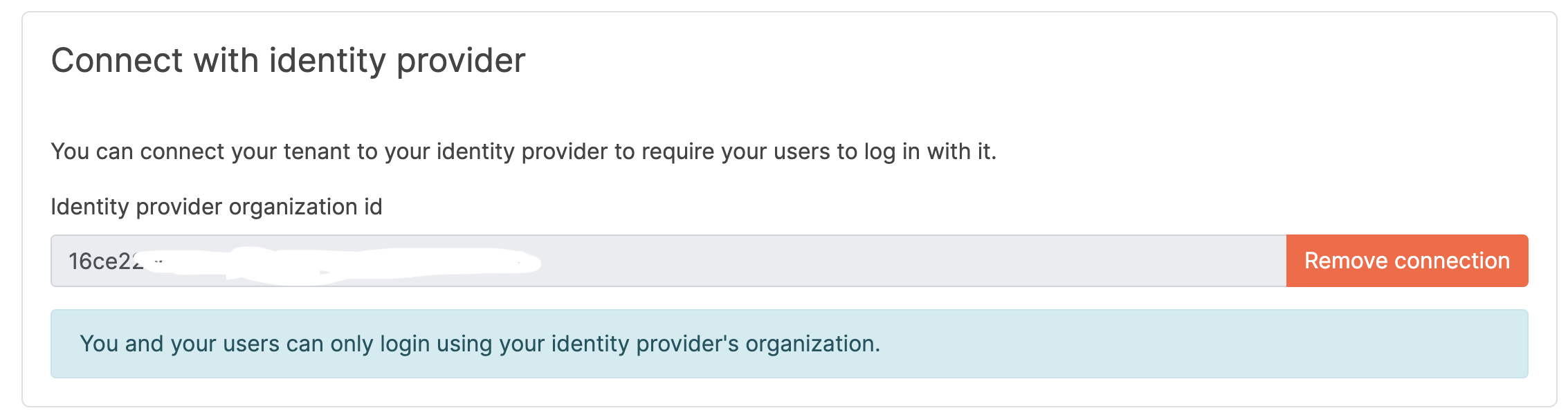
Wenn Sie möchten, dass sich Ihre Benutzer über einen bestimmten Identitätsanbieter bei Ihrem Tenant anmelden, können Sie die ID der Organisation Ihres Identitätsanbieters in Ihren Tenant-Einstellungen hinzufügen. Gehen Sie zum Tab User Account und der Einstellung zum Verbinden Ihres Identitätsanbieters. Beachten Sie, dass Sie angemeldet sein müssen, um die Organisation Ihres Identitätsanbieters hinzuzufügen. Sobald Ihre Verbindung hergestellt ist, müssen sich alle Benutzer (einschließlich Ihnen selbst) über SSO beim Tenant anmelden.
Die Organisations-ID, die in Ihren Tenant-Einstellungen angezeigt wird, ist die Organisations-ID Ihres Identitätsanbieters (bei Microsoft ist dies Ihre Entra-Tenant-ID). Sie müssen sie nicht manuell eingeben, sie wird automatisch gesetzt, wenn Sie auf die Schaltfläche Mit Identitätsanbieter verbinden klicken.
Fehlerbehebung
- Wenn beim Anmeldebildschirm des Identitätsanbieters „Approval required" erscheint, bitten Sie Ihren Administrator um Freigabe.
- Wenn Sie sich aufgrund einer falsch konfigurierten SSO-Erzwingung aus Ihrem Tenant ausgesperrt haben oder einen Notfallzugang benötigen, kontaktieren Sie bitte support@loyjoy.com. Unser Team setzt die Verbindung zum Identitätsanbieter für Sie zurück.