LoyJoy Headless: Claude, ChatGPT und andere MCP-Clients verbinden
Mit LoyJoy Headless arbeiten Sie mit LoyJoy über einen KI-Assistenten statt über den Manager. Die Einrichtung dauert etwa zwei Minuten:
- Fügen Sie den LoyJoy-Manager-MCP-Server mit der URL
https://app-cloud.loyjoy.com/mcphinzu. Sie melden sich einmal mit Ihrem LoyJoy-Konto an, kein API-Schlüssel nötig. - Fügen Sie die LoyJoy-Plugins hinzu, damit der Assistent Ihre KI-Agenten zuverlässig bearbeitet.
- Beginnen Sie mit der Modellierung. Beschreiben Sie eine Änderung in verständlicher Sprache.
LoyJoy Headless ist in allen Plänen enthalten. Eine Verbindung erreicht alle Ihre Tenants, und der Assistent handelt mit den Rollen Ihres LoyJoy-Benutzers. Die Produktübersicht finden Sie auf loyjoy.com.
In Claude Team und Enterprise können nur Owner benutzerdefinierte Connectors hinzufügen. Ein Owner fügt den Connector einmal unter Organization settings > Connectors hinzu, danach meldet sich jedes Mitglied mit seinem eigenen LoyJoy-Konto an.
Claude
- Öffnen Sie Settings > Connectors, fügen Sie einen benutzerdefinierten Connector mit dem Namen "LoyJoy Manager" und der URL
https://app-cloud.loyjoy.com/mcphinzu. Melden Sie sich bei LoyJoy an, wenn Sie dazu aufgefordert werden.
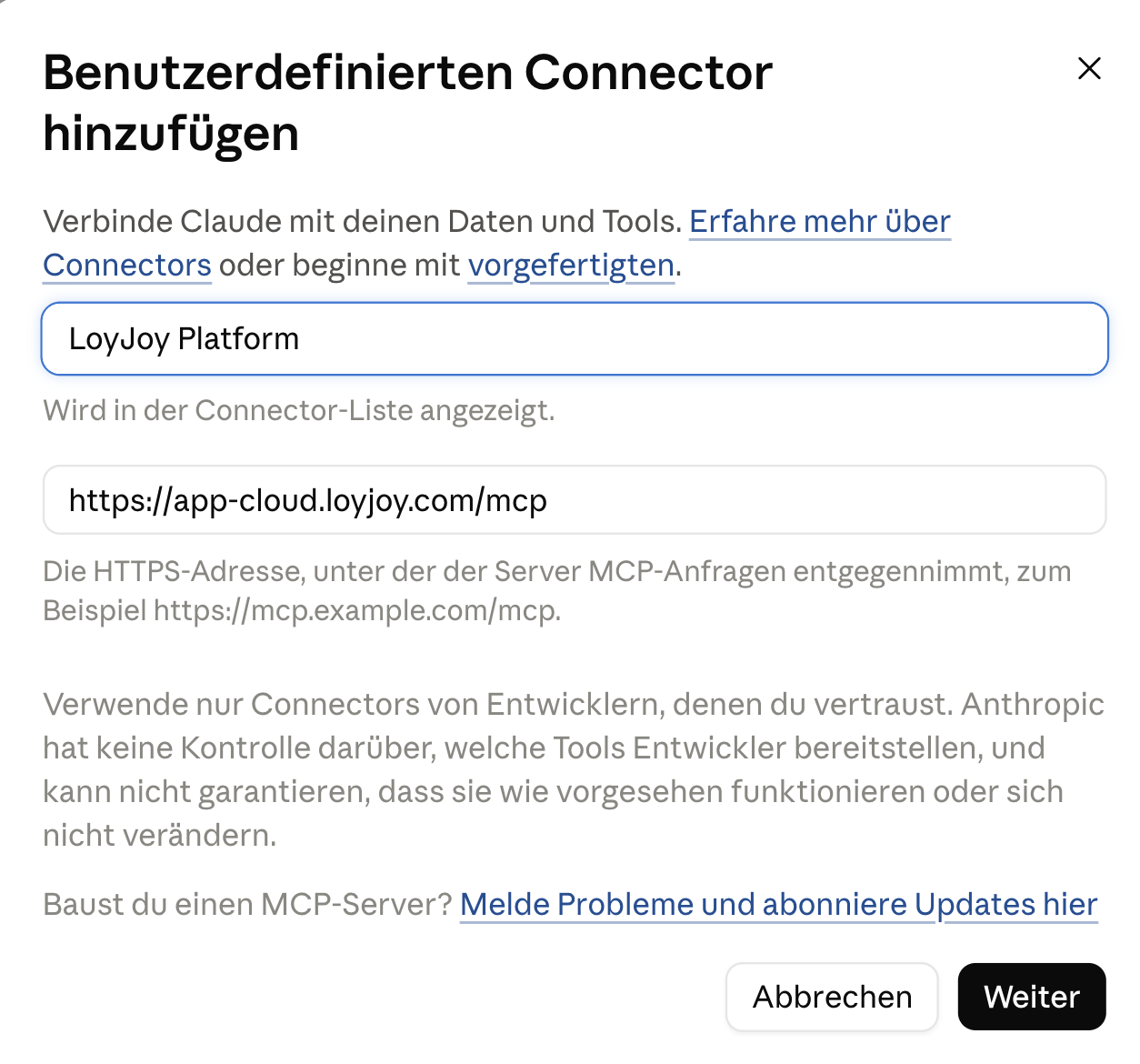
- Öffnen Sie Settings > Plugins, klicken Sie auf Add > Add marketplace und geben Sie
loyjoy/loyjoy-skillsein. Klicken Sie auf Sync.
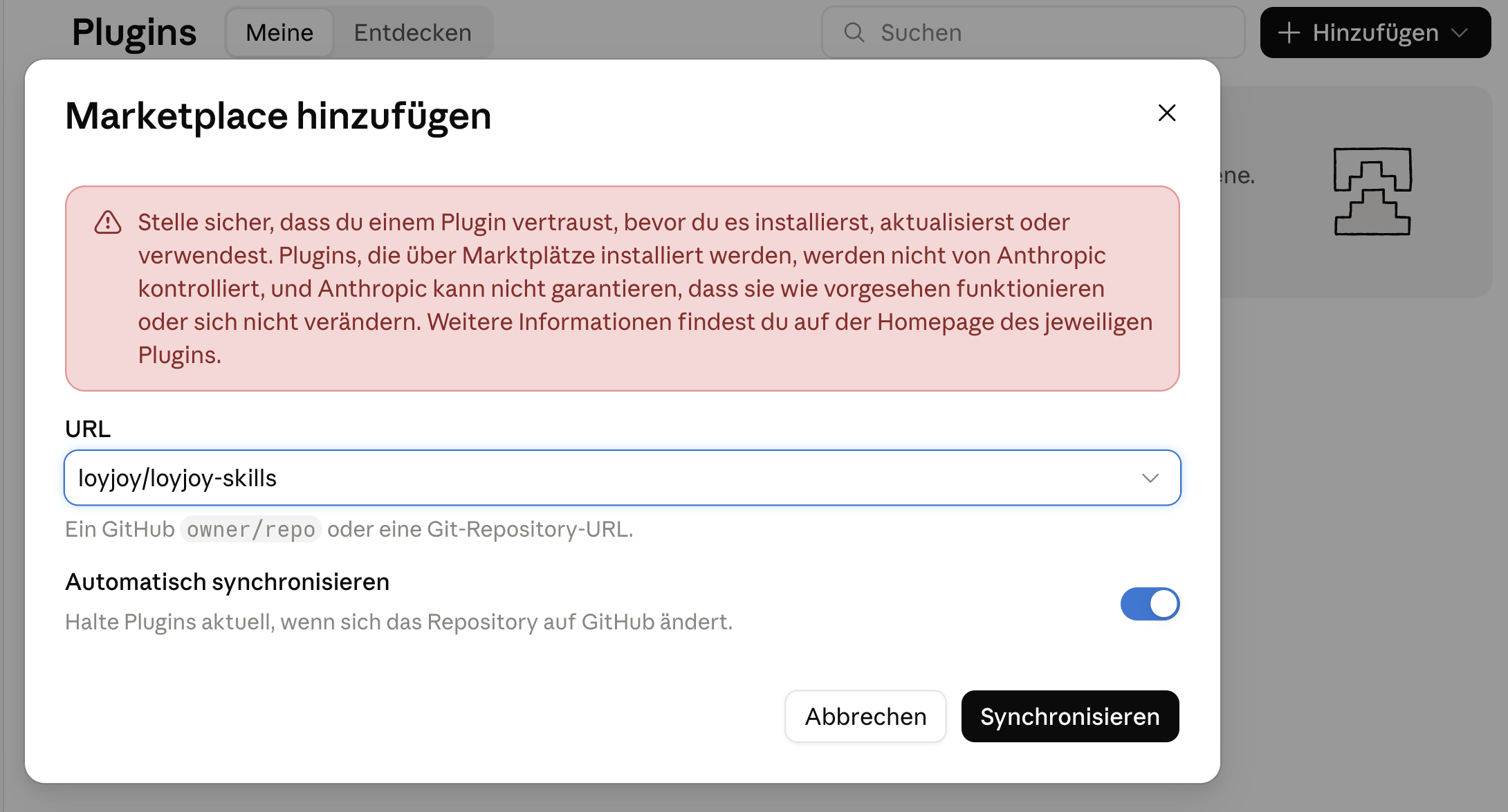
- Wechseln Sie zu Discover und fügen Sie LoyJoy Headless und LoyJoy Phone Agent Builder hinzu.
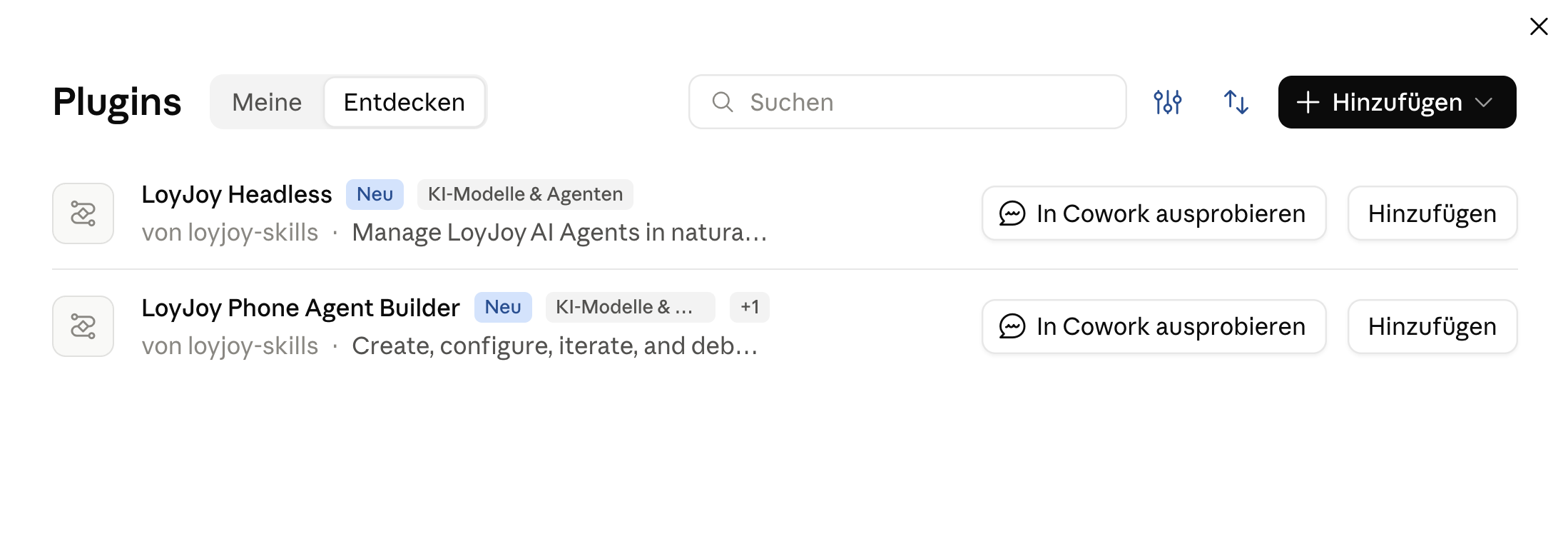
Sie verwenden Claude Code? Führen Sie aus:
/plugin marketplace add loyjoy/loyjoy-skills
/plugin install loyjoy-headless@loyjoy-skills
/plugin install loyjoy-phone-agent-builder@loyjoy-skills
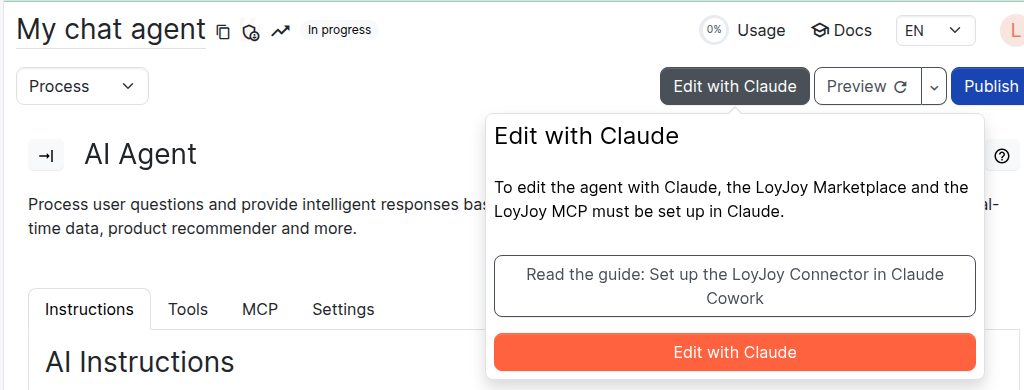
Tipp: Klicken Sie im Prozesseditor eines KI-Agenten auf Edit with Claude, um Claude mit dem bereits referenzierten KI-Agenten zu öffnen.
ChatGPT (Codex)
- Öffnen Sie Plugins, klicken Sie auf Add > Add MCP server. Geben Sie den Namen "LoyJoy Manager" ein, stellen Sie den Typ auf Streamable HTTP um und geben Sie die URL
https://app-cloud.loyjoy.com/mcpein. Lassen Sie alle anderen Felder leer, speichern Sie und melden Sie sich bei LoyJoy an.
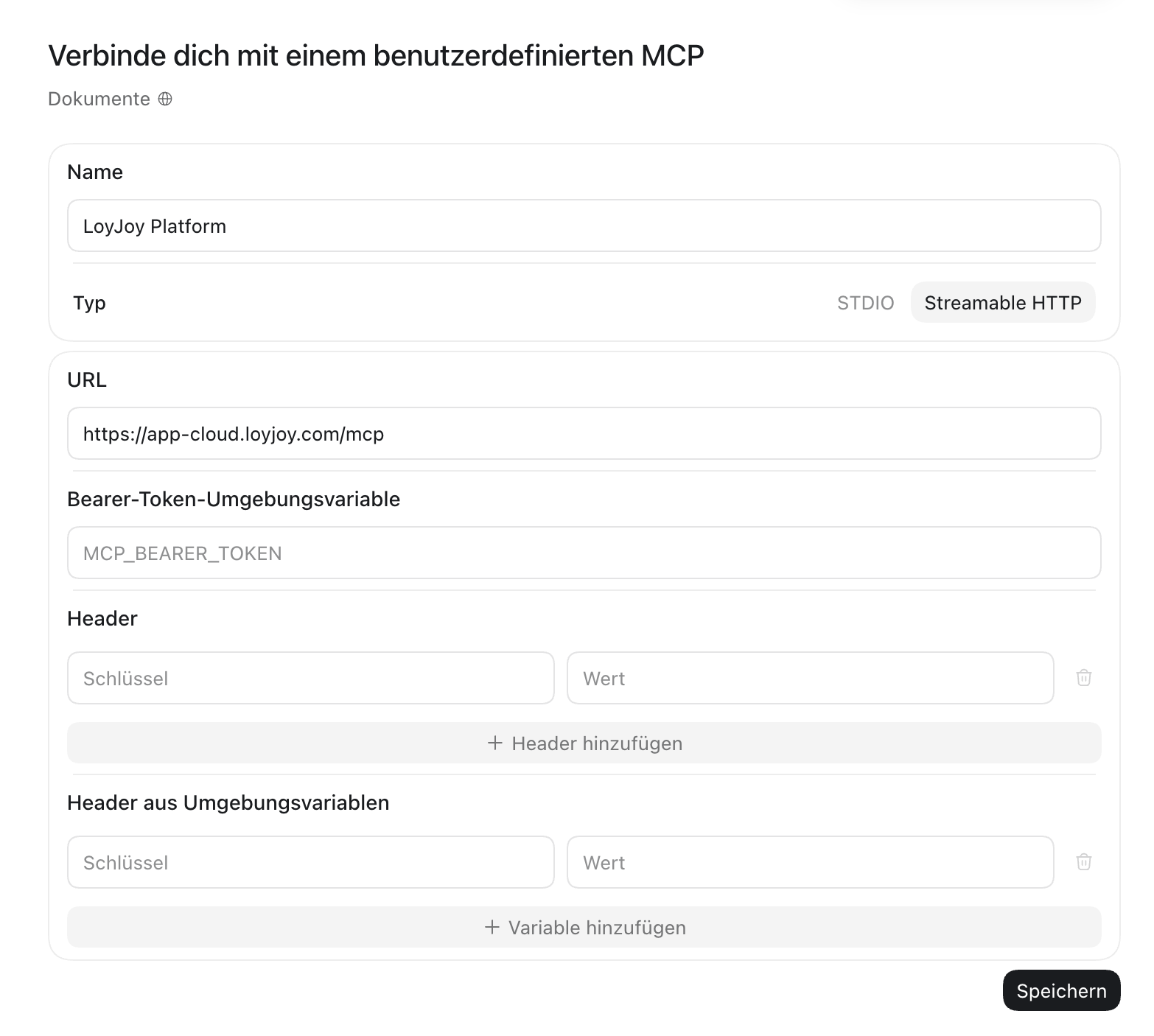
- Klicken Sie auf Add > Add plugin marketplace, geben Sie
loyjoy/loyjoy-skillsals Quelle undmainals Git-Ref ein.
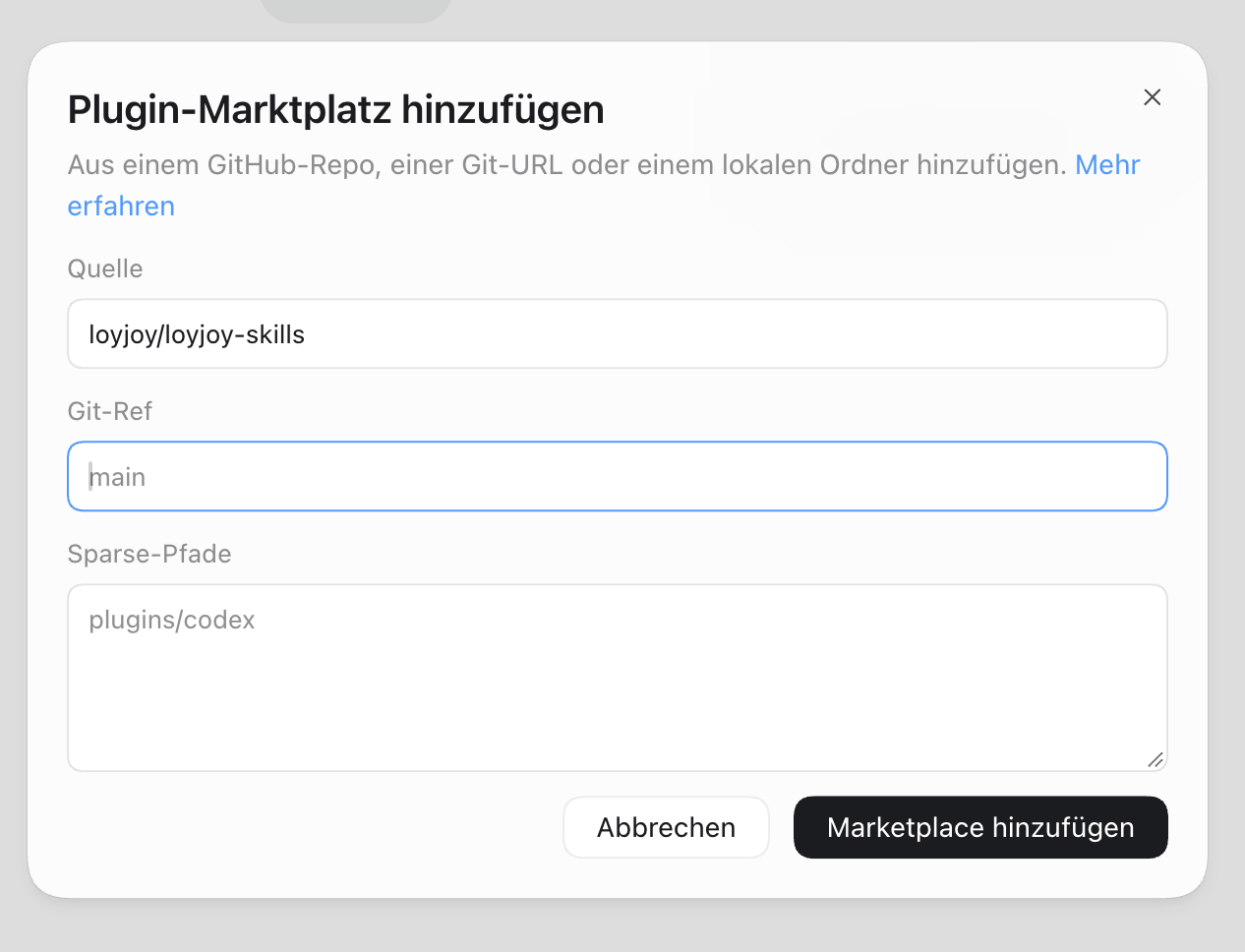
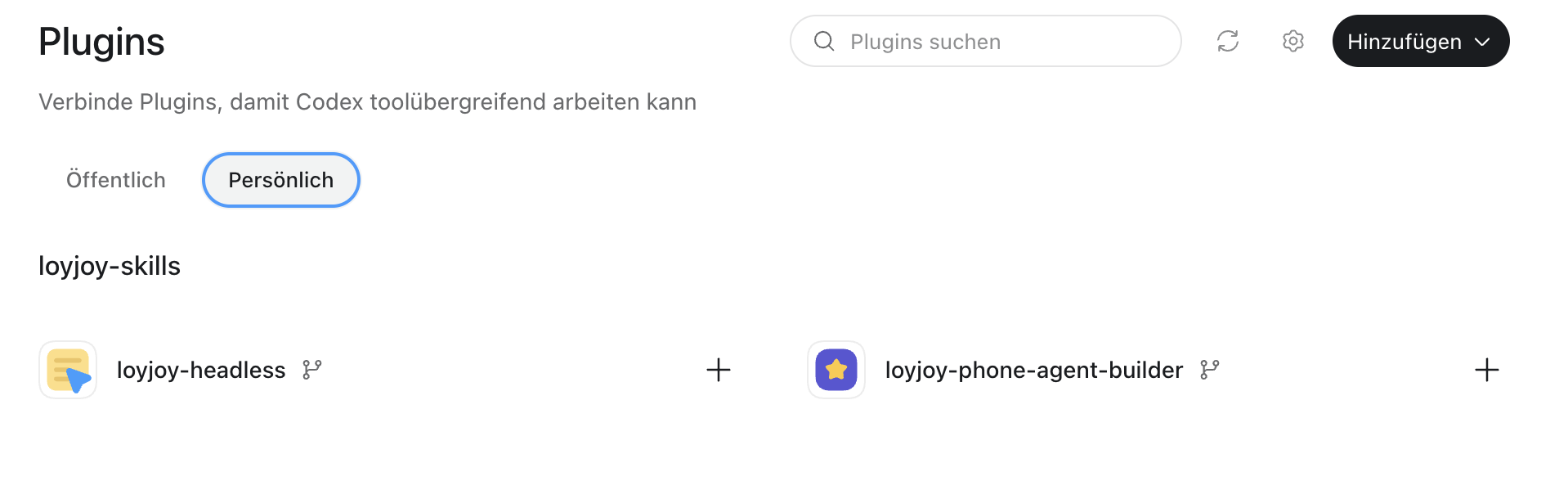
- Wechseln Sie zu Personal und klicken Sie auf + neben loyjoy-headless und loyjoy-phone-agent-builder.
Microsoft Copilot Studio
Fügen Sie in Microsoft Copilot Studio den LoyJoy-Manager-MCP-Server als Tool eines KI-Agenten mit OAuth 2.0 und Dynamisch (mit Ermittlung) hinzu und melden Sie sich dann bei LoyJoy an. Copilot Studio benötigt eine Umgebung mit Dataverse und Copilot-Guthaben. Siehe die Schritt-für-Schritt-Anleitung LoyJoy Headless mit Microsoft Copilot Studio verbinden.
Andere Clients
Gemini, OpenWork, OpenCode und andere Clients funktionieren, wenn sie Remote-MCP-Server mit Login (OAuth) unterstützen. Fügen Sie die URL https://app-cloud.loyjoy.com/mcp hinzu. Wenn Ihr Client Skills, aber keine Plugins unterstützt, kopieren Sie die Ordner aus plugins/*/skills/ in github.com/loyjoy/loyjoy-skills in sein Skills-Verzeichnis.
Beispiel-Prompts
- "Erstellen Sie in LoyJoy einen Chat-Agenten für unsere Website https://www.example.com und nutzen Sie die Website als Wissensquelle."
- "Erstellen Sie in LoyJoy einen Phone-Agenten für unsere Service-Hotline, der Fragen auf Basis von https://www.example.com beantwortet."
- "Bearbeiten Sie in LoyJoy den Agenten 'Live Chat'. Legen Sie die Öffnungszeiten auf 10 bis 18 Uhr fest."
- "Welche Fragen konnte der Agent 'Live Chat' im letzten Monat nicht beantworten? Schlagen Sie vor, wie Sie diese Lücken schließen."
- "Veröffentlichen Sie den Agenten 'Live Chat'."
Staging und Veröffentlichung
Der Assistent ändert die Staging-Version Ihres KI-Agenten. Ihr Live-KI-Agent ändert sich nur, wenn Sie veröffentlichen. Der Assistent kann die Staging-Version selbst mit Testnachrichten testen. Wir empfehlen dennoch, selbst zu testen, bevor Sie veröffentlichen. Jede veröffentlichte Version wird aufbewahrt, sodass Sie jederzeit eine frühere Version wiederherstellen können.
Datenschutz
Der Assistent sieht Ihre KI-Agent-Konfiguration und anonymisierte Analytics. Konversationen und andere personenbezogene Daten Ihrer Endkunden sind nicht verfügbar, sodass sie niemals Ihren KI-Anbieter erreichen. Dokumente zu Sicherheit und Compliance finden Sie im LoyJoy Trust Center.
Fehlerbehebung
- Der Login öffnet sich nicht: Prüfen Sie die URL. In Codex muss der Typ Streamable HTTP sein.
- Der Assistent kann lesen, aber nicht ändern: Ihre LoyJoy-Rolle in diesem Tenant hat keine Bearbeitungsrechte für KI-Agenten, siehe Einladungen und Rollen.
- Der Assistent verwendet die Plugins nicht: Prüfen Sie, dass sie installiert sind, und erwähnen Sie LoyJoy in Ihrem Prompt.
Sie suchen einen einzelnen KI-Agenten als MCP-Server mit API-Schlüssel? Siehe LoyJoy-KI-Agent als MCP-Server.
Sie planen einen unternehmensweiten Rollout mit SSO? Ein LoyJoy-Projektmanager unterstützt Sie bis zum Go-Live.