CSV-zu-Excel-Import & -Export
Einführung
Diese Seite enthält Anweisungen zum Importieren und Exportieren von CSV-Daten ins Excel-Format.
Typische Anwendungsfälle
Diese Funktion wird häufig in Verbindung mit anderen Modulen wie dem E-Mail- und dem Gewinnspiel-Teilnahme-Modul verwendet. Wenn Sie z. B. Daten wie E-Mail-Adressen gesammelt haben, können Sie die CSV-Daten herunterladen und ins Excel-Format konvertieren.
So verwenden Sie die Funktion
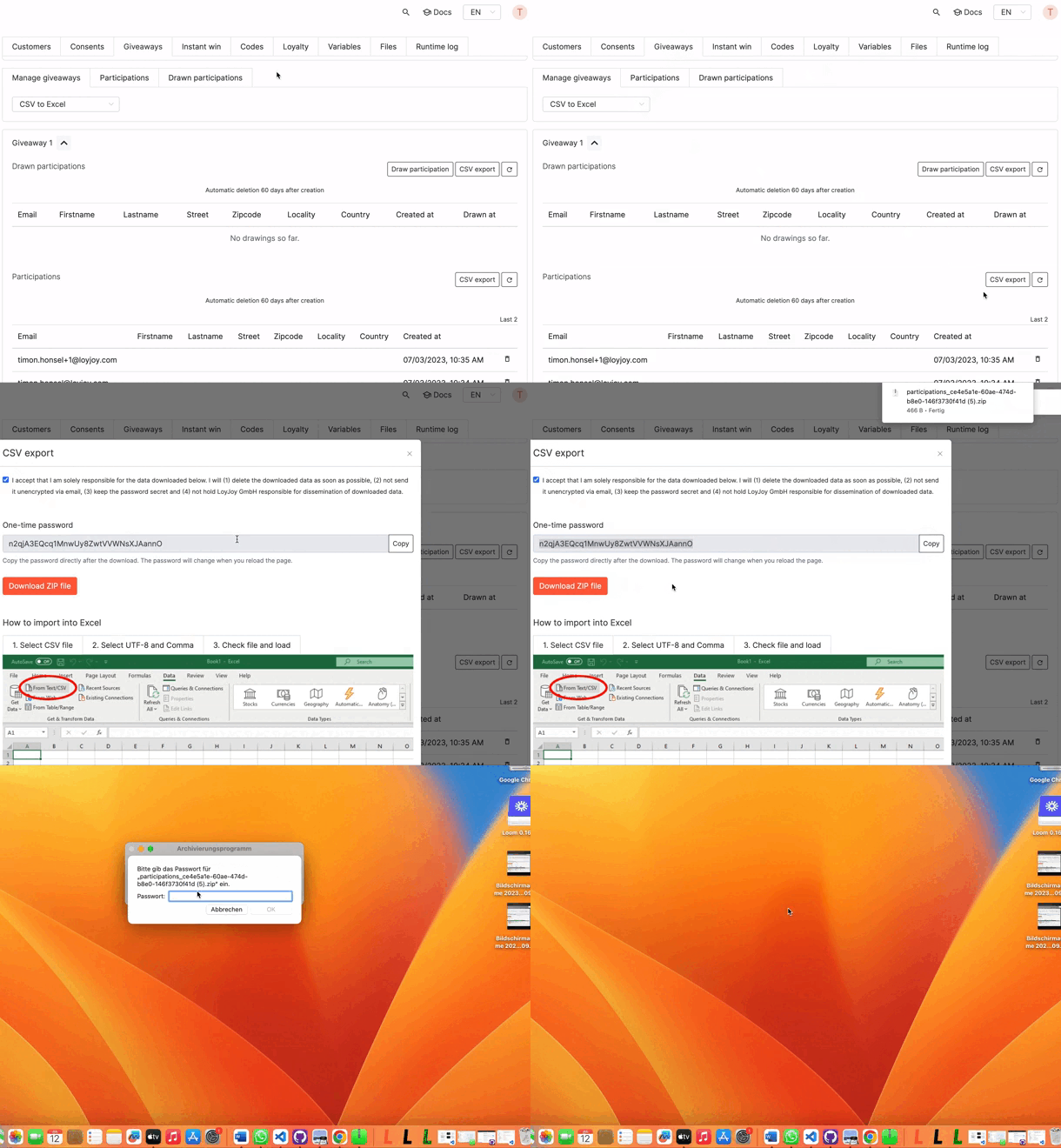
Sobald Sie Informationen über Ihre Kunden gesammelt haben, können Sie im Bereich Data darauf zugreifen. Der Bereich Data enthält verschiedene Tabs, die verschiedene Tabellen darstellen, in denen Sie Ihre Daten speichern können. Beispielsweise speichert der Tab Giveaway alle Teilnehmerinformationen für den ausgewählten KI-Agenten (hier: „CSV to Excel")

CSV-Daten herunterladen
CSV-Export
Bedingungen für den CSV-Export akzeptieren
Mit dem Herunterladen der Daten unten stimmen Sie den folgenden Bedingungen zu:
- Ich übernehme die volle Verantwortung für die heruntergeladenen Daten.
- Ich lösche die heruntergeladenen Daten so bald wie möglich.
- Ich sende die Daten nicht unverschlüsselt per E-Mail.
- Ich halte das Passwort geheim.
- Ich halte die LoyJoy GmbH nicht für eine Verbreitung der heruntergeladenen Daten verantwortlich.
Nächste Schritte
Kopieren Sie das Einmalpasswort (OTP) und öffnen Sie die ZIP-Datei, die erstellt wird. Öffnen Sie die ZIP-Datei und geben Sie das OTP ein, um die Excel-Datei zu entsperren und darauf zuzugreifen. Sie finden die Daten nun in der erstellten Excel-Datei.
Excel-Import
CSV-Datei auswählen
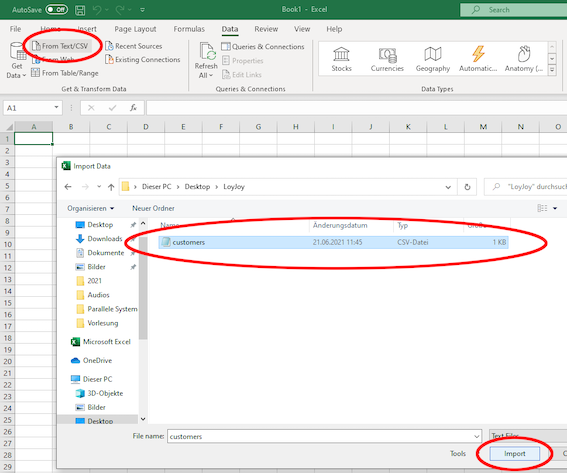
Starten Sie Excel und navigieren Sie zur Menüoption "Data", um auf eine zuvor heruntergeladene CSV-Datei zuzugreifen. Wählen Sie dann "From Text/CSV", um ein neues Fenster zu öffnen. Suchen Sie in diesem Fenster die gewünschte CSV-Datei und wählen Sie sie für den Import aus.
UTF-8 und Komma auswählen
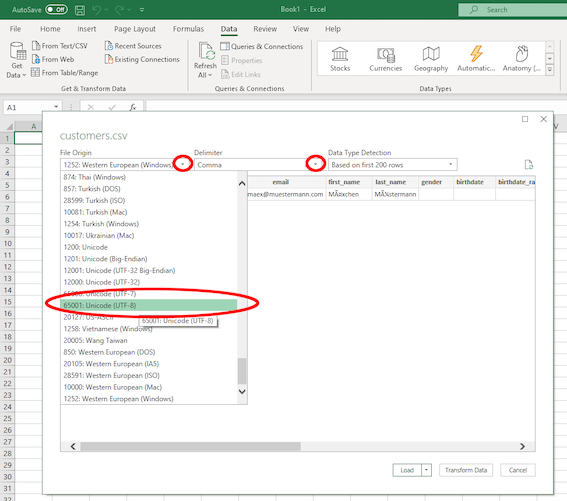
Legen Sie im folgenden Fenster UTF-8 als Dateiherkunft fest und wählen Sie das Komma als Trennzeichen.
Datei prüfen und laden
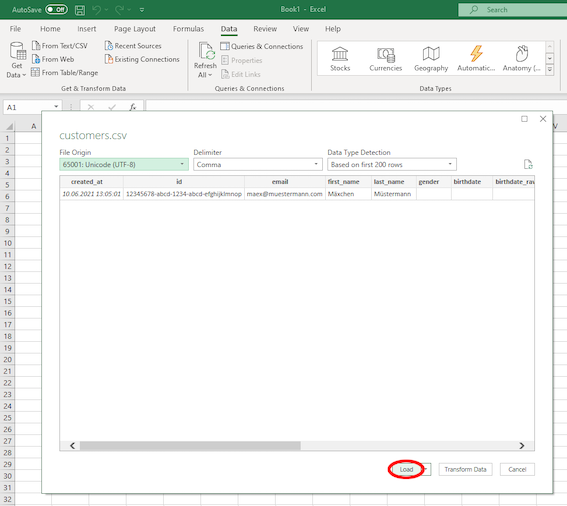
Prüfen Sie im letzten Schritt, ob alle Einträge korrekt sind, und klicken Sie auf die Schaltfläche "Load". Die CSV-Datei ist nun in Excel importiert.