LoyJoy Headless mit Microsoft Copilot Studio verbinden
Mit LoyJoy Headless verwalten Sie Ihre LoyJoy-KI-Agenten über einen KI-Assistenten statt über den LoyJoy Manager. Diese Anleitung zeigt, wie Sie den LoyJoy-Manager-MCP-Server mit einem Agenten in Microsoft Copilot Studio verbinden. Sie melden sich mit Ihrem LoyJoy-Konto an, kein API-Schlüssel nötig.
Was Sie damit tun können
Sobald die Verbindung steht, arbeiten Sie in Copilot Studio per Klartext mit LoyJoy und nach der Veröffentlichung auch aus Microsoft Teams oder Microsoft 365 Copilot:
- KI-Agenten erstellen und bearbeiten: zum Beispiel eine Wissensquelle hinzufügen, Öffnungszeiten ändern oder Anweisungen anpassen.
- Prüfen und verbessern: Fragen Sie, welche Fragen Ihr Agent nicht beantworten konnte, und erhalten Sie Vorschläge, um die Lücken zu schließen.
- Analytics abfragen: Rufen Sie Kennzahlen Ihrer Agenten ab, ohne den LoyJoy Manager zu öffnen.
- Veröffentlichen: Änderungen erfolgen in der Staging-Version. Ihr Live-Agent ändert sich erst, wenn Sie veröffentlichen.
Die Verbindung nutzt die Rollen Ihres LoyJoy-Benutzers. Weitere Hintergründe: LoyJoy Headless.
Bevor Sie beginnen
Microsoft Copilot oder Microsoft Copilot Studio? Microsoft verwendet den Namen „Copilot" für mehrere Produkte. Der LoyJoy-Manager-MCP-Server wird in Microsoft Copilot Studio verbunden.
| Microsoft Copilot (Copilot-Chat, Microsoft 365 Copilot) | Microsoft Copilot Studio | |
|---|---|---|
| Was es ist | KI-Assistent, mit dem Sie chatten, auch in Word, Outlook und Teams | Tool zum Erstellen eigener Agenten und Verbinden externer Tools |
| Adresse | copilot.cloud.microsoft | copilotstudio.microsoft.com |
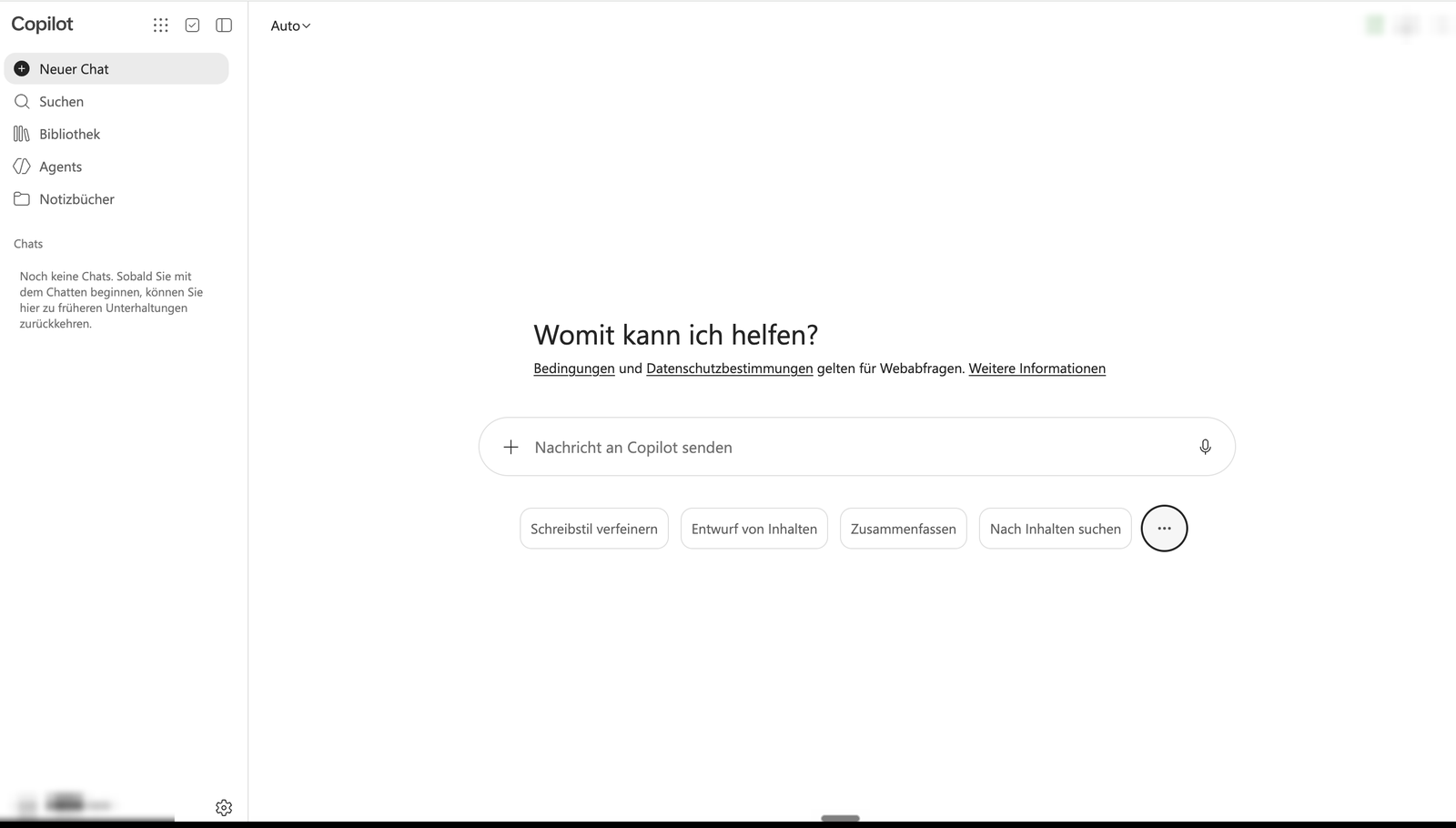
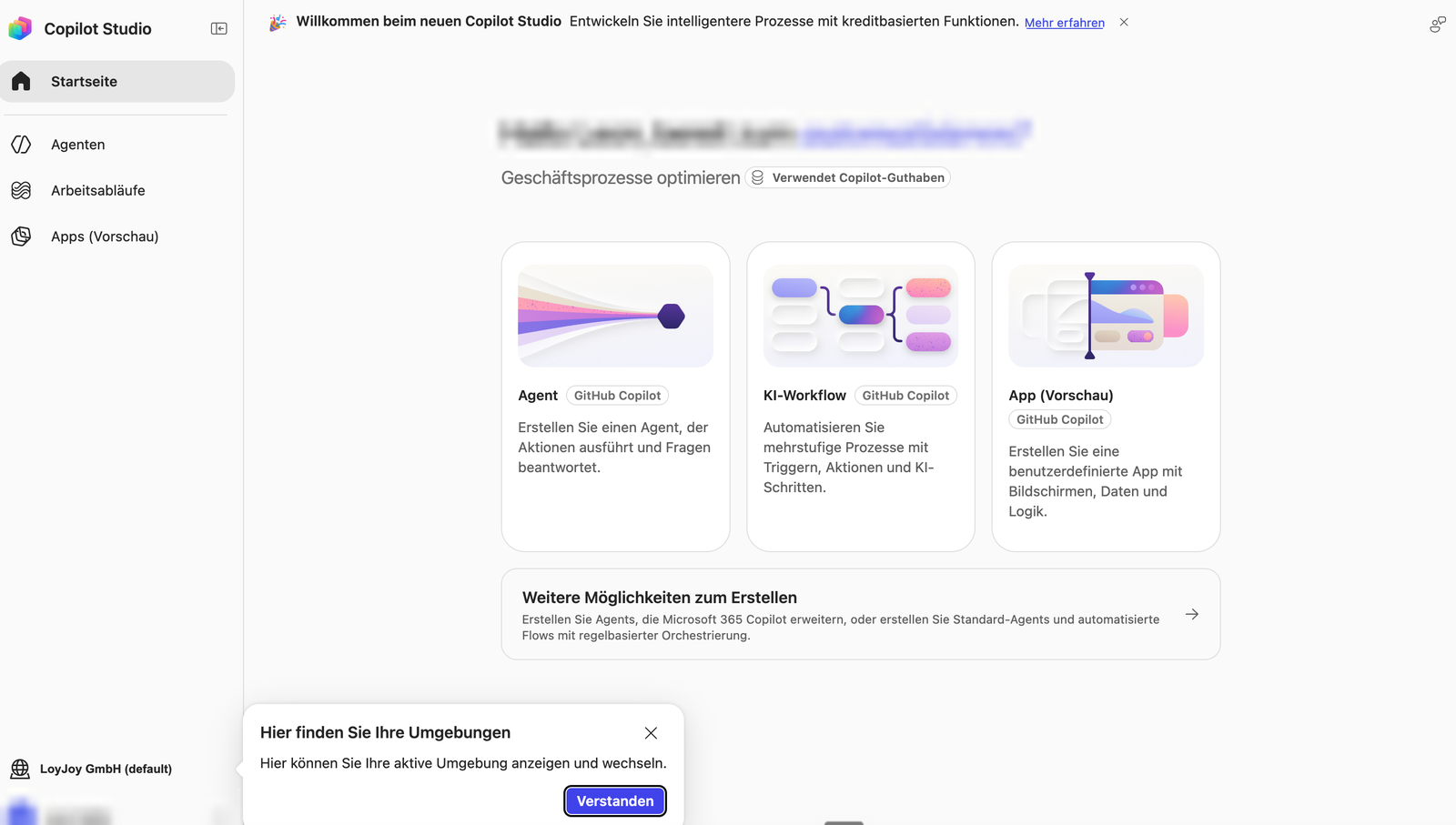
| Woran Sie es erkennen | „Copilot" oben links und ein Chat-Eingabefeld „Nachricht an Copilot senden" | „Copilot Studio" oben links, Menü Agenten, Arbeitsabläufe, Apps |
| LoyJoy-Manager-MCP-Server verbinden | Nein | Ja |
Sie richten die Verbindung einmal in Copilot Studio ein. Nach der Veröffentlichung nutzt Ihr Team den Agenten in Teams oder Microsoft 365 Copilot.
Das ist der Copilot-Chat. Hier können Sie LoyJoy nicht verbinden:
Das ist Copilot Studio, dort findet die Einrichtung statt:
Wer macht was:
| Teil | Wer | Zeit |
|---|---|---|
| Teil 1: Copilot Studio vorbereiten | Ihr Microsoft- oder Power-Platform-Admin | ca. 45 Minuten, nur einmal |
| Teil 2: LoyJoy verbinden | Sie, mit Ihrem LoyJoy-Konto | ca. 15 Minuten |
Wenn Ihr Unternehmen Copilot Studio bereits nutzt, ist Teil 1 meist erledigt. Fragen Sie Ihren Admin nach einer Umgebung mit Dataverse und Copilot-Credits und gehen Sie zu Teil 2.
Die Screenshots stammen aus der deutschen Oberfläche von Copilot Studio. Einige Buttons wie Erstellen oder Zulassen werden dort ebenfalls auf Englisch angezeigt. Microsoft aktualisiert die Oberfläche regelmäßig, Details können daher abweichen.
Teil 1: Copilot Studio vorbereiten
Für Ihren Admin. Copilot Studio benötigt drei Dinge, bevor LoyJoy verbunden werden kann:
- Eine Copilot-Studio-Lizenz für den Benutzer. Für Tests reicht die kostenlose 30-Tage-Testversion: Testversion starten. Ein Microsoft-Arbeitskonto ist erforderlich, eine private E-Mail-Adresse funktioniert nicht. Die Testversion erlaubt keine Veröffentlichung.
- Eine Umgebung mit Dataverse. Ohne Dataverse kann Copilot Studio keine Agenten erstellen.
- Copilot-Credits in dieser Umgebung. Ohne Credits antwortet der Agent nicht.
Eine Umgebung mit Dataverse erstellen
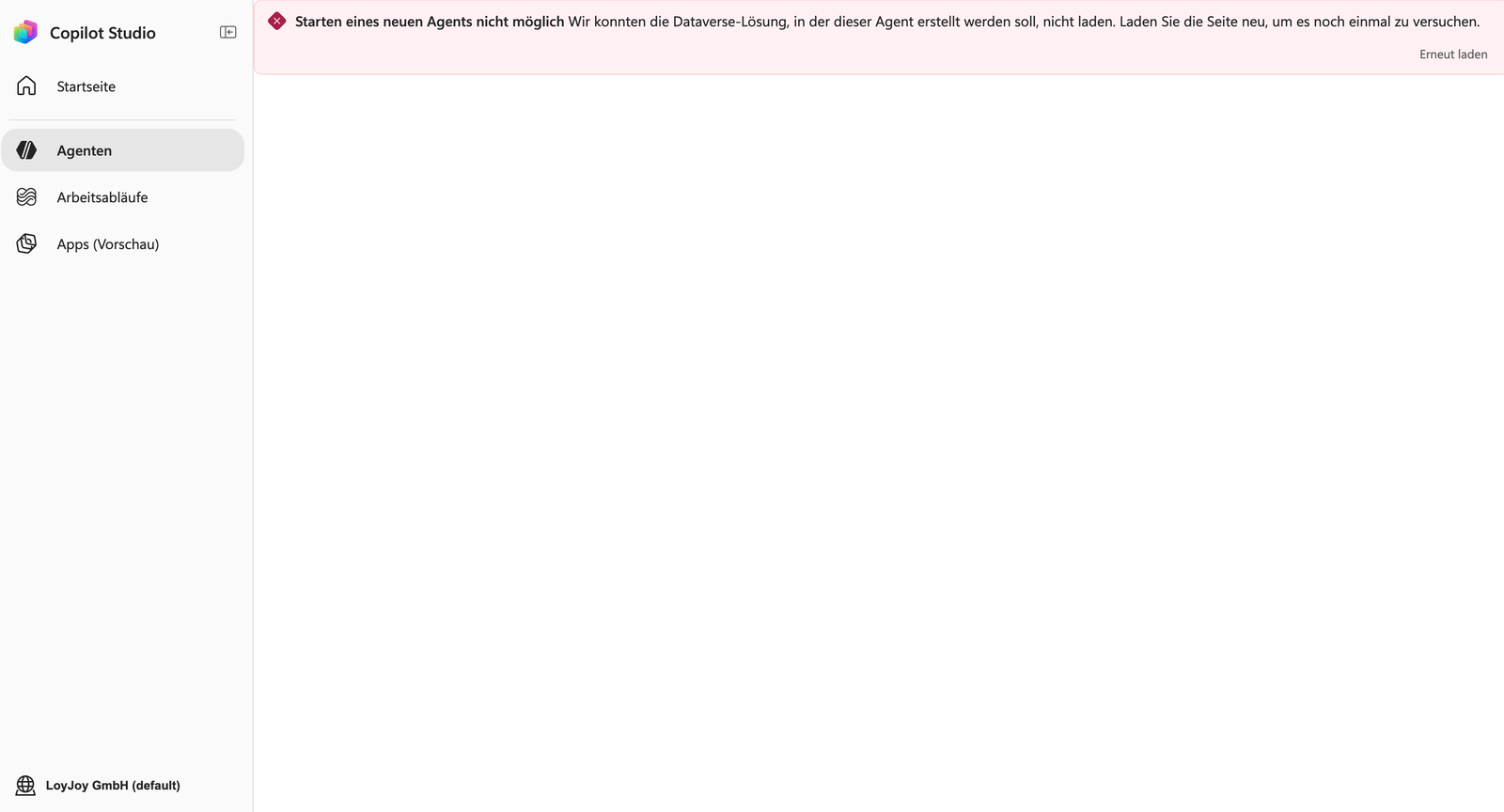
Die Standardumgebung hat oft kein Dataverse. Beim Erstellen eines Agenten erscheint dann dieser Fehler:
-
Öffnen Sie das Power Platform Admin Center und klicken Sie auf + Neu.
-
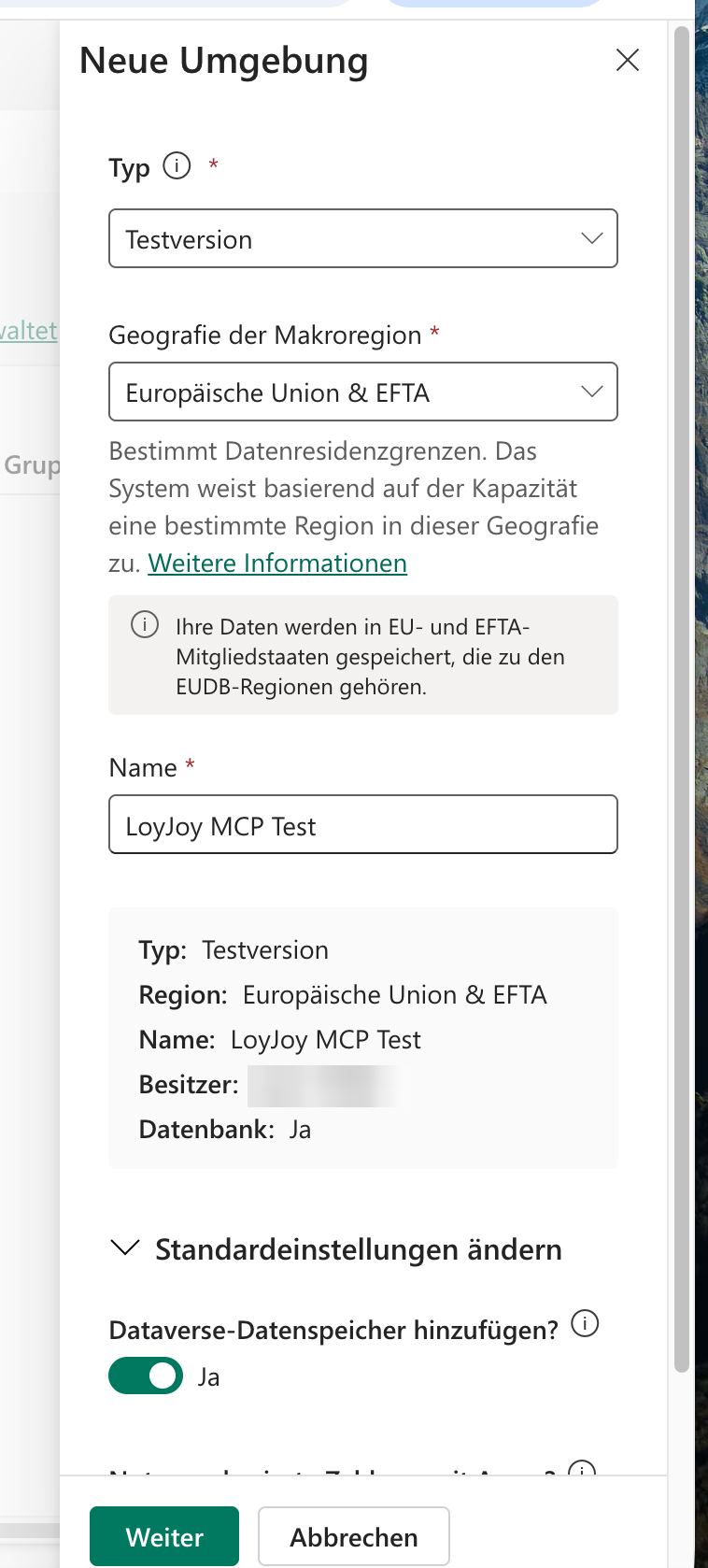
Wählen Sie unter Typ die Option Testversion oder, für die unternehmensweite Einrichtung, den Typ, den Ihr Unternehmen für Produktivumgebungen verwendet.
-
Wählen Sie die Geografie der Makroregion, geben Sie einen Namen ein und aktivieren Sie Dataverse-Datenspeicher hinzufügen.
-
Lassen Sie Nutzungsbasierte Zahlung mit Azure aus, klicken Sie auf Weiter, wählen Sie Sprache, Währung und Sicherheitsgruppe und klicken Sie dann auf Speichern.
-
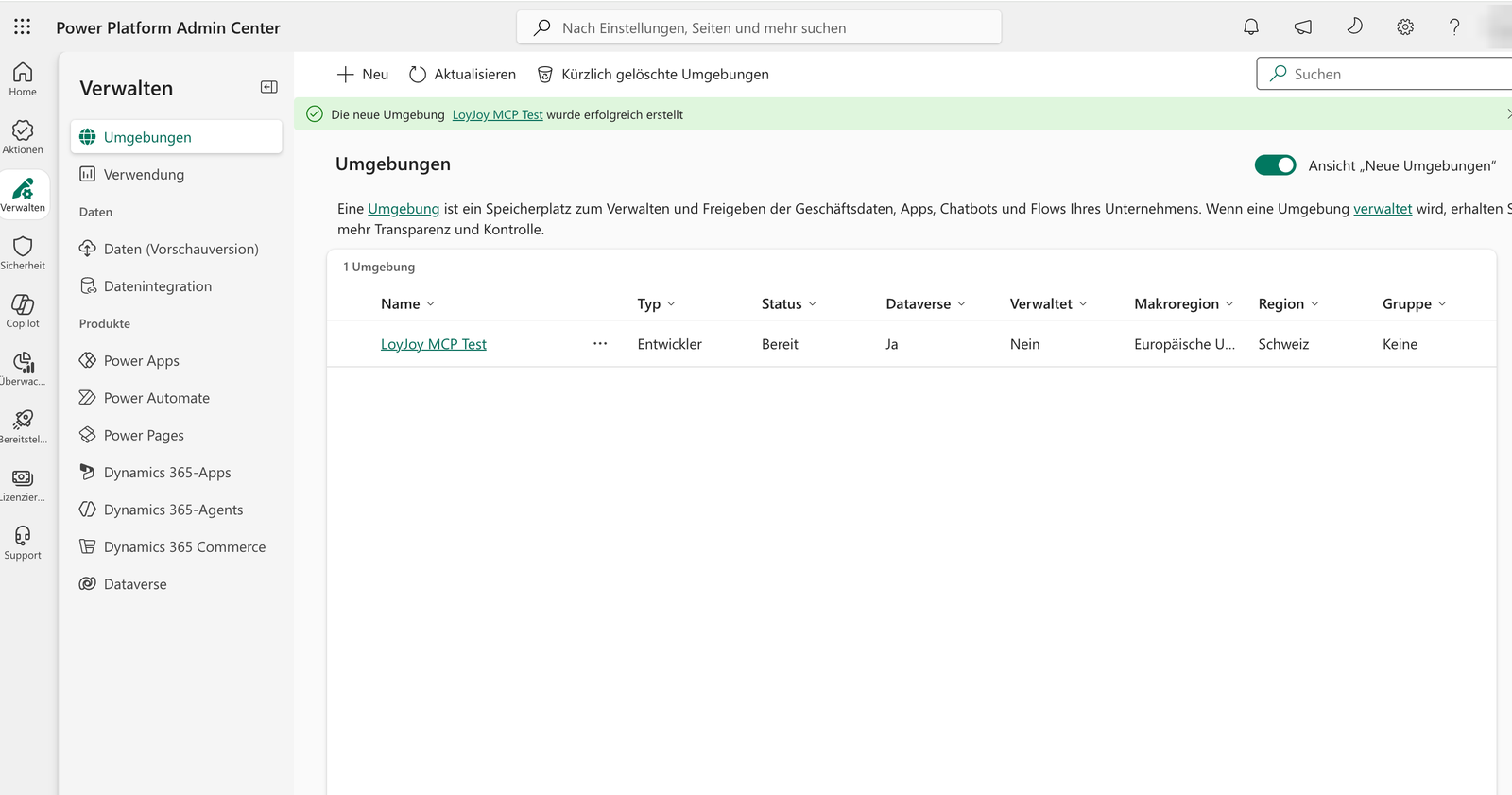
Warten Sie, bis der Status Bereit ist und Dataverse Ja zeigt. Klicken Sie auf Aktualisieren, um zu aktualisieren.
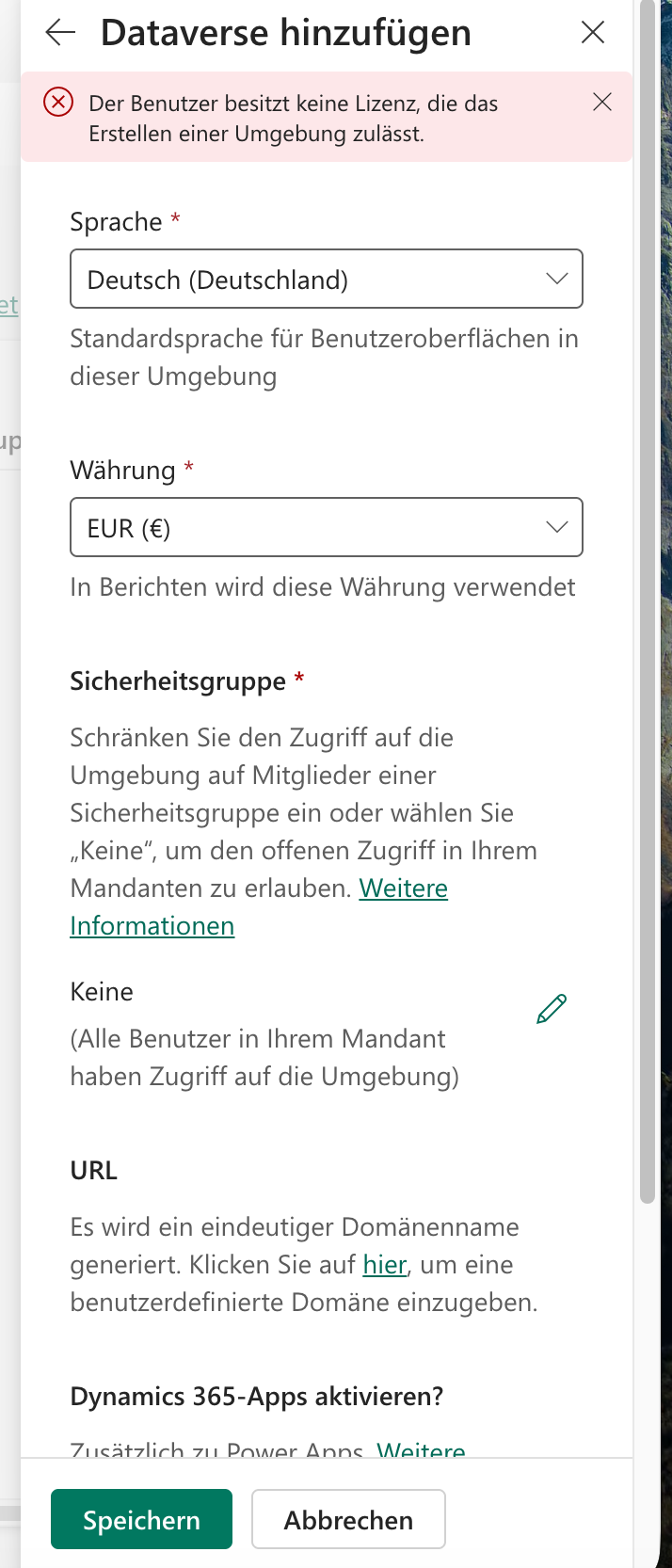
Falls die Lizenz des Benutzers den Typ Testversion nicht zulässt, erscheint dieser Fehler:
In diesem Fall wählen Sie den Typ Entwickler. Er kann in der Regel von jedem Benutzer erstellt werden, enthält aber keine Credits, die der Admin dann zuweisen muss.
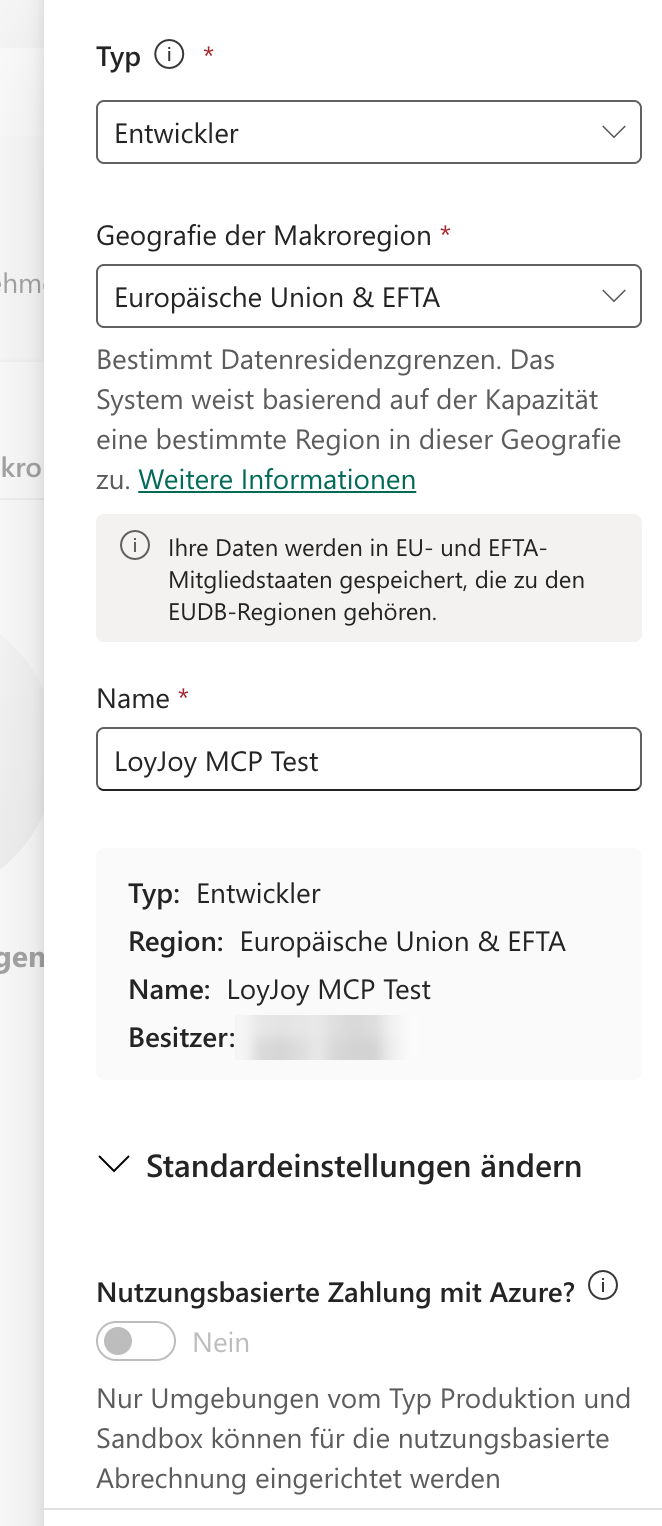
- Datenstandort: Mit „Europäische Union & EFTA" wählt Microsoft ein Rechenzentrum innerhalb der EU und EFTA, zum Beispiel in der Schweiz. Wählen Sie eine engere Geografie, wenn Sie ein bestimmtes Land benötigen.
- Zugriff: Mit der Sicherheitsgruppe Keine kann jeder Benutzer Ihres Microsoft-Mandanten auf die Umgebung zugreifen. Für den Produktiveinsatz wählen Sie eine Sicherheitsgruppe.
Copilot-Credits zuweisen
Öffnen Sie im Power Platform Admin Center Lizenzierung > Copilot Studio und weisen Sie der Umgebung Copilot-Credits zu. Details finden Sie unter Copilot-Credits-Kapazität verwalten auf Microsoft Learn.
Teil 2: LoyJoy verbinden
Für Sie. Sie benötigen Zugriff auf die vorbereitete Umgebung und ein LoyJoy-Konto mit einer Rolle in Ihrem Tenant, siehe Einladungen und Rollen.
Schritt 1: Einen Agenten erstellen
- Öffnen Sie copilotstudio.microsoft.com direkt. Nutzen Sie nicht die Microsoft-Produktseite: Wenn Sie dort bereits angemeldet sind, könnte stattdessen der Copilot-Chat geöffnet werden.
- Prüfen Sie unten links, dass die vorbereitete Umgebung ausgewählt ist. Klicken Sie auf den Umgebungsnamen, um zu wechseln.
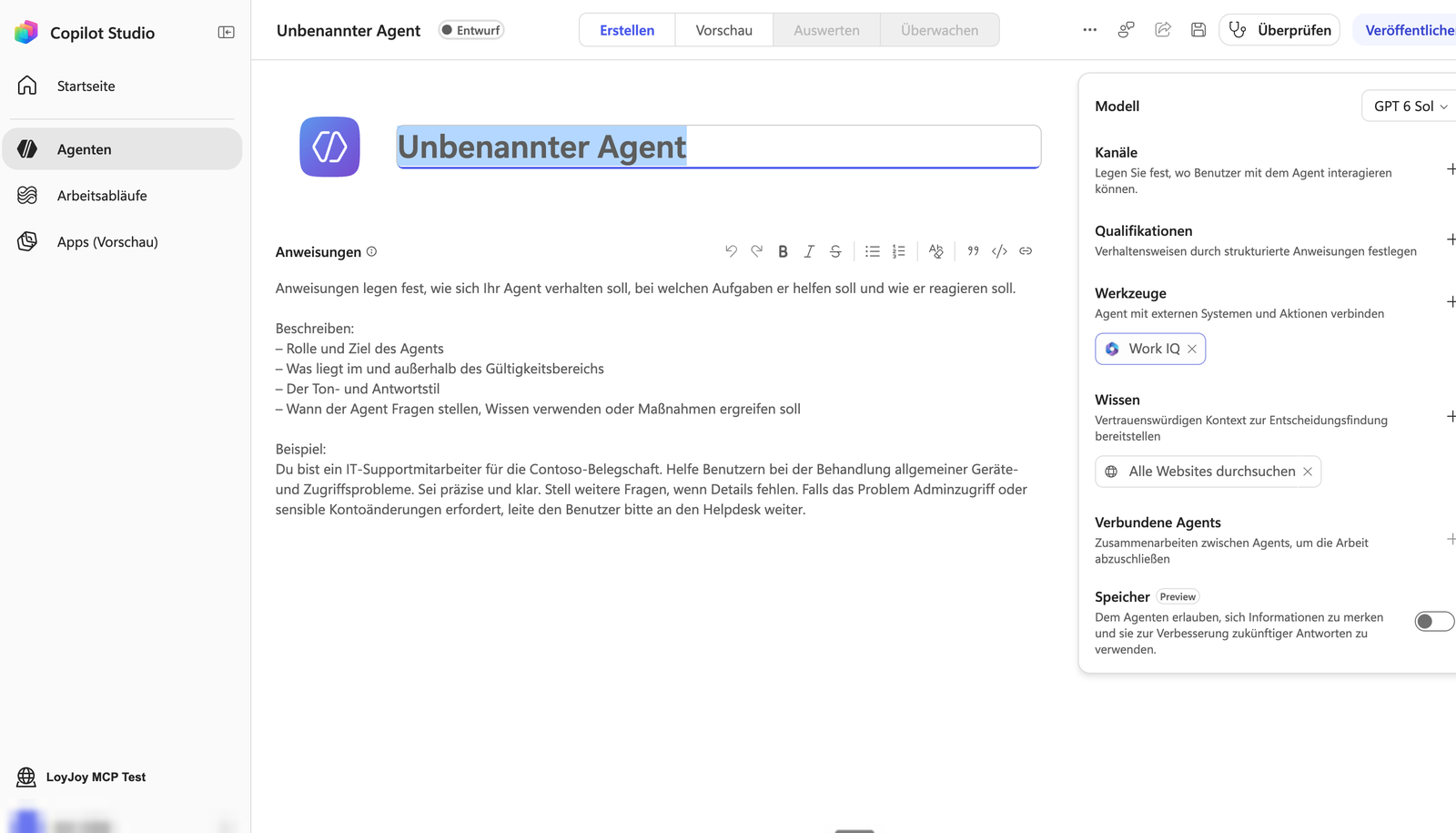
- Klicken Sie auf der Startseite auf Agent.
- Klicken Sie auf Unbenannter Agent und geben Sie einen Namen ein, z. B. „LoyJoy Agent Manager".
- Ersetzen Sie den Beispieltext unter Anweisungen, zum Beispiel durch: „Sie helfen beim Verwalten von KI-Agenten in der LoyJoy Platform. Nutzen Sie immer die Tools des LoyJoy-Manager-MCP-Servers. Antworten Sie kurz."
- Entfernen Sie Work IQ unter Werkzeuge und Alle Websites durchsuchen unter Wissen. So bleibt der Agent auf LoyJoy fokussiert.
Schritt 2: Den LoyJoy-Manager-MCP-Server hinzufügen
-
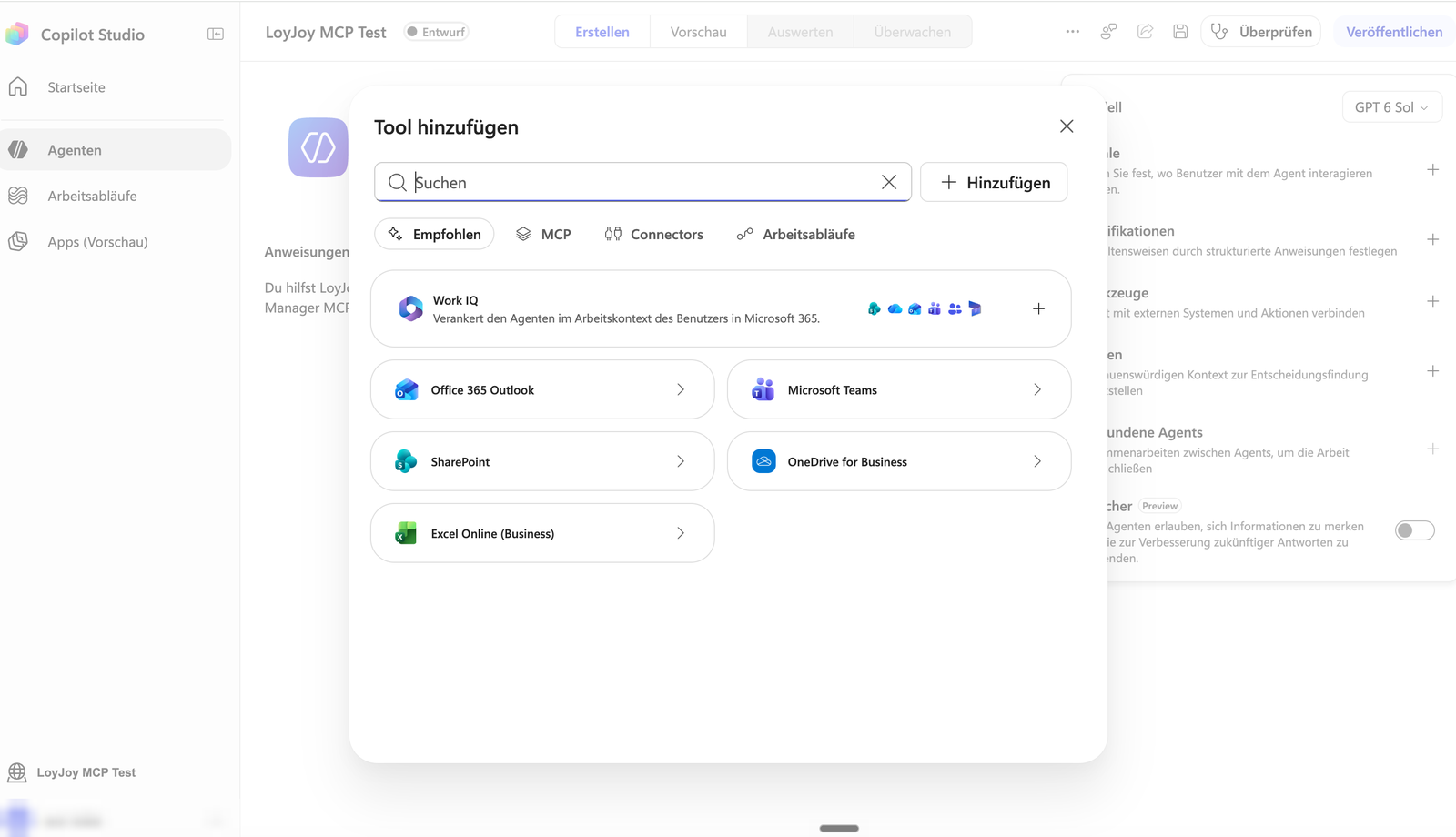
Klicken Sie neben Werkzeuge auf +.
-
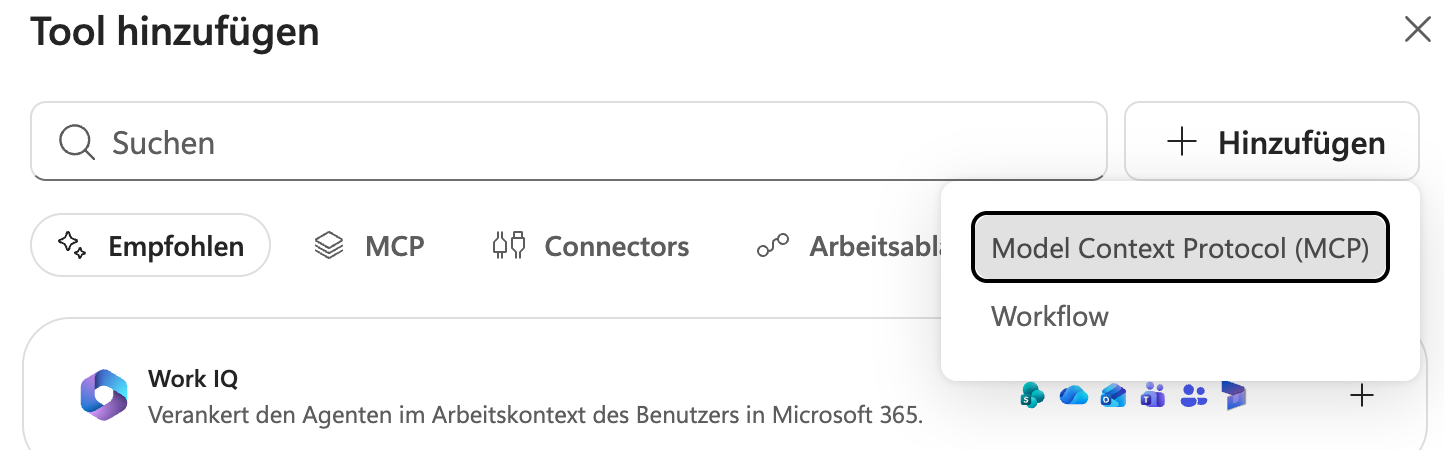
Klicken Sie oben rechts auf + Hinzufügen und wählen Sie Model Context Protocol (MCP). Der Tab MCP listet nur fertige Server von Microsoft; LoyJoy ist nicht darunter.
-
Füllen Sie das Formular aus:
Feld Wert Servername LoyJoy ManagerServerbeschreibung Verwaltet LoyJoy KI-Agenten, Wissensdatenbank und Analytics in der LoyJoy PlatformServer-URL https://app-cloud.loyjoy.com/mcpAuthentifizierung OAuth 2.0 Konfigurationstyp Dynamisch (mit Ermittlung) 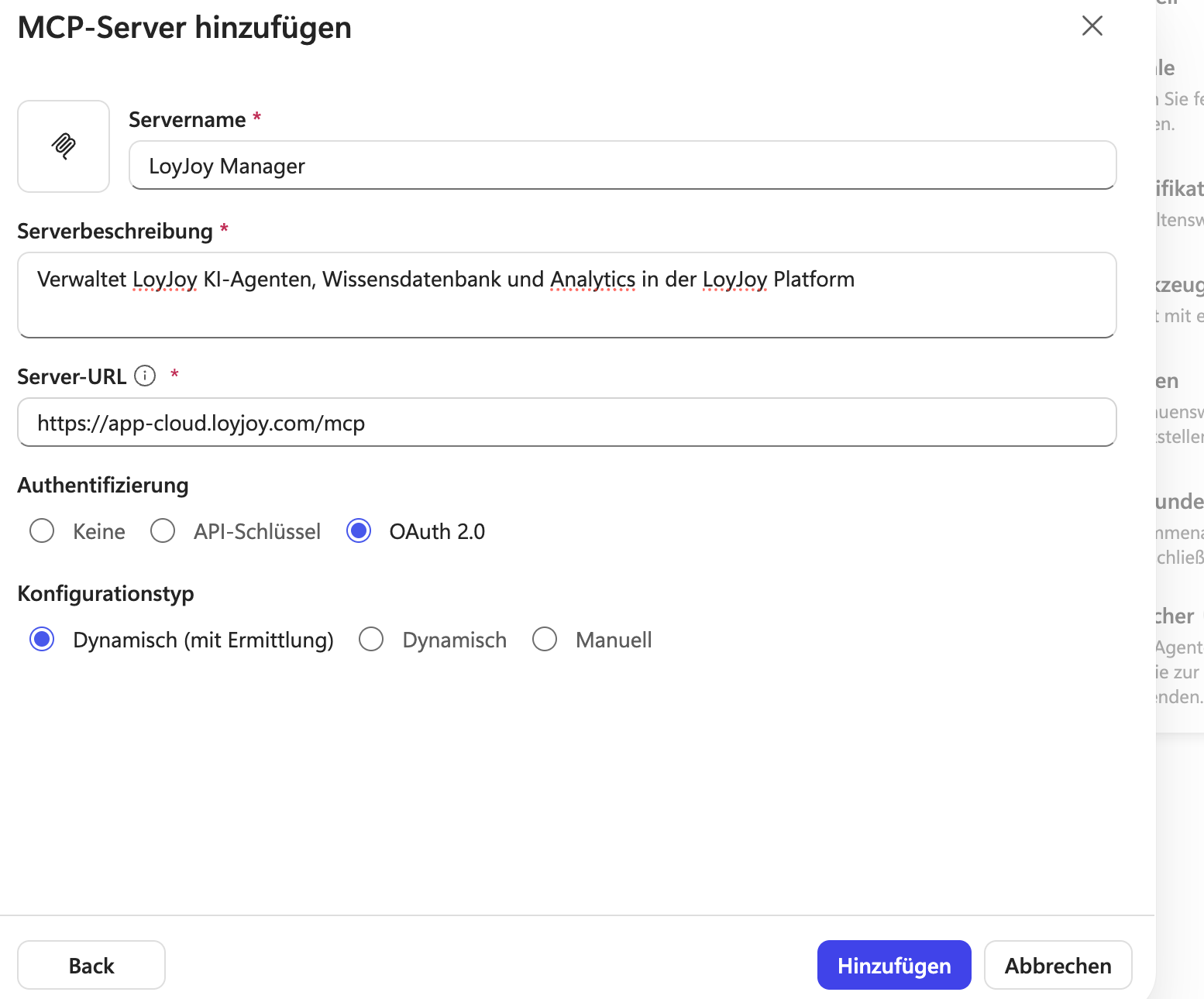
-
Klicken Sie unten im Formular auf Hinzufügen. Copilot Studio liest die Anmeldeeinstellungen des LoyJoy-Servers automatisch ein.
Schritt 3: Mit LoyJoy anmelden
-
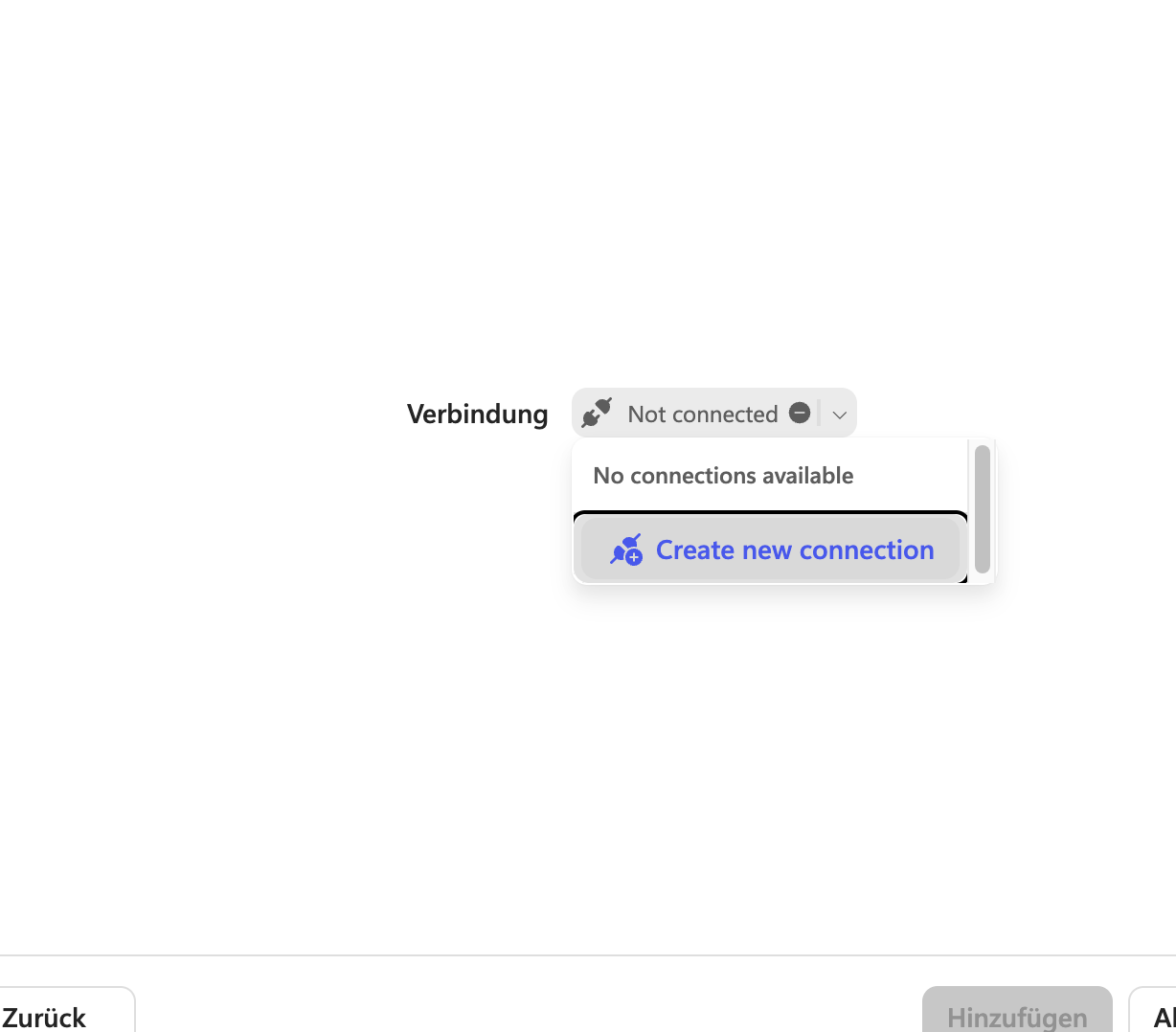
Öffnen Sie unter Verbindung die Liste neben Not connected und klicken Sie auf Create new connection.
-
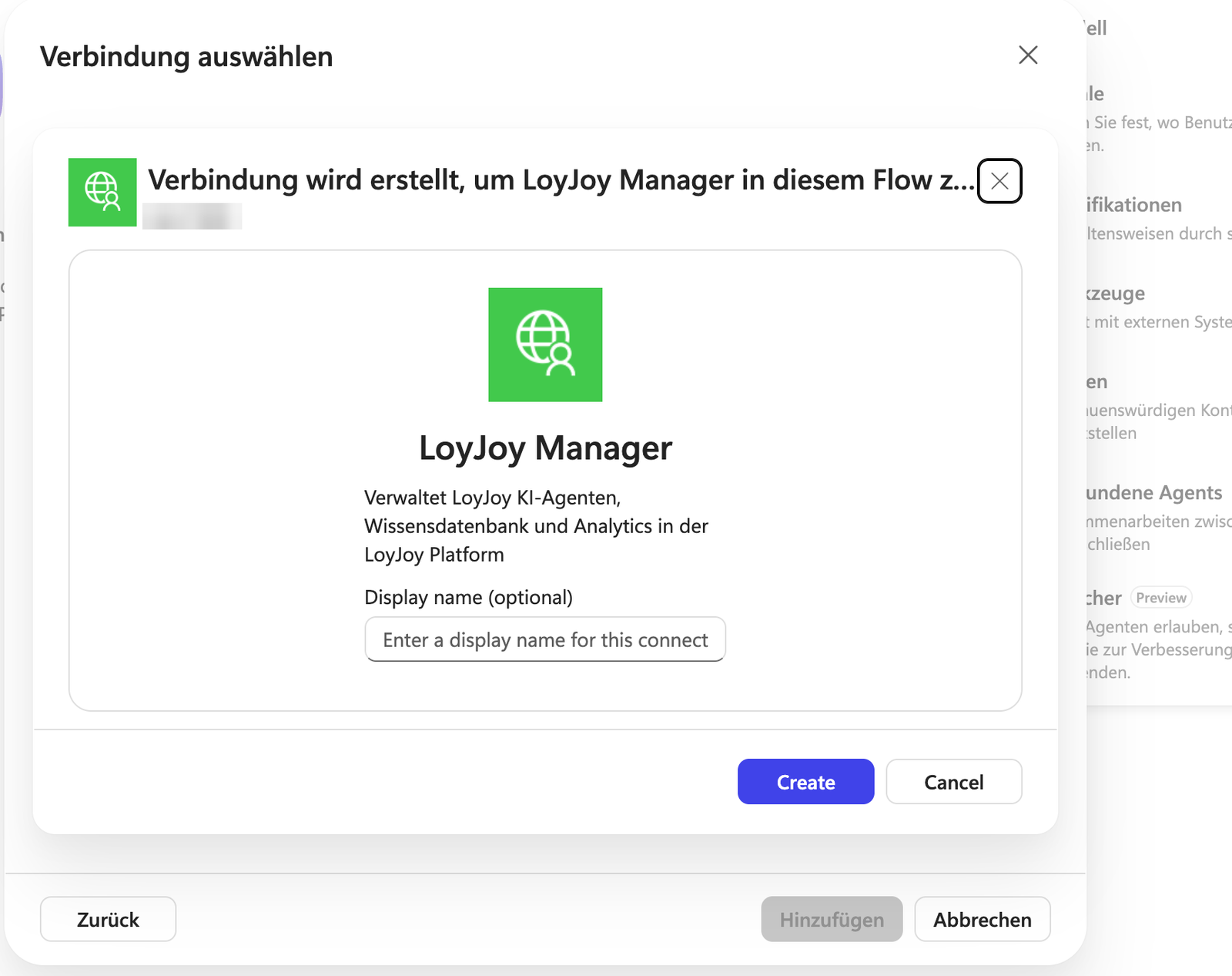
Geben Sie optional einen Anzeigenamen ein und klicken Sie auf Create.
-
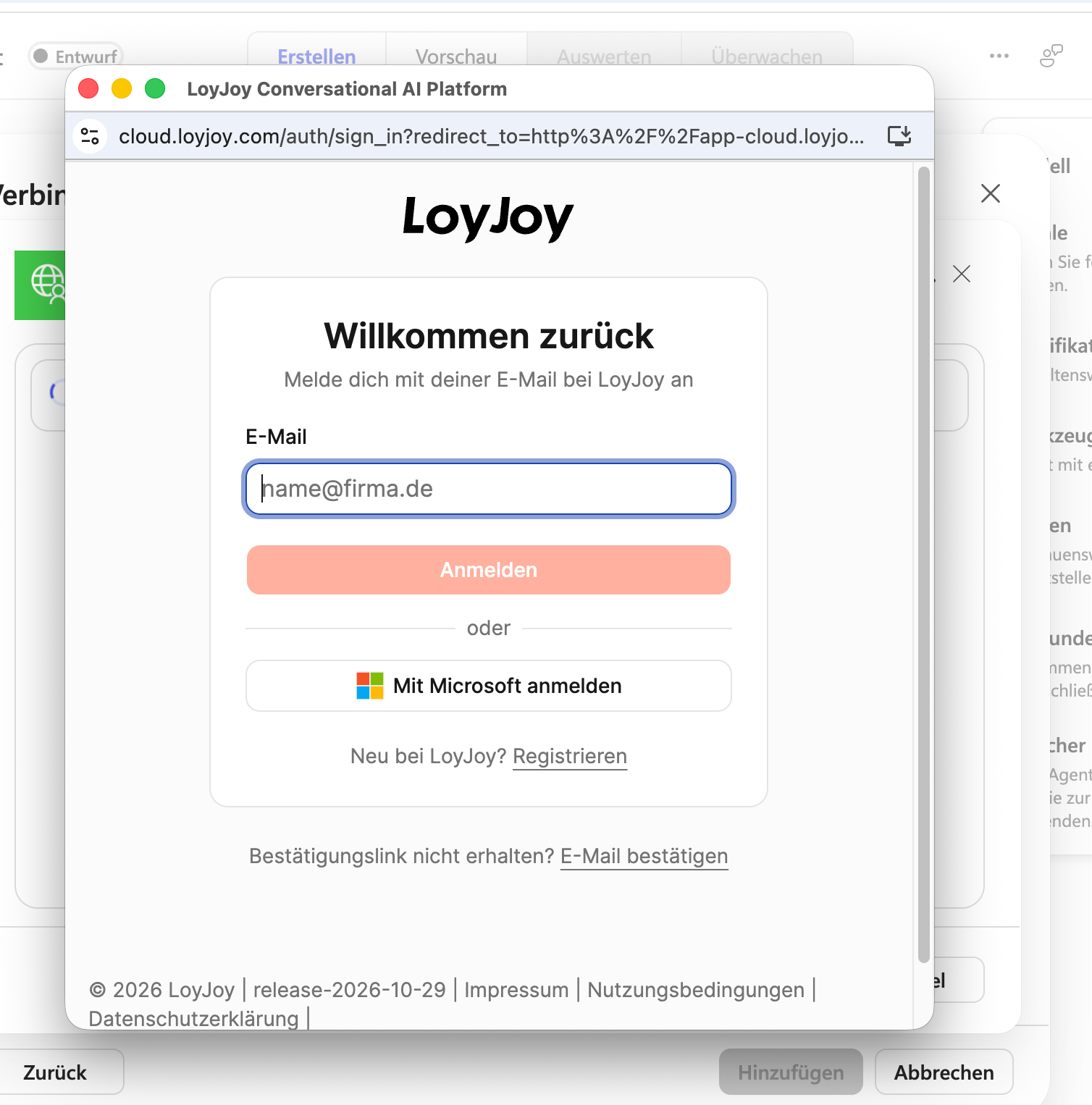
Ein Popup öffnet sich. Melden Sie sich mit Ihrem LoyJoy-Konto an, mit Ihrer E-Mail-Adresse oder mit Mit Microsoft anmelden. Öffnet sich kein Popup, erlauben Sie Popups für copilotstudio.microsoft.com in Ihrem Browser und klicken Sie erneut auf Create.
-
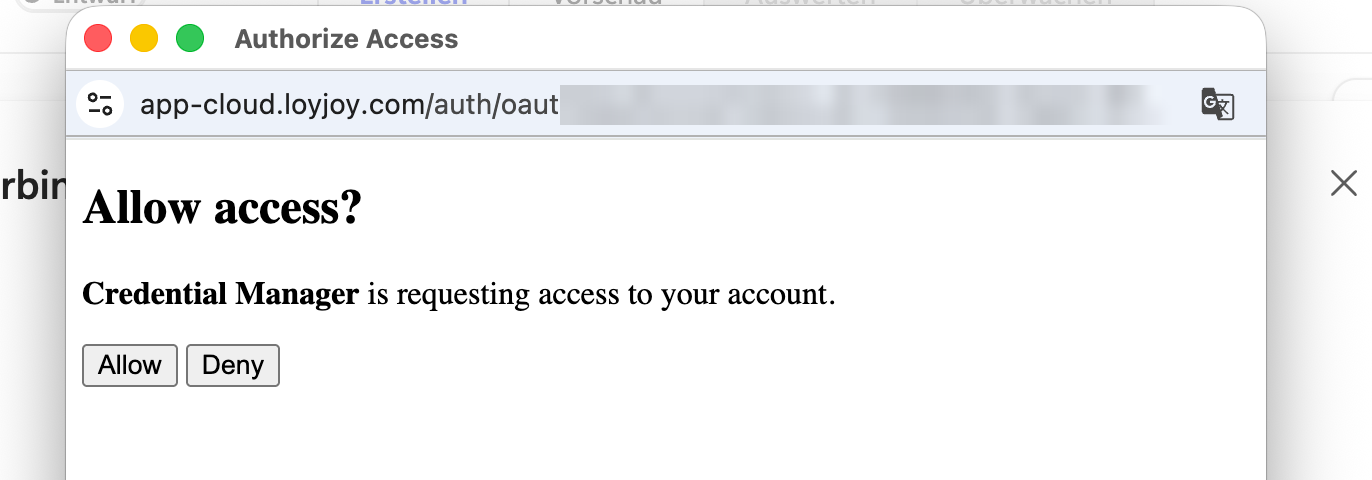
Klicken Sie auf Allow, um Copilot Studio den Zugriff auf Ihr LoyJoy-Konto zu geben. „Credential Manager" ist der Name, unter dem sich Copilot Studio bei LoyJoy registriert.
-
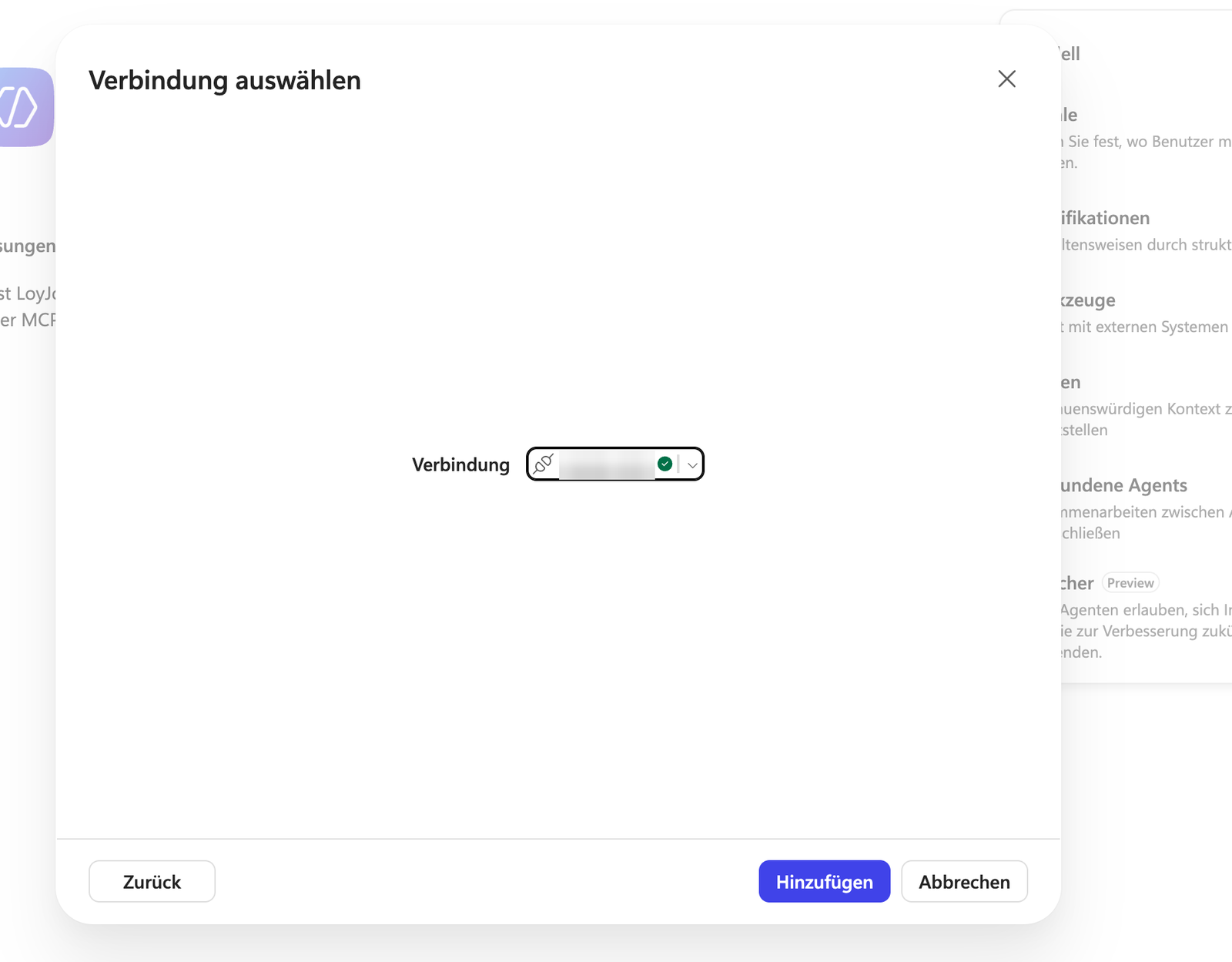
Die Verbindung zeigt einen grünen Haken. Klicken Sie unten im Dialog auf Hinzufügen.
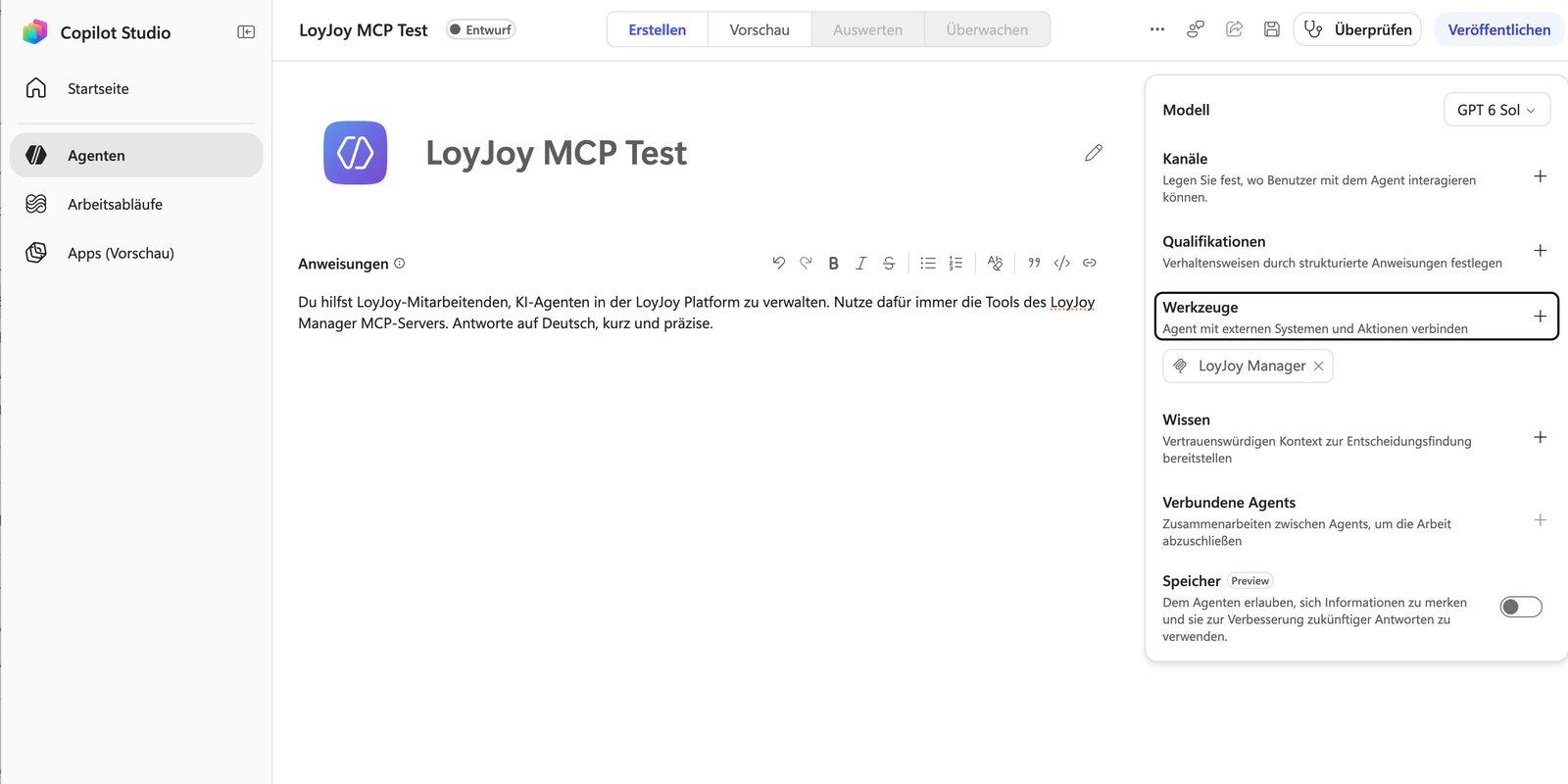
LoyJoy Manager ist nun unter Werkzeuge aufgelistet. Die Verbindung ist eingerichtet.
Schritt 4: Den Agenten testen
- Klicken Sie oben auf Vorschau. Über dem Chat werden die verfügbaren Credits der Umgebung angezeigt.
- Fragen Sie: „Listen Sie meine LoyJoy-Tenants auf." Falls Copilot Studio Sie auffordert, zu verbinden oder zuzulassen, bestätigen Sie.
- Der Agent antwortet mit den Namen der LoyJoy-Tenants, auf die Ihr Benutzer Zugriff hat. Fragen Sie dann zum Beispiel: „Welche KI-Agenten gibt es im Tenant Beispiel GmbH?"
Sie sind fertig. Veröffentlichen Sie den Agenten in Copilot Studio, um ihn in Teams oder Microsoft 365 Copilot zu nutzen.
Beispiel-Prompts
- „Welche KI-Agenten gibt es im Tenant Beispiel GmbH?"
- „Bearbeiten Sie in LoyJoy den Agenten 'Live Chat'. Legen Sie die Öffnungszeiten auf 10 bis 18 Uhr fest."
- „Welche Fragen konnte der Agent 'Live Chat' im letzten Monat nicht beantworten? Schlagen Sie vor, wie Sie diese Lücken schließen."
- „Veröffentlichen Sie den Agenten 'Live Chat'."
Für größere Änderungen beschreiben Sie diese Schritt für Schritt und prüfen Sie das Ergebnis im LoyJoy Manager, bevor Sie veröffentlichen. Die LoyJoy-Plugins für Claude und ChatGPT können in Copilot Studio nicht installiert werden.
Datenschutz
Der Agent sieht Ihre LoyJoy-Agentenkonfiguration und anonymisierte Analytics. Konversationen und andere personenbezogene Daten Ihrer Endkunden sind nicht verfügbar. Ihre Anfragen werden von Microsoft gemäß Ihrem Microsoft-Vertrag verarbeitet. Sicherheits- und Compliance-Dokumente finden Sie im LoyJoy Trust Center.
Fehlerbehebung
| Problem | Lösung |
|---|---|
| Sie landen im Copilot-Chat statt in Copilot Studio | Öffnen Sie copilotstudio.microsoft.com direkt |
| „Starten eines neuen Agents nicht möglich … Dataverse-Lösung" | Die Umgebung hat kein Dataverse, siehe Teil 1 |
| „Der Benutzer besitzt keine Lizenz, die das Erstellen einer Umgebung zulässt" | Wählen Sie den Typ Entwickler oder fragen Sie Ihren Admin |
| LoyJoy ist im Tab MCP nicht aufgelistet | Verwenden Sie + Hinzufügen > Model Context Protocol (MCP) |
| Der LoyJoy-Login öffnet sich nicht | Erlauben Sie Popups für copilotstudio.microsoft.com |
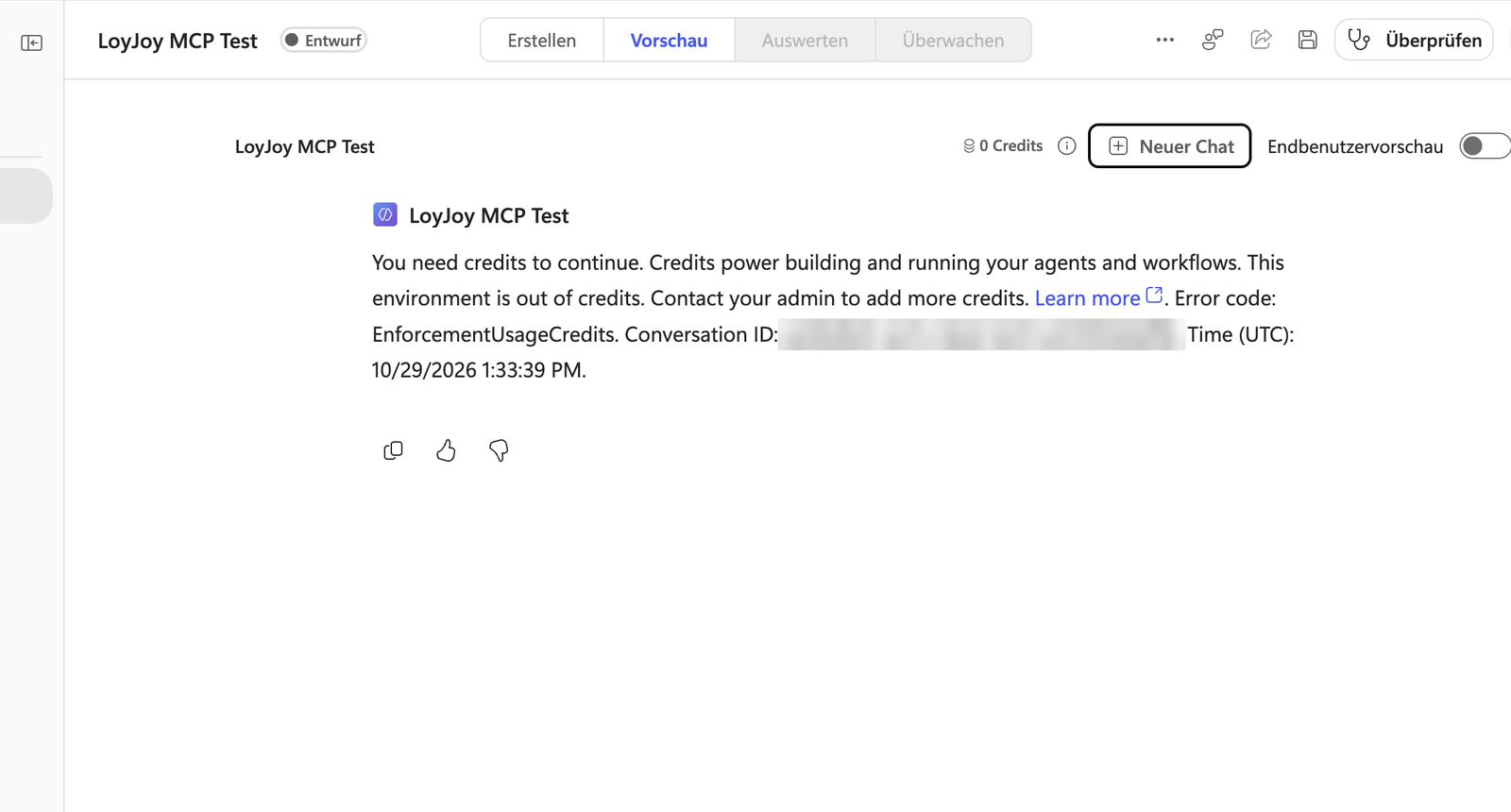
| „You need credits to continue" in Vorschau | Die Umgebung hat keine Copilot-Credits, siehe Copilot-Credits zuweisen |
| Der Agent kann lesen, aber nicht ändern | Ihre LoyJoy-Rolle hat keine Bearbeitungsrechte, siehe Einladungen und Rollen |