A/B-Testing in LoyJoy durchführen
Was Ihnen diese Lösung bringt
Dieser Artikel ist genau richtig für Sie, wenn Sie einen A/B-Test mit zwei (oder mehr) verschiedenen Chats innerhalb desselben KI-Agenten durchführen möchten.
Was Sie für diese Lösung benötigen
Dieser Artikel bietet zwei verschiedene Optionen. Entweder Kontrolle über die URL-Parameter des Links, mit dem Ihre Benutzer Ihre Website öffnen. Oder einfach einen LoyJoy-KI-Agenten, den Sie verändern können.
Es gibt zwei Optionen für A/B-Testing
- Wechseln von KI-Agenten basierend auf frei definierten URL-Parametern
- Wechseln innerhalb eines KI-Agenten basierend auf einer zufälligen 50/50-Aufteilung in LoyJoy
KI-Agenten mit URL-Parametern wechseln
Angenommen, Ihre Website hat die URL https://www.example.org. Verwenden Sie einfach zwei oder mehr Parameter, auf die Sie in LoyJoy so zugreifen können:
https://www.example.org?loyjoy-myparam=value1
und
https://www.example.org?loyjoy-myparam=value2
Der Parametername muss mit loyjoy- beginnen, damit LoyJoy ihn erkennen kann. Nach dem loyjoy- können Sie einen benutzerdefinierten Namen für Ihren Parameter hinzufügen. Wenn Sie mehr als einen Parameter benötigen, verbinden Sie die Parameter mit einem &, z. B. https://www.example.org?loyjoy-myparam=value1&my-tracking=trackig-code.
In LoyJoy können wir auf diesen Parameter zugreifen und z. B. einen automatischen Sprung darauf basierend auslösen:
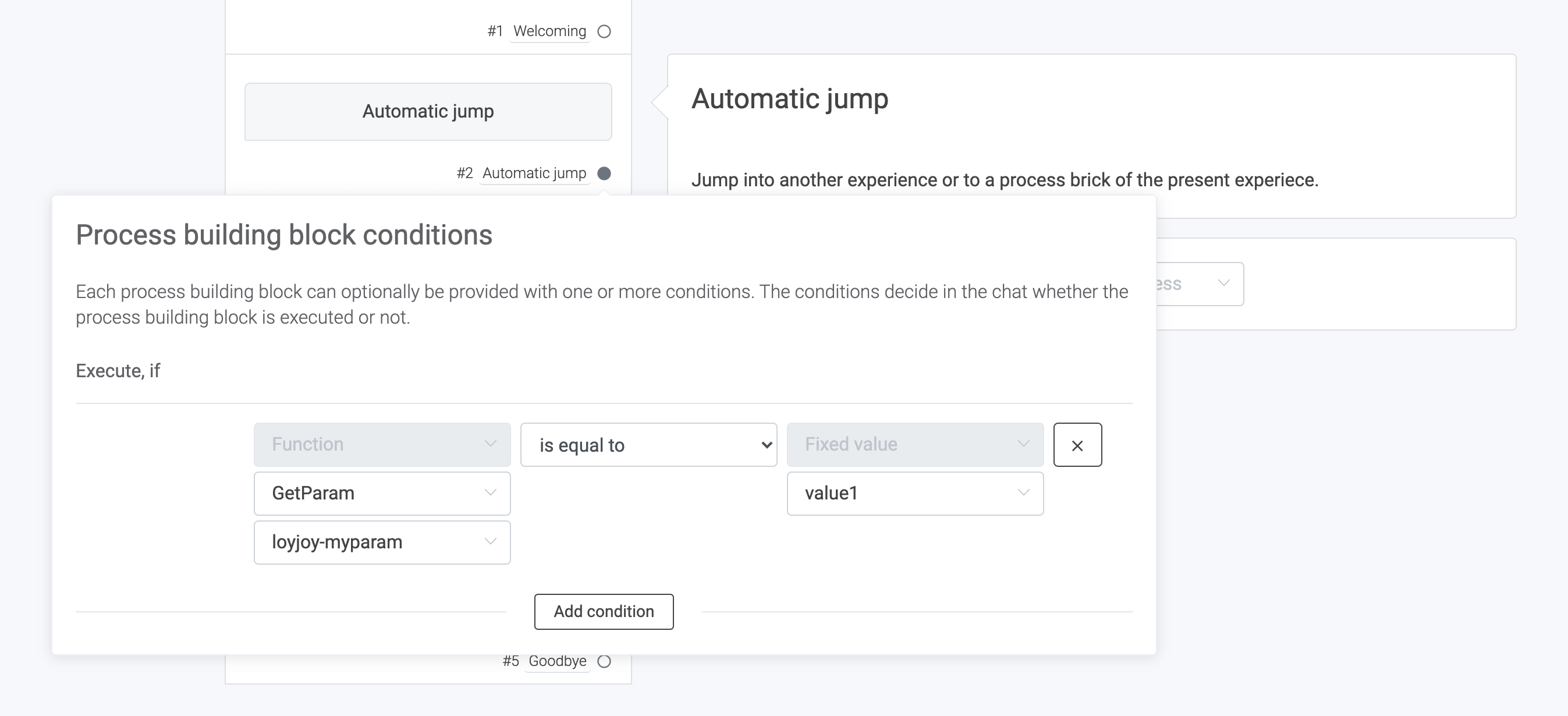
Hier lösen wir einen automatischen Sprung aus, wenn der angegebene Parameter den Wert true hat. Dieser Sprung kann zu einer bestimmten Position im Prozess oder zu einem ganz anderen Prozess führen.
Wechseln auf Basis der zufälligen 50/50-Aufteilung in LoyJoy
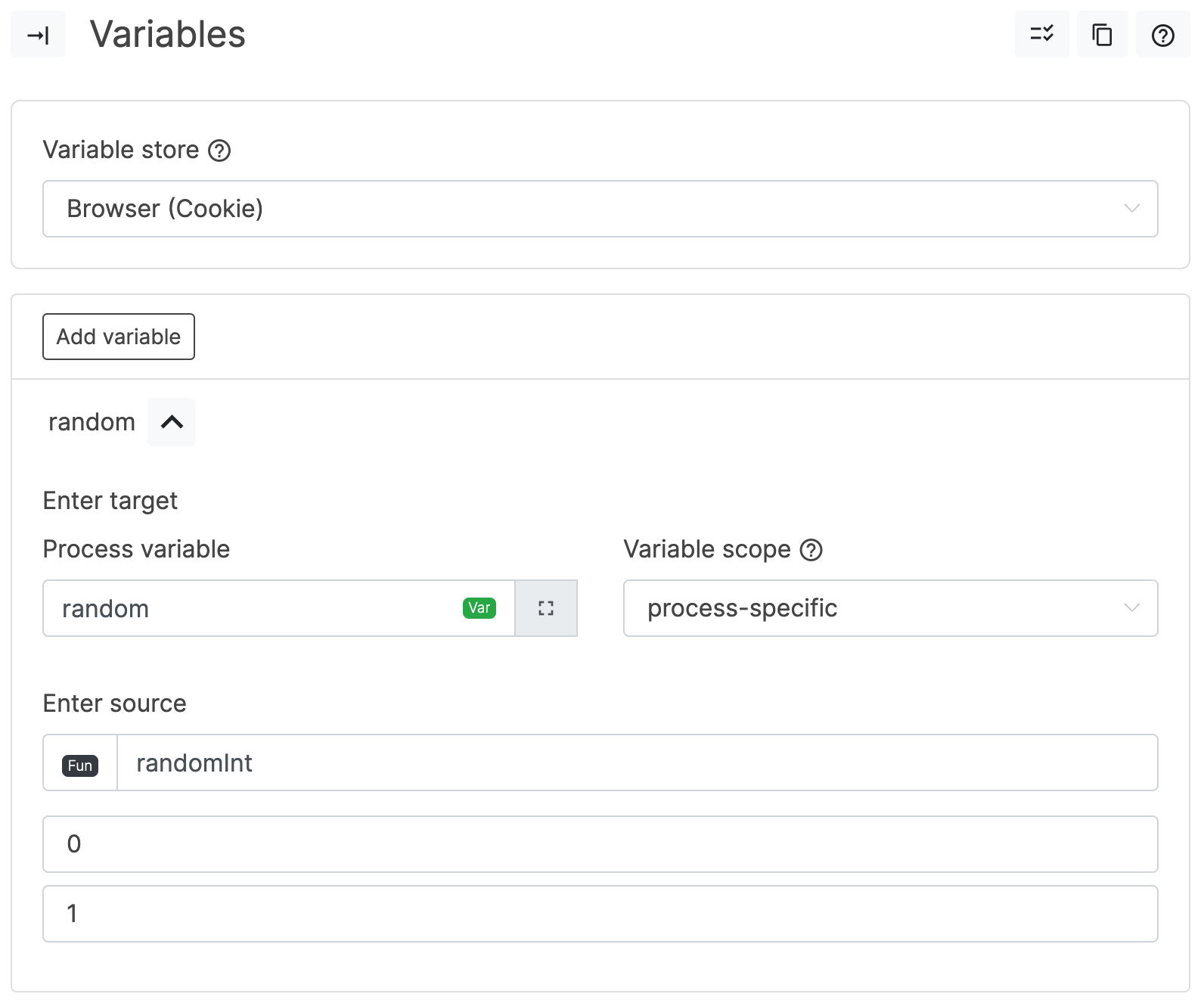
Für diesen Ansatz müssen wir am Anfang des KI-Agenten eine Zufallsvariable setzen, die die 50/50-Aufteilung herstellt. Wählen Sie als Quelle für die Variable die Funktion randomInt aus dem Dropdown. Fügen Sie der Funktion zwei Attribute hinzu, 0 und 1.
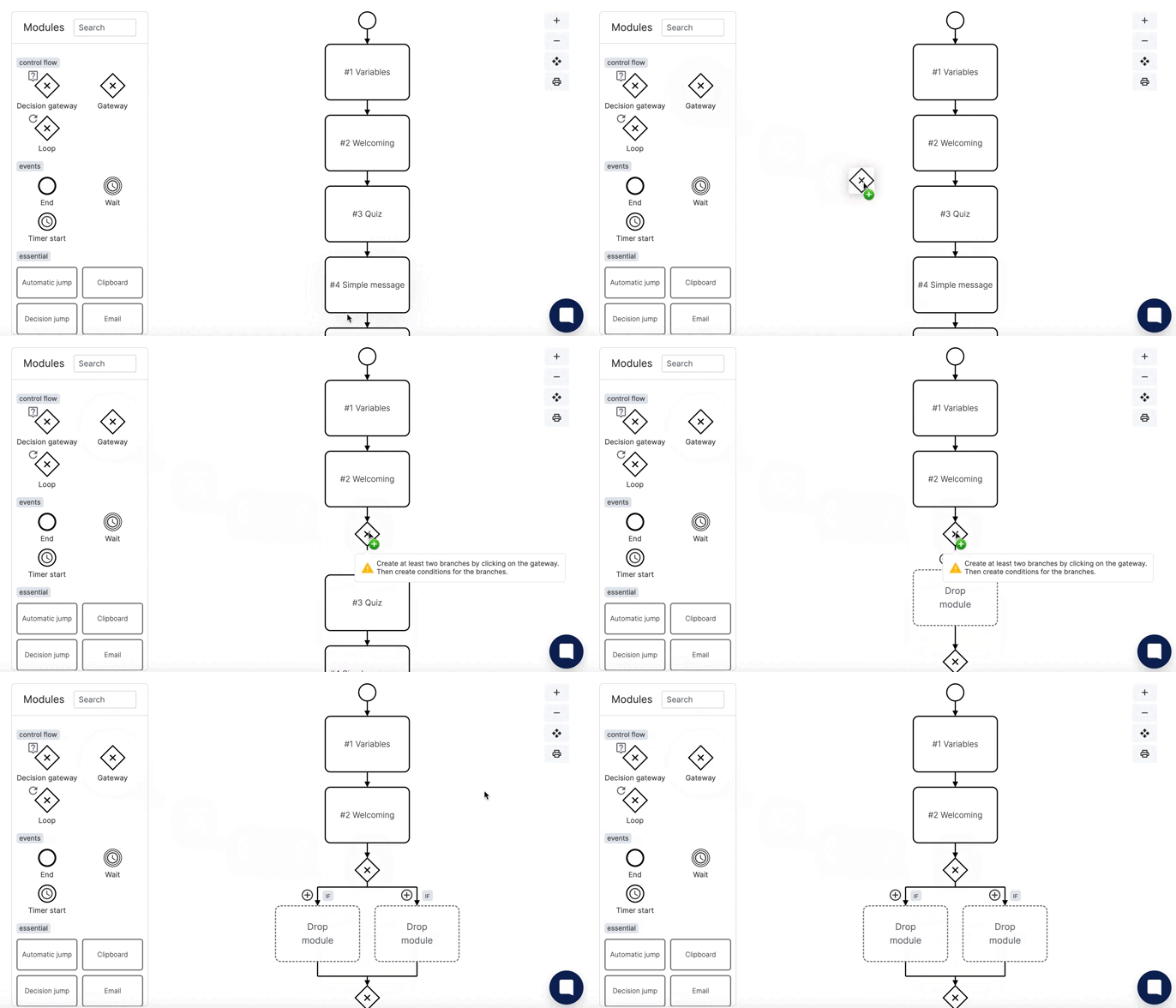
Im nächsten Schritt verwenden Sie ein Gateway-Modul an der Stelle im Prozess, an der sich der KI-Agent unterscheiden soll, und fügen zwei Zweige hinzu (klicken Sie zwei Mal auf das Gateway).
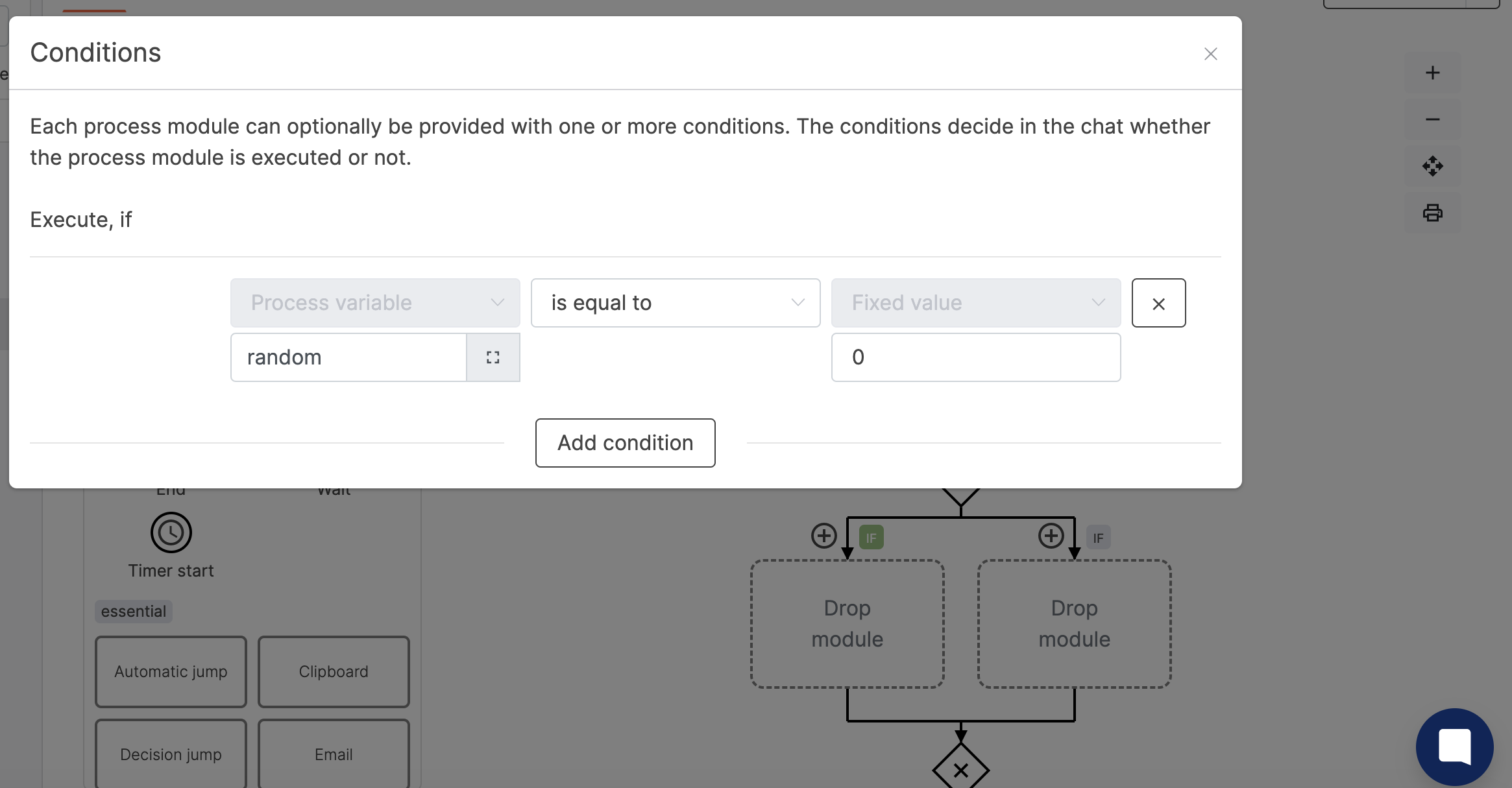
Bedingen Sie beide Zweige mit der Variable random, die im ersten Schritt erstellt wurde. Der erste Zweig hat die Bedingung "var random" gleich "0".
Der zweite Zweig muss die Bedingung "var random" gleich "1" haben.
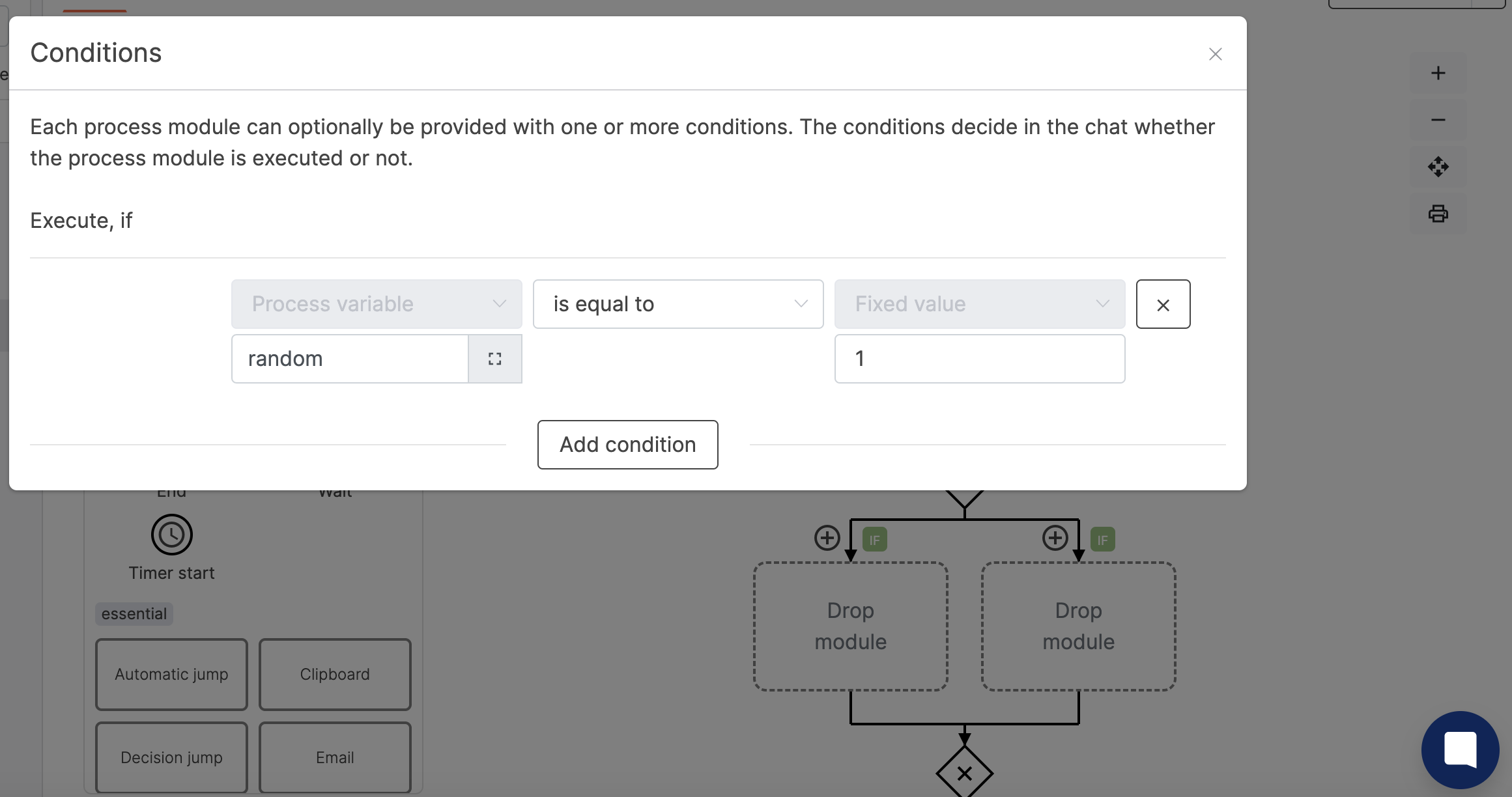
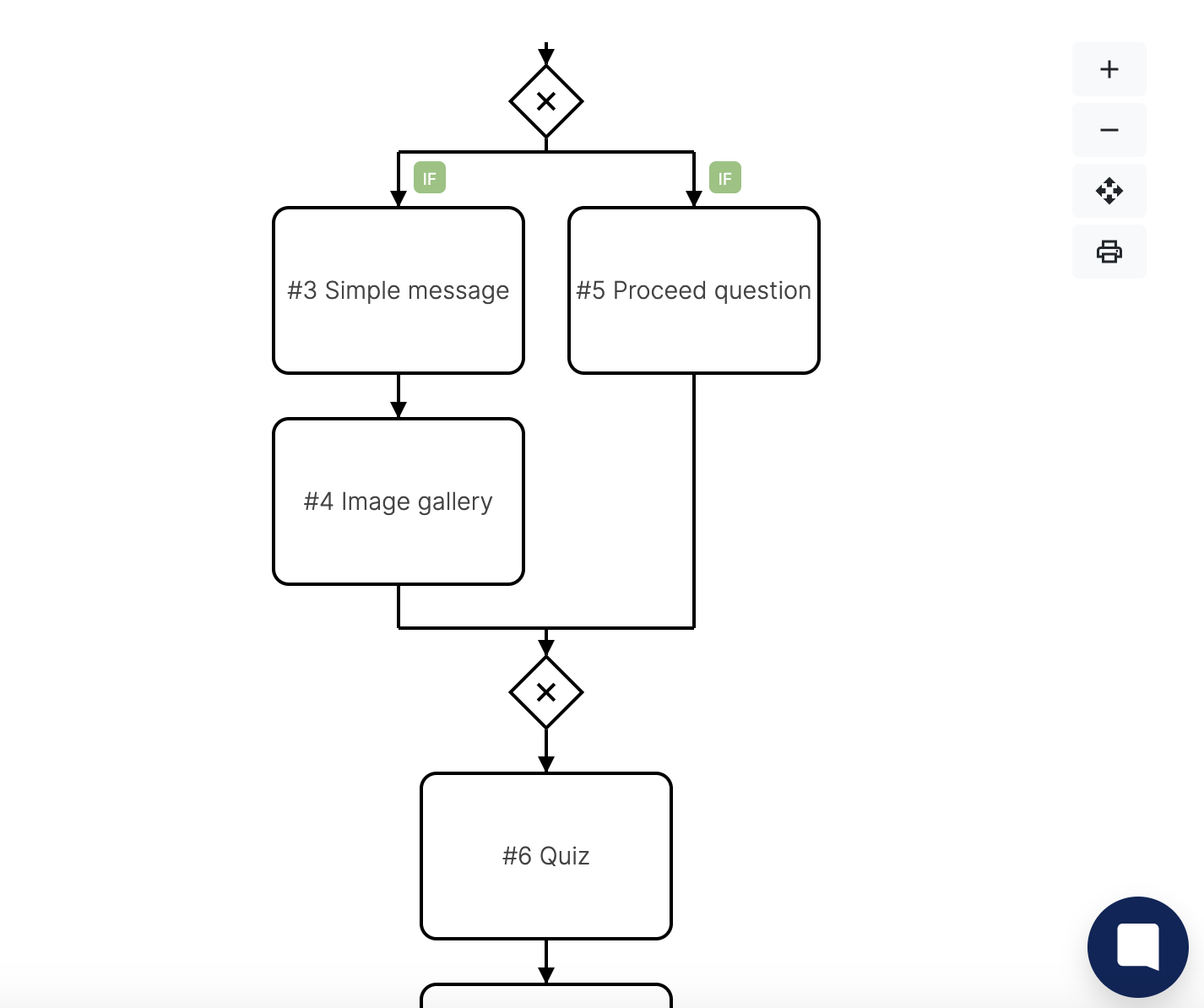
Im letzten Schritt ziehen Sie einfach die Module für jeden Zweig einzeln in den KI-Agenten. Sowohl A- als auch B-Benutzer landen nach dem Durchlaufen ihres jeweiligen Zweigs wieder im selben Zweig. Im Screenshot unten erreichen alle Benutzer das Quiz-Modul.
Für eine Übersicht darüber, wie viele Benutzer in jeden Zweig gelangen, gehen Sie zu Ihren Analytics und wählen Ihren KI-Agenten aus. Im Drill-Down-Teil der Analytics sehen Sie die Anzahl der Benutzer für jeden Zweig.
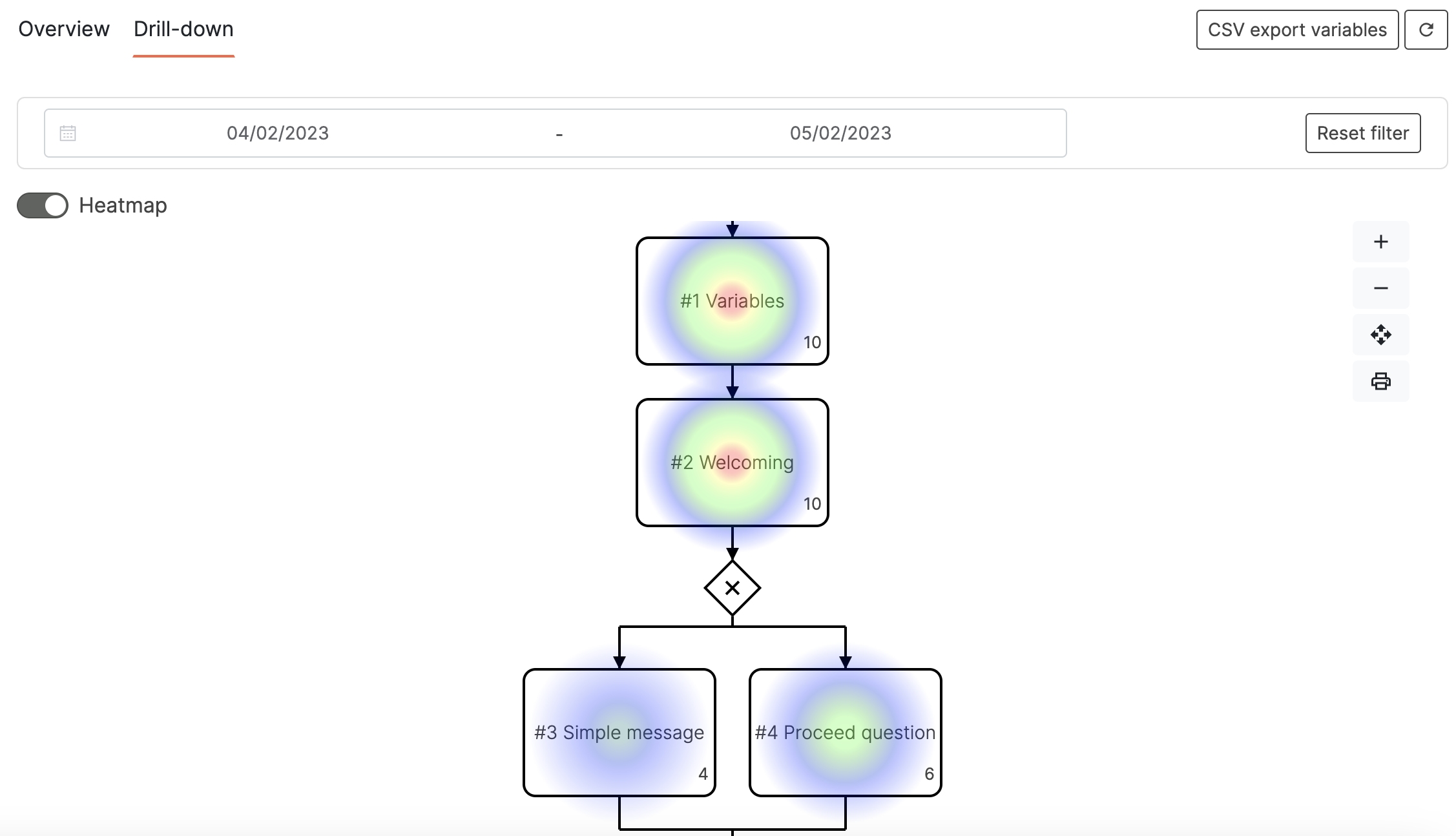
In diesem Beispiel sehen wir in den Analytics, dass von 10 Benutzern, die den KI-Agenten gestartet haben, 4 mit der Zufallsvariable auf "0" in den linken Zweig gelangt sind und 6 Benutzer mit der Zufallsvariable auf "1" in den rechten Zweig.