Tools und Rollen
Der Live-Chat bietet zwei unterschiedliche Rollen, jede mit ihrer eigenen Perspektive und ihren eigenen Fähigkeiten.
Der Agent ist Ihr freundlicher Helfer, immer bereit, Fragen zu beantworten und Unterstützung zu leisten. Er kann alle Nachrichten im Chat sehen und direkt auf den Kunden antworten, was einen reibungslosen und hilfreichen Agenten gewährleistet.
Der Kunde ist der Star der Show, der Hilfe oder Informationen sucht. Er kann mit dem Agenten chatten und die Antworten erhalten, die er braucht, und genießt dabei ein personalisiertes Support-Erlebnis.
Zusammen machen sie den Live-Chat zu einem leistungsstarken Werkzeug für Verbindung und Problemlösung!
Kunde
Der Kunde ist die Person, die Hilfe oder Informationen sucht. Kunden können sich nur über den veröffentlichten Chat an Konversationen beteiligen, der ein integriertes Live-Chat-Modul enthält. Für einen umfassenden Überblick zeigen wir Kundenbeispiele auf unserer Website. Darüber hinaus bieten wir eine Live-Chat-Vorlage an, die Sie herunterladen und sofort mit dem Chatten beginnen können.
Agent
Der Agent ist dafür verantwortlich, Fragen zu beantworten und Unterstützung zu leisten. Er kann alle Chat-Nachrichten anzeigen und auf den Kunden antworten. Um zur Agentenansicht zu gelangen, müssen Sie sich in der LoyJoy Platform anmelden und im linken Menü die Option „Live-Chat" auswählen.
Anmeldung
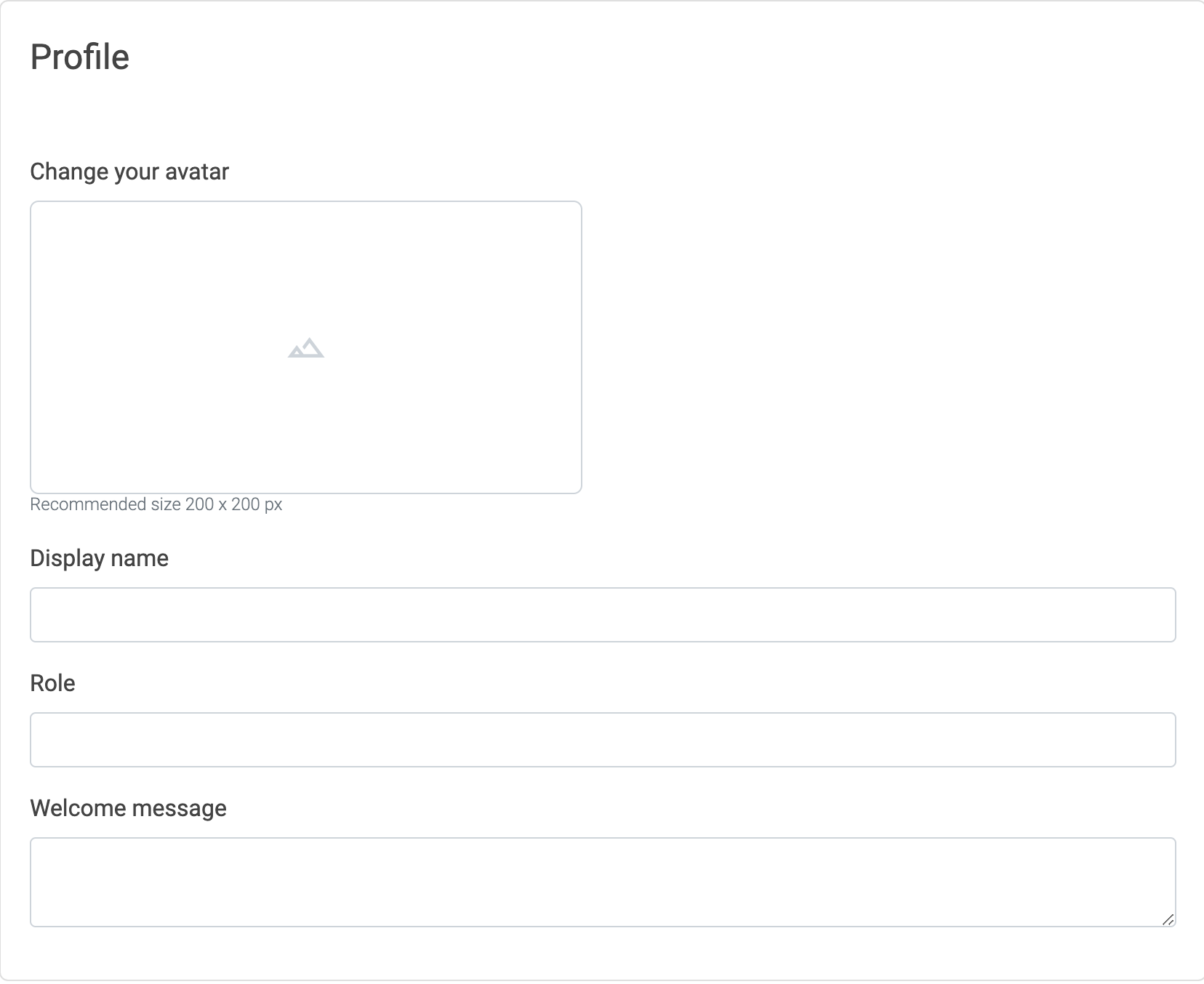
Melden Sie sich mit Ihren Zugangsdaten in der LoyJoy Platform an. Richten Sie Ihr Profil ein und fügen Sie ein Profilbild hinzu.
Die Agentenansicht verstehen
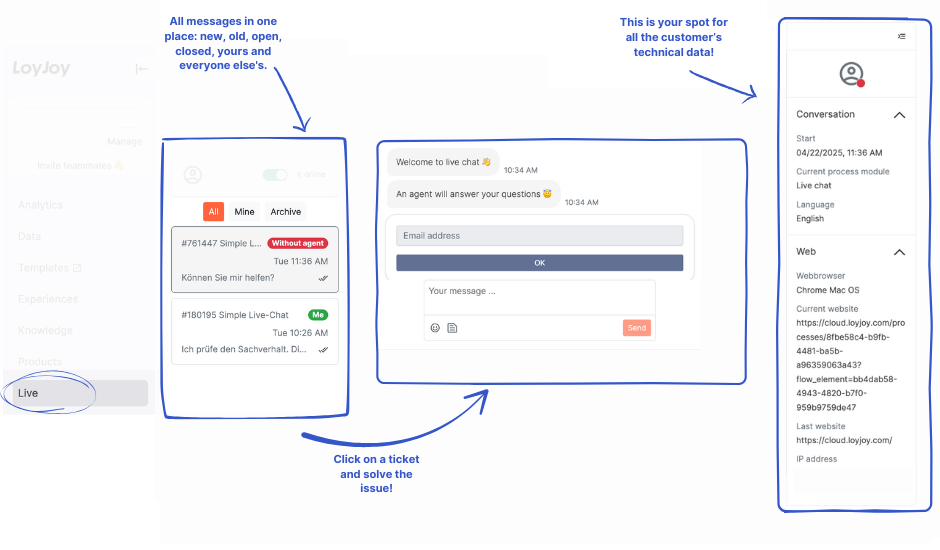
Die Symbolleiste ist die Hauptoberfläche für den Agenten. Sie enthält drei Hauptbereiche (von links nach rechts):
- Nachrichtenübersicht
Dieser Bereich zeigt alle Nachrichten, die von Kunden und Agenten gesendet wurden. Sie können sie nach Alle (oder Offen), Meine und Archiv filtern. Welche Konversationen der erste Filter anzeigt, hängt vom Sichtbarkeitsmodell Ihres Tenants ab: Im Modell Arbeitspool ist der Tab mit Offen beschriftet und zeigt nur die Konversationen, die sich noch im gemeinsamen Pool befinden, und das Archiv zeigt nur die Konversationen, an denen Sie gearbeitet haben.
Wenn eine Konversation die Variable live_chat_topic trägt, wird ihr Wert als Badge neben dem Namen des Kunden in der Nachrichtenübersicht angezeigt. So erhalten Live-Agenten das Thema jeder Konversation auf einen Blick und können die richtigen Chats schneller priorisieren und aufnehmen. Setzen Sie die Variable in Ihrem Prozess, um Konversationen zu kennzeichnen, z. B. mithilfe eines Fragebogen-Moduls.
-
Chat-Oberfläche
-
Technische Daten
Ihren Status festlegen
Oben rechts in der Live-Ansicht legen Sie Ihren eigenen Status in einem Dropdown-Menü fest. Drei Status sind verfügbar:
- Online: Sie sind für Kunden verfügbar. Nur Agenten mit dem Status Online zählen als verfügbar, wenn ein Prozess das Live-Chat-Modul erreicht, und nur Agenten mit dem Status Online werden über neue nicht zugewiesene Konversationen benachrichtigt.
- Beschäftigt: Sie arbeiten weiterhin im Live-Chat, sind aber nicht für neue Kunden verfügbar. Ihre Kollegen sehen Sie als aktiv, Kunden wird wegen Ihnen keine Live-Übergabe angeboten, und Sie erhalten keine Benachrichtigungen über neue nicht zugewiesene Konversationen.
- Offline: Sie sind nicht verfügbar. Dies ist der Status, solange Sie nichts anderes ausgewählt haben.
Ihr Status bleibt so, wie Sie ihn festgelegt haben. Das Senden einer Nachricht setzt Sie nicht automatisch auf Online. Wählen Sie Ihren Status daher ausdrücklich, wenn Sie Ihre Schicht beginnen und beenden.
Neben dem Dropdown zeigt ein Badge an, wie viele Live-Agenten derzeit aktiv sind, also Online oder Beschäftigt. Wenn Sie mit der Maus über das Badge fahren, werden diese Agenten mit Vorname, Nachname, E-Mail-Adresse und Status aufgelistet. Ein farbiger Punkt markiert den Status in der gesamten Live-Ansicht: grün für Online, gelb für Beschäftigt, rot für Offline. Derselbe Punkt wird für den Kunden einer Konversation angezeigt und zeigt an, ob der Kunde derzeit im Chat anwesend ist.
Konversationen aus zusätzlichen Tenants anzeigen
Wenn Sie Kunden in mehr als einem Tenant betreuen, können Sie in Ihrer aktuellen Live-Ansicht Konversationen aus bis zu drei zusätzlichen Tenants anzeigen:
-
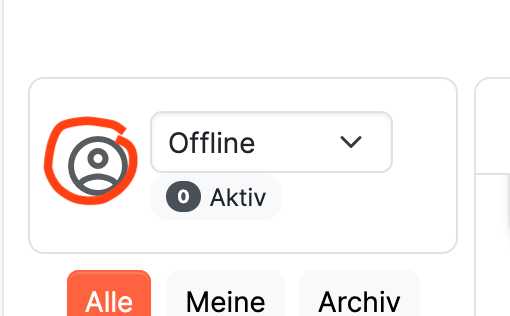
Klicken Sie auf das Profilsymbol neben dem Statussauswahler.
-
Wählen Sie in den Live-Einstellungen die zusätzlichen Tenants aus, deren Konversationen Sie sehen möchten. Konversationen aus diesen Tenants werden zusätzlich zu denen des aktuellen Tenants angezeigt.
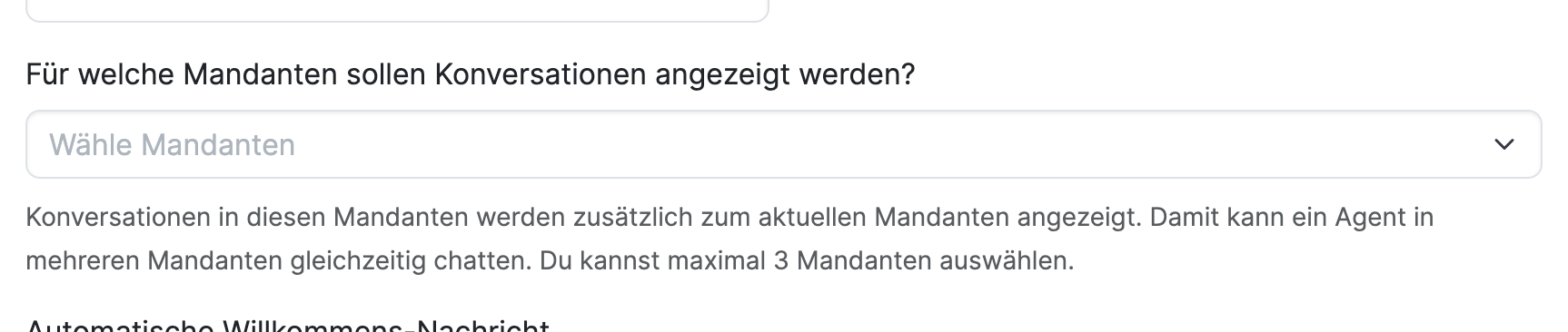
Wenn unerwartet Konversationen aus anderen Tenants oder Websites in Ihrer Live-Ansicht erscheinen, prüfen Sie zuerst diese Einstellung. Ein hier ausgewählter Tenant fügt seine Konversationen absichtlich zu Ihrer aktuellen Konversationsliste hinzu. Entfernen Sie alle Tenants, die Sie nicht überwachen möchten, und speichern Sie die Einstellungen.
Kundenanfragen beantworten
Sobald Ihr Status auf Online gesetzt ist, können Sie mit der Beantwortung der Nachrichten beginnen.
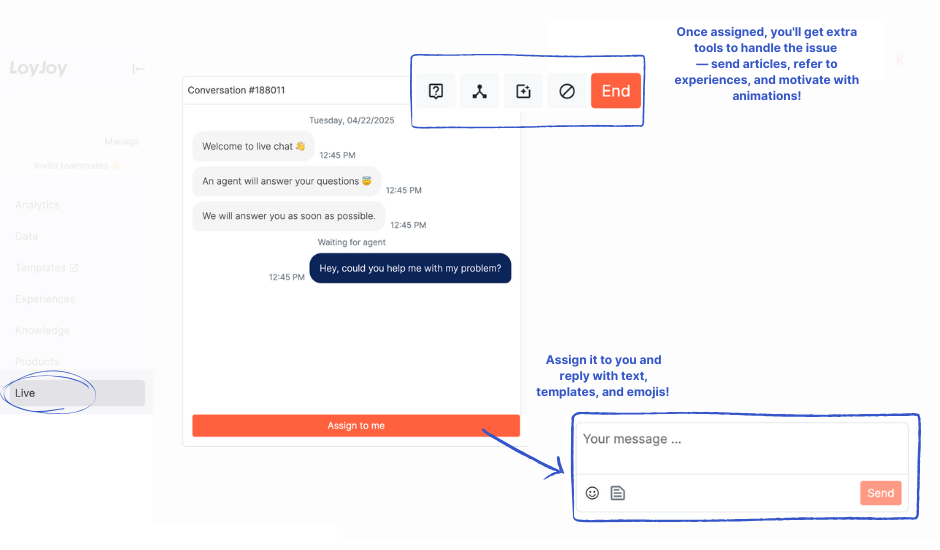
Sichtbarkeit von Konversationen
Eine Tenant-Einstellung legt fest, welche Konversationen Live-Agenten sehen. Es stehen zwei Modelle zur Verfügung:
- Offen (Standard): Jeder Live-Agent sieht alle Live-Konversationen, einschließlich derer, die aktuell einem Kollegen zugewiesen sind, sowie jede archivierte Konversation.
- Arbeitspool: Live-Agenten sehen nur die Konversationen im gemeinsamen Pool (keinem Agenten zugewiesen) und die ihnen zugewiesenen Konversationen. Im Archiv nur die Konversationen, an denen sie gearbeitet haben. Konversationen, die Kollegen zugewiesen sind, sind in keinem Filter sichtbar, und die Regel gilt für jede Rolle, einschließlich Owner und Live-Viewer.
Das Modell gilt pro Konversation, sodass ein Agent, der für mehrere Tenants arbeitet, jede Konversation gemäß den Regeln des Tenants sieht, zu dem sie gehört. Das Modell und die anderen Live-Chat-Optionen auf dieser Seite sind Tenant-Einstellungen. Sie werden vom LoyJoy-Team verwaltet; um sie zu ändern, kontaktieren Sie uns (support@loyjoy.com).
An einen anderen Agenten übergeben
Oben in der Chat-Oberfläche finden Sie den Live-Agenten-Wechsler, der die Initialen des aktiven Agenten anzeigt. Wenn Sie darauf klicken, sehen Sie eine Liste aller Agenten, die derzeit Online sind, und können einen auswählen, um die Konversation an ihn zu übergeben. Dies ist besonders nützlich, wenn Sie den Kunden an einen Kollegen mit mehr Fachwissen in einem bestimmten Bereich übergeben möchten. Wenn kein anderer Agent online ist, zeigt der Wechsler „No online agents available" an.
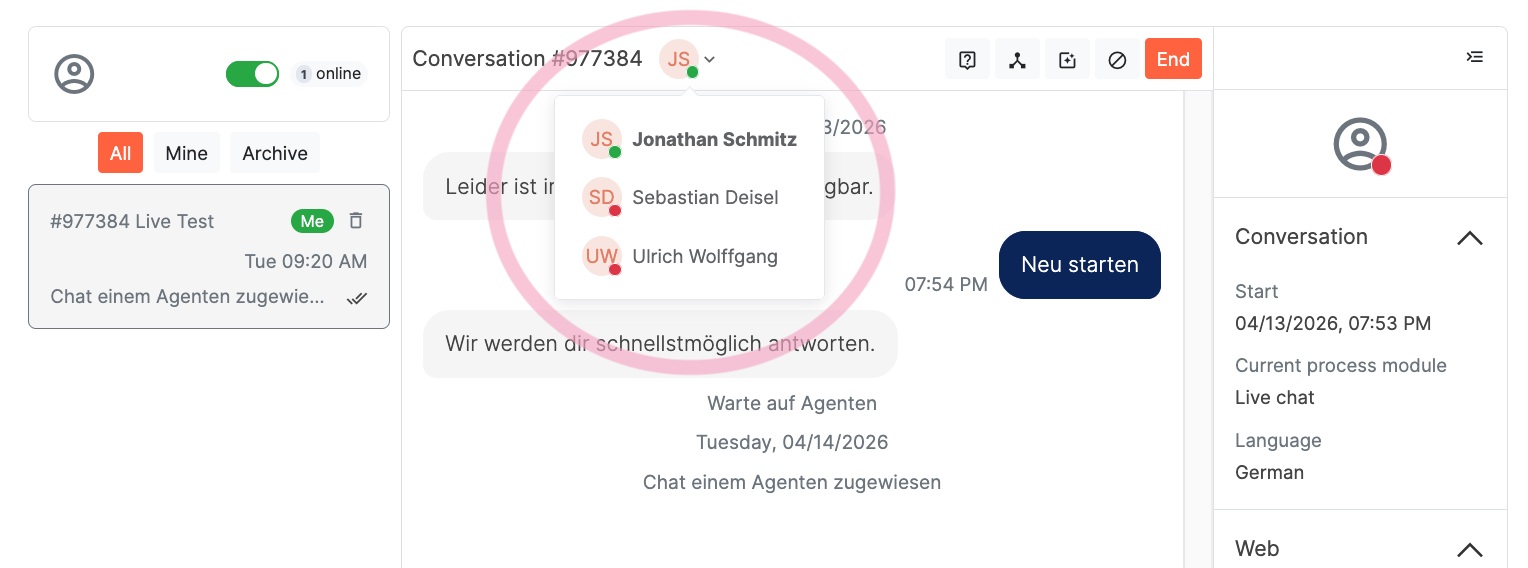
Wenn die Übergabe für Ihren Tenant deaktiviert ist, wird der Live-Agenten-Wechsler nicht angezeigt und eine Konversation kann nicht an einen Kollegen übergeben werden.
Eine Konversation in den Pool zurückgeben
Der gemeinsame Pool enthält alle Live-Konversationen, die keinem Agenten zugewiesen sind. Live-Agenten nehmen die Konversationen, bei denen sie helfen können, aus diesem Pool auf, und jede freigegebene Konversation kehrt in ihn zurück.
- Selbst eine Konversation freigeben: Während Sie an einer Konversation arbeiten, können Sie sie jederzeit mit der Schaltfläche Freigeben im Chat-Header in den gemeinsamen Pool zurücklegen. Die Konversation bleibt live und erscheint als nicht zugewiesen, sodass jeder Online-Agent sie aufnehmen kann. Dies ist nützlich, wenn Sie nicht weitermachen können oder wenn der Kunde von demjenigen bedient werden soll, der als Nächstes frei ist.
- Als Owner freigeben: Owner können eine Konversation ihres Tenants in den Pool zurücklegen, ohne ihren Inhalt zu sehen. Öffnen Sie das Zahnradmenü neben dem Statussauswahler in der Live-Ansicht, geben Sie die Konversations-ID (die ID im Chat-Link) ein und geben Sie sie frei. Das Ergebnis wird direkt angezeigt: freigegeben, nicht zugewiesen oder unbekannt.
- Automatische Rückgabe: Ein Tenant kann die automatische Rückgabe aktivieren. Ist sie aktiviert, kehrt eine Konversation, deren zugewiesener Agent offline ist oder für eine konfigurierbare Anzahl von Minuten nicht in der Live-Ansicht war, automatisch in den Pool zurück (Standard: 10 Minuten). Eine Konversation wird niemals freigegeben, solange ihr Agent anwesend ist.
Dateien von Kunden empfangen
Wenn Dateianhänge aktiviert sind für das Live-Chat-Modul, können Kunden direkt im Chat Dateien senden, z. B. Fotos oder Dokumente. Bildanhhänge werden als Vorschau angezeigt, und jede Datei kann über eine Schaltfläche im Chat heruntergeladen werden.
Hochgeladene Dateien werden nicht auf Viren gescannt. LoyJoy zeigt eine Warnung neben jeder empfangenen Datei an. Überprüfen Sie Dateianhänge von Kunden daher mit derselben Vorsicht wie Downloads aus anderen externen Quellen.
Dateien an Kunden senden
Live-Agenten können Kunden auch direkt im Chat Dateien senden, z. B. ein Handbuch, ein Angebot oder eine Rechnung. Es gelten dieselben Dateitypen und Größenbegrenzungen wie für Dateien, die von Kunden hochgeladen werden: Bilder (JPEG, PNG, WebP), PDF, Word, PowerPoint und reiner Text, bis zu 15 MB pro Datei.