Filialstandort-Suche
Um die Produktdatenbank für die Standortsuche zu verwenden, können Sie diese Schritte ausführen:
1. Ihre Filialstandorte hochladen
Laden Sie Ihre Filialstandorte über das LoyJoy-Backend in die Produktdatenbank hoch.
Jeder Filialstandort sollte eine eindeutige Kennung wie eine Filial-ID und relevante Informationen wie Adresse, Telefonnummer und Öffnungszeiten haben.
Beachten Sie besonders die Felder title und description, da diese in der Chat-Oberfläche angezeigt werden. Der title kann der Name des Filialstandorts sein, während die description Adresse und Telefonnummer enthalten kann. Sie können auch eine URL zur Website des Geschäfts im Feld url angeben.
Beispiel: Hier ist eine Beispieltabelle, die Sie beim Hochladen von Filialstandorten in die Produktdatenbank verwenden können:
| reference_id | title | description | address | city | zip_codes | phone_number | url |
|---|---|---|---|---|---|---|---|
| 1 | Store A | 123 Main St, New York. Phone: [555-123-4567](tel:5551234567) | 123 Main St | New York | 10001,10002,10003 | 555-123-4567 | https://example.org/store-a |
| 2 | Store B | 456 Elm St, Los Angeles. Phone: [555-987-6543](tel:5559876543) | 456 Elm St | Los Angeles | 90001,90002,90003 | 555-987-6543 | https://example.org/store-b |
title: Name des Standorts (im Chat angezeigt)description: Adresse und Telefonnummer (im Chat angezeigt, kann Markdown-Links enthalten)address,city,phone_number,url: Zusätzliche Felder für Suche/Filterungzip_codes: Eine kommagetrennte Liste von Postleitzahlen, die der Standort bedient (für Suche/Filterung). Sie können steuern, welcher Standort für welche Postleitzahl angezeigt wird, indem Sie die Liste der Postleitzahlen in dieser Spalte ändern.
Sie können weitere Standorte hinzufügen, indem Sie weitere Zeilen zu dieser Tabelle hinzufügen.
2. Nach Standorten suchen
Es gibt verschiedene Möglichkeiten, in der Produktdatenbank nach Standorten zu suchen, z. B.:
- Den Benutzer bitten, eine Stadt oder Postleitzahl einzugeben und sie in einer Variable zu speichern, die dann zum Abfragen der Produktdatenbank verwendet wird
- Ein KI-Agent-Modul mit einem
products_search-Tool hinzufügen, das die Produktdatenbank basierend auf der Benutzereingabe abfragt. Das KI-Agent-Modul kann mit den Standortinformationen antworten oder dasproducts_display-Tool verwenden, um die Suchergebnisse im Produktgalerie-Format anzuzeigen.
Alle diese Methoden funktionieren ähnlich: Eine Variable wird gesetzt, um die Suchkriterien einzugrenzen, und die Produktdatenbank wird mithilfe dieser Variable abgefragt.
3. Die Ergebnisse anzeigen
Sobald die Suche durchgeführt wurde, können Sie die Ergebnisse mit dem Produkt-Feed-Modul anzeigen.
Dazu müssen Sie dem Modul einen Product database-Connector hinzufügen und eine SQL-Abfrage hinzufügen, die die im vorherigen Schritt gesetzte Variable verwendet, um die Ergebnisse zu filtern. Wenn Sie z. B. eine Variable location auf die Benutzereingabe setzen, können Sie die folgende SQL-Abfrage verwenden:
SELECT * FROM products WHERE city LIKE '%${location}%' OR zip_code LIKE '%${location}%';
Beispiel: Auf jeder Landingpage einen anderen Standort anzeigen
Um auf jeder Landingpage einen anderen Filialstandort anzuzeigen, können Sie dem Chat-KI-Agenten einen Landingpage-Parameter übergeben, der dann verwendet wird, um die Variable location zu setzen. Auf diese Weise können Sie den für die Landingpage relevanten Standort anzeigen.
Um den Landingpage-Parameter an den Chat-KI-Agenten zu übertragen, können Sie einen Query-Parameter im Integrationsskript verwenden, z. B. ?location=10123. Im Chat-KI-Agenten können Sie dann ein Variable hinzufügen-Modul verwenden, um die location-Variable basierend auf dem Query-Parameter zu setzen:
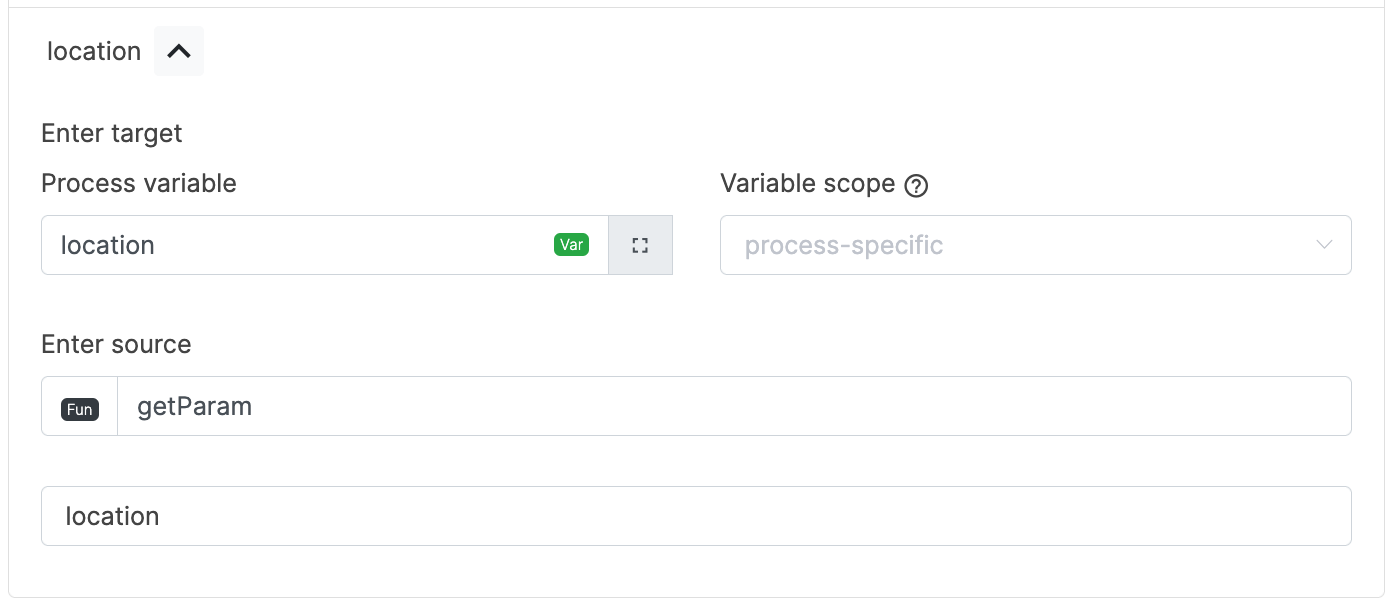
Wenn die location-Variable gesetzt ist, können Sie das Produkt-Feed-Modul verwenden, um den Standort basierend auf der location-Variable anzuzeigen. Die SQL-Abfrage im Produkt-Feed-Modul kann dann angepasst werden, um die Ergebnisse basierend auf der location-Variable zu filtern, wie im vorherigen Beispiel gezeigt.
SELECT * FROM products WHERE location_id = '${location}';